
在本文中,我们打算解决如何快速对 Word 文档中的数字数据进行排序的任务。
众所周知,excel可以对数据进行快速排序。 但是,您是否知道 Word 也可以执行此任务? 以米为单位ost 情况下,您可能会使用 Word 来处理文本。 尽管如此,您的 Word 文档中仍可能存在包含数字数据的数字和表格。 然后,学习如何在 Word 中对数字数据进行排序成为您的首要任务。
在下面的文章中,我们将重点讨论在 Word 文档中对两种形式的数字数据进行排序。
对表中的数值数据进行排序
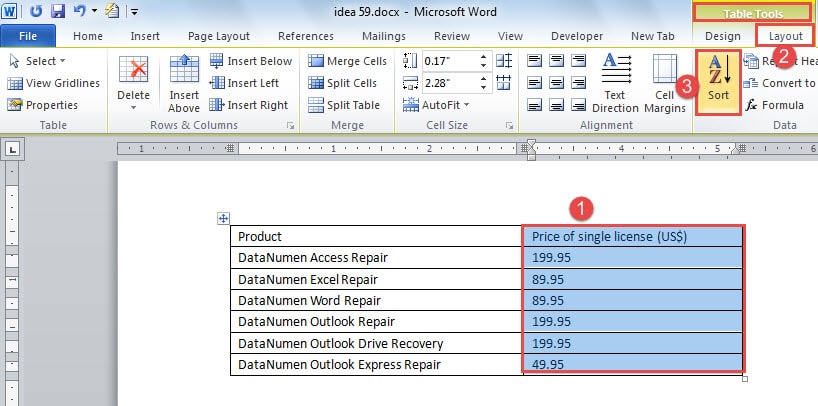
- 首先,选择包含需要排序的数值数据的列。
- 然后点击“表格工具”中的“布局”。
- 接下来,单击“排序”图标。
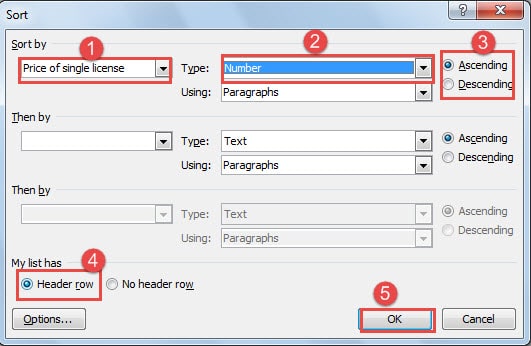
- 现在将弹出“排序”窗口。 从“排序依据”框中选择列名称。
- 同样,如有必要,为“Then by”框选择列名称。
- “类型”选择“数字”。
- 并根据您的要求选择“升序”或“降序”。
- 然后点击“标题行”。
- 最后,单击“确定”。

现在您可以看到 Word 以升序方式对数字进行了排序。 同时,左侧栏的内容也随之变化,如下图: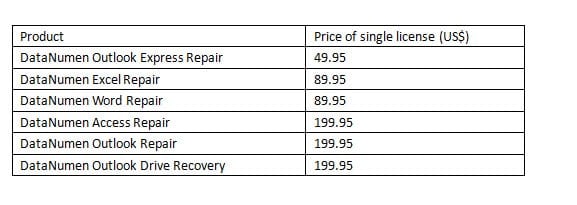
对不在表格中的数字进行排序
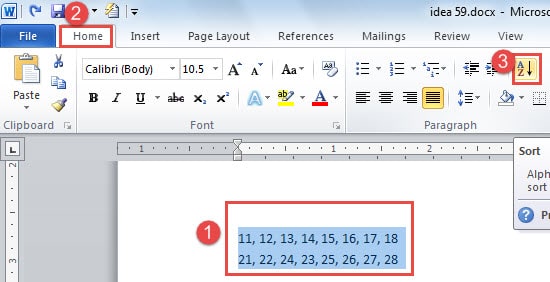
- 首先,您必须对要排序的数字进行操作。 确保每行中的数字以相同的方式排列,无论是升序还是降序。 在两个数字之间你应该放置一个符号,比如逗号或者只是一个空格等等。
- 仍然选择这些数字。
- 然后点击“首页”。
- 单击“段落”组中的“排序”图标。

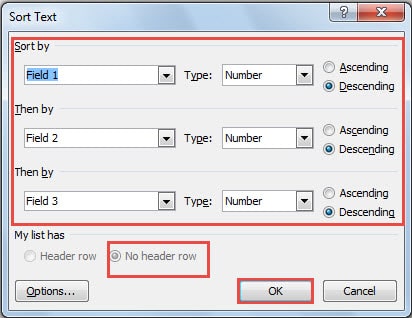
- 现在应该有一个“排序文本”窗口。 从“排序依据”和“然后依据”列表框中正确选择。 顺便说一句,Filed 1 指的是第 1 列,field 2 指的是第 2 列。
- 接下来为“类型”选择“数字”。
- 然后选择排序顺序,升序或降序。
- 确保选中“无标题行”。
- 点击“确定”。


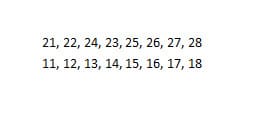
现在您会发现 Word 非常适合处理数字数据。 更重要的是,Word 能够对表格中的数字进行排序,也可以不对表格中的数字进行排序。 不用说,这个功能可以满足你在Word文档中对数字的一些简单操作。
留意 Word 文件损坏
Word 能够处理文本和数字数据。 即便如此,也不建议冒着因在 Word 中频繁处理数字而损坏 Word 文档的风险。
我们这样说的原因是因为一旦你的文件是 lost,情况可能会相当严重,Word 中的内置功能,老实说,用处不大。 那么你可能需要求助于一些第三方工具来 恢复单词,可以ost 时间和精力。 总之,您应该首先注意数据丢失。
作者简介:
Vera Chen 是一位数据恢复专家 DataNumen, Inc.,它是数据恢复技术领域的世界领先者,包括 excel恢复 以及 pdf 修复软件产品。 欲了解更多信息,请访问 datanumen.com