
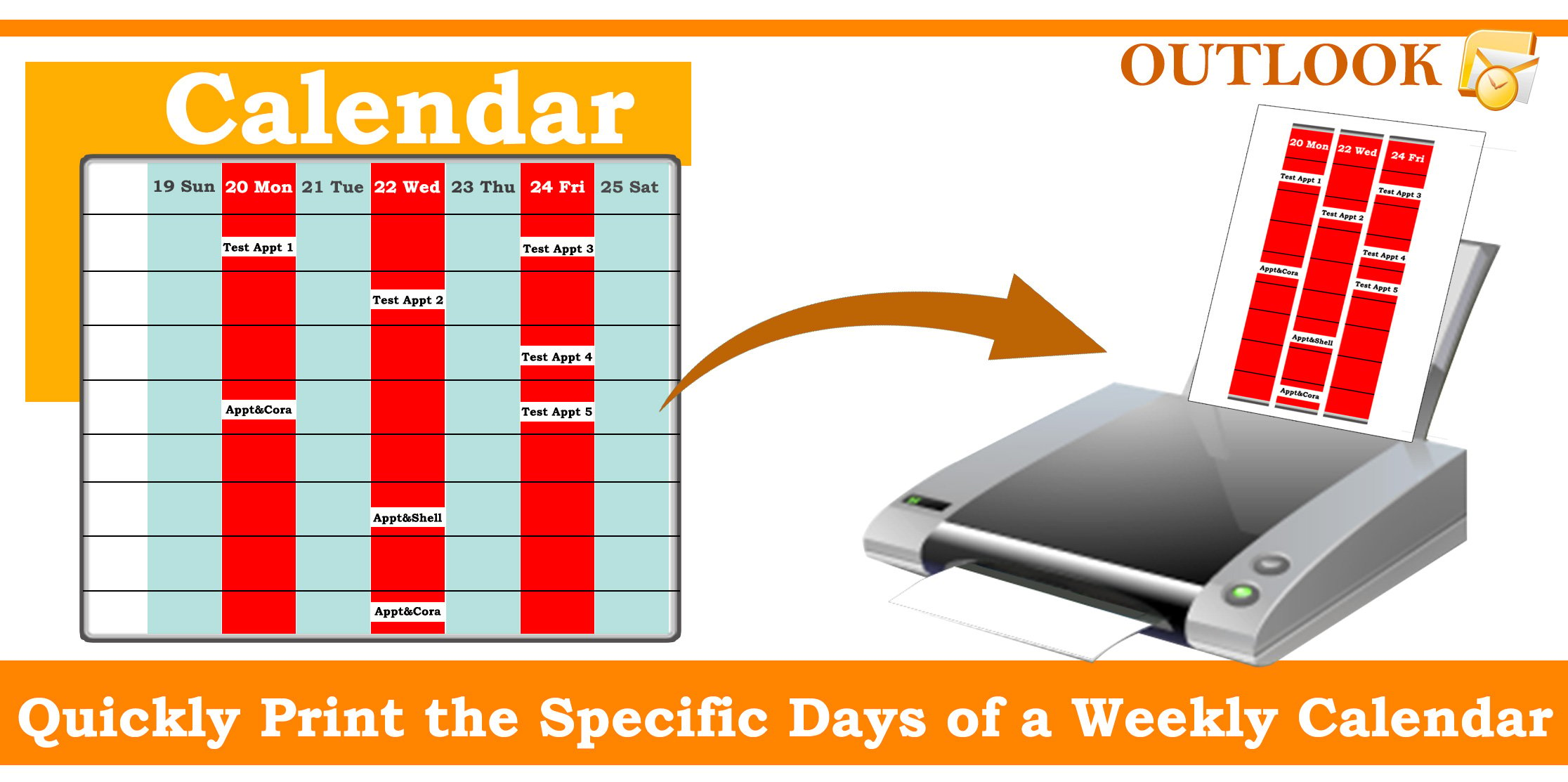
Outlook 允许您打印周历。 然而,有时,您可能只想打印日历中某一周的特定日期。 要实现它,您可以使用本文介绍的方法。
要在 Outlook 中打印某个周历,您可以先在“周”视图中排列日历,然后进入“文件”菜单并选择“打印”。 然而,有时,您想要打印的只是一周中的几天。 在这种情况下,将整个星期打印出来对您来说毫无用处,并且可能会浪费墨水和纸张。 下面就为大家介绍如何快速打印周历的具体日期。
打印周历的特定日期
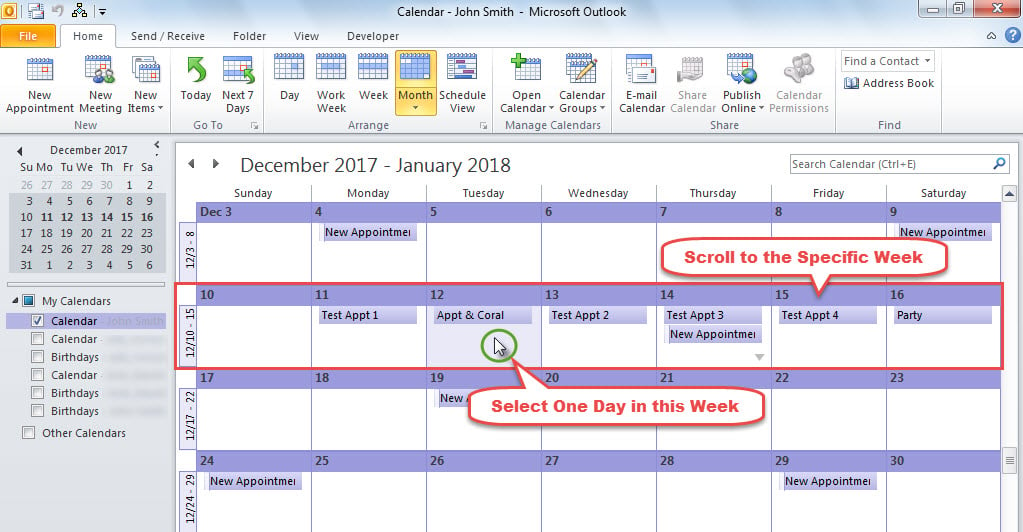
- 对于作为tart,访问 Outlook 中的日历窗格。
- 然后,在日历“月”视图中,将右侧的滚动条拉到要打印特定日期的特定周。
- 接下来,在本周内的特定一天推介。

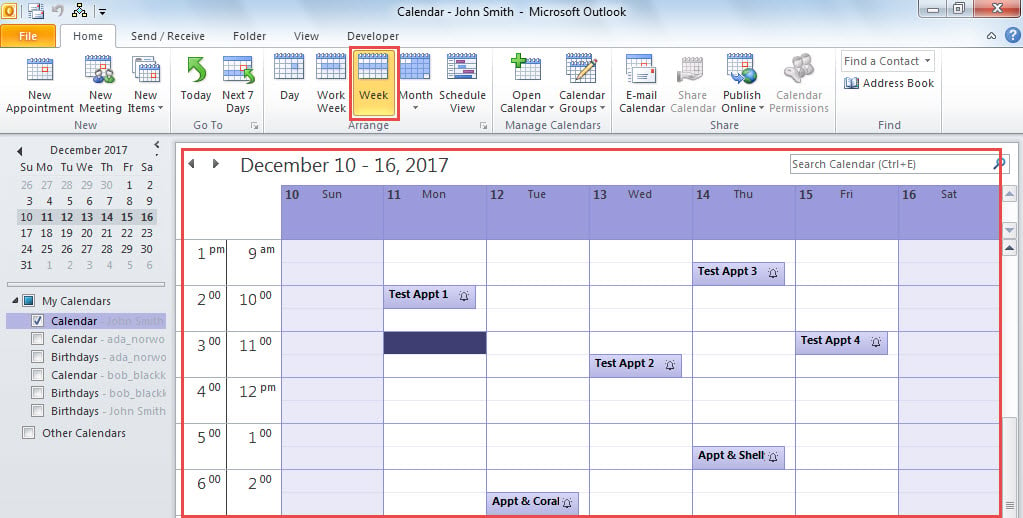
- 之后,单击“主页”选项卡下“排列”组中的“周”按钮。

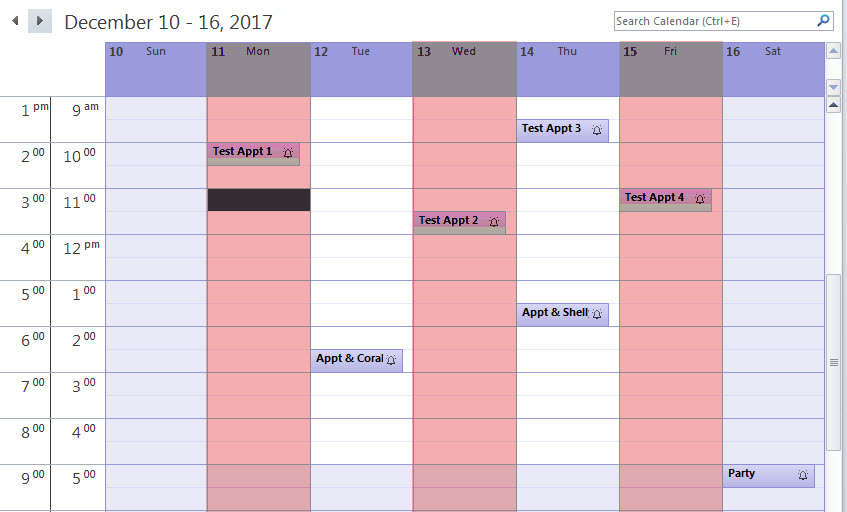
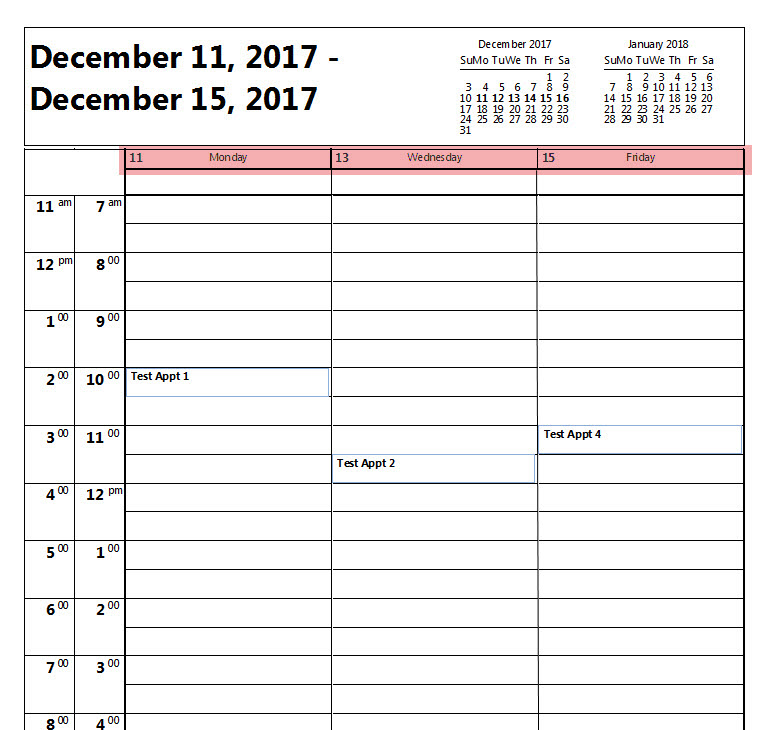
- 例如,我们将打印 12/11/2017、12/13/2017 和 12/15/2017。 如您所见,12/11 是星期一。 12/13 是星期三,12/15 是星期五。 你应该记住这个数据。

- 随后,单击左上角的“文件”。
- 然后,在“文件”菜单中,选择“选项”。
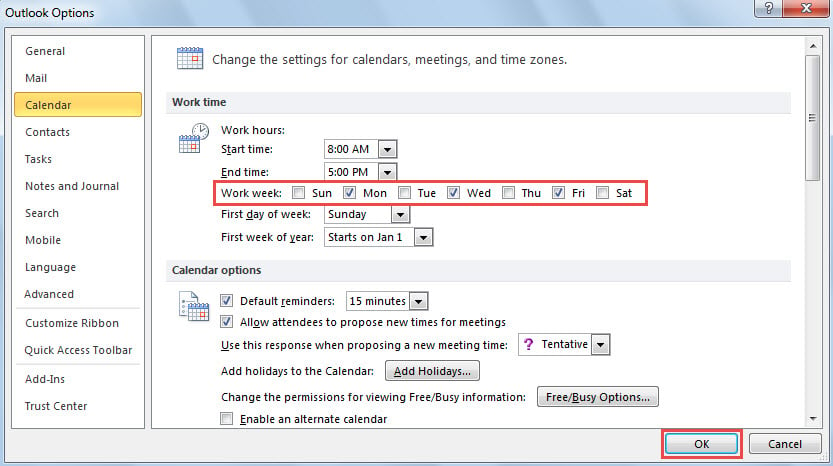
- 在新窗口中,切换到“日历”选项卡。
- 稍后,在“工作周”标签下,您应该根据要打印的日期查看具体日期。 在我的例子中,我将启用“周一”、“周三”和“周五”,如下图所示。

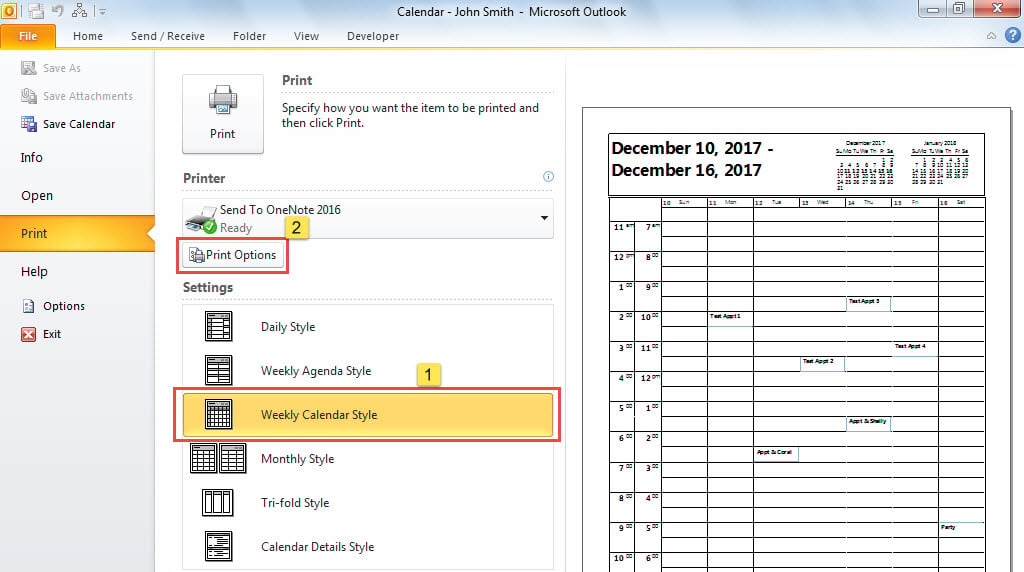
- 单击“确定”后,转到“文件”>“打印”。
- 然后,选择“周历样式”并点击“打印选项”。

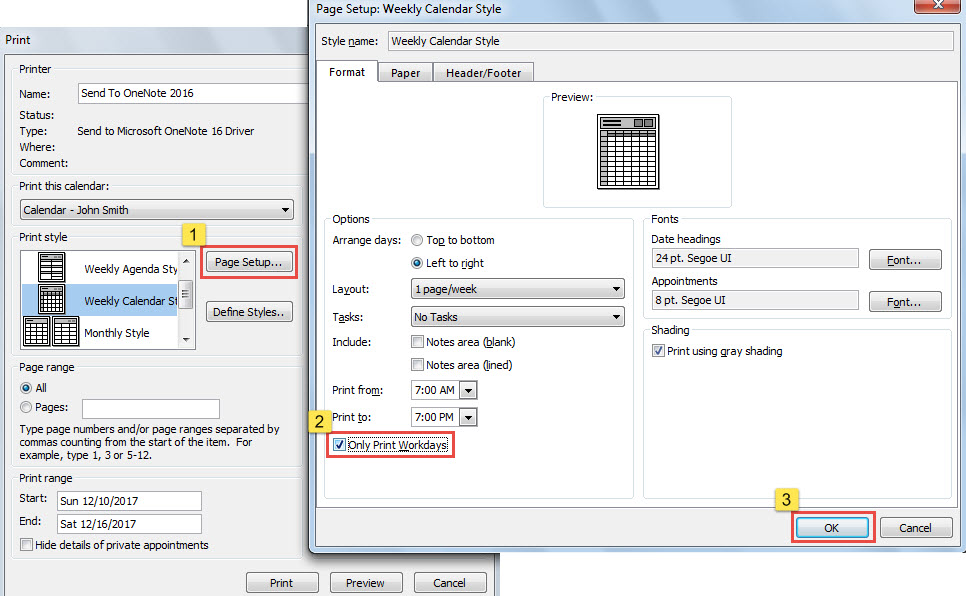
- 在“打印”对话框中,单击“页面设置”按钮。
- 将出现另一个“页面设置:周历样式”对话框,您需要在其中选中“仅打印工作日”选项旁边的复选框。

- 最后,单击“确定”>“打印”。 周历中的具体日期将被打印出来,如下图所示。

处理频繁的 Outlook 问题
与其他应用程序类似,Outlook 会遇到各种各样的问题,例如突然崩溃、错误消息和 腐败的前景 数据文件等。 因此,强烈建议您使用功能强大且经验丰富的 Outlook 修复实用程序,例如 DataNumen Outlook Repair. 它精通修复 Outlook 问题。 由于其PST恢复率高、速度快,被超过most 它的竞争对手。
作者简介:
Shirley Zhang 是一位数据恢复专家 DataNumen, Inc.,它是数据恢复技术领域的世界领先者,包括 中密度纤维板恢复 和 outlook 修复软件产品。 欲了解更多信息,请访问 datanumen.com