
在这篇文章中,我们将向您介绍 3 种在 Word 文档中创建边距文本的不同方法。
偶尔,我们可以在小册子上看到页边距显示文本。 因此,如果您也想添加一些有用但与文档内容不太相关的文本,我们将在这里为您提供 3 种不同的方法,供您在 Word 中完成任务。
方法一:设置负缩进
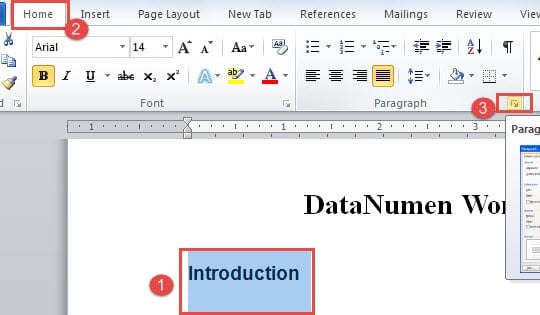
- 首先和形式ost, 选择要放在边距中的文本。
- 然后单击“主页”选项卡。
- 接下来,单击“段落”组中的扩展按钮。
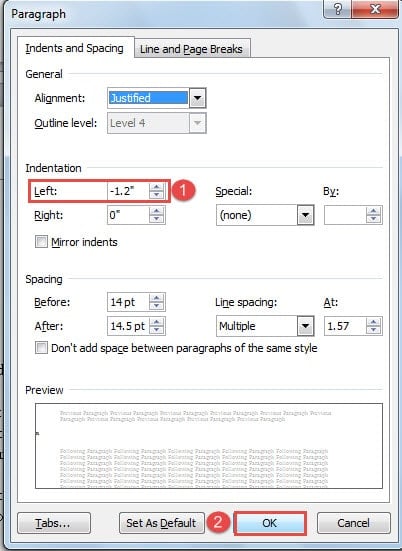
- 现在您将打开“段落”对话框。 查看“缩进”部分。 例如,如果你想使用左缩进,你可以从“Left”后面的旋转控件中选择一个缩进值。
- 最后,单击“确定”以保存更改。

现在您可以看到文本移动到左边距。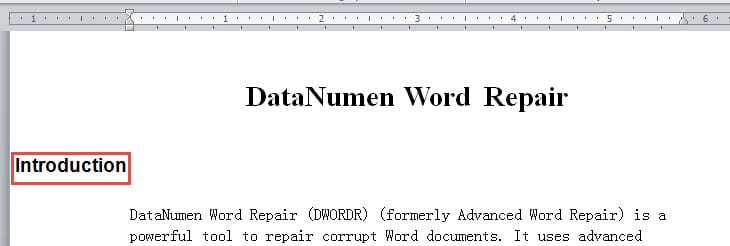
方法一:插入文本框
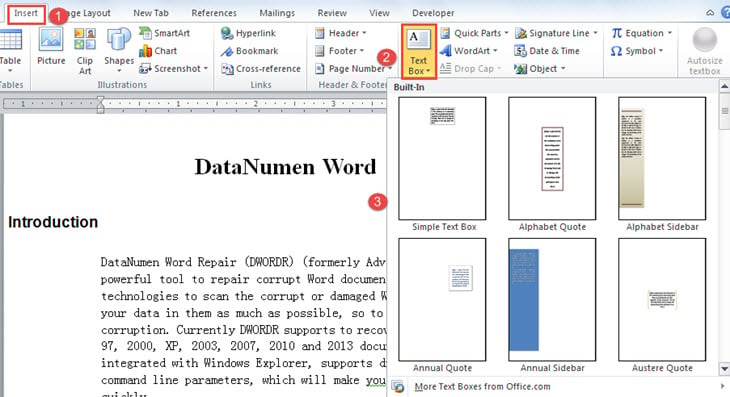
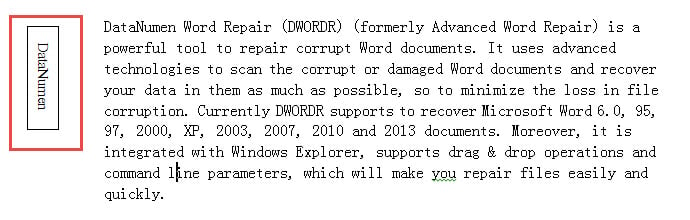
- 由于不能直接将文本框插入页边距,应先将文本框插入文档编辑区。 单击“插入”选项卡。
- 然后单击“文本”组中的“文本框”。
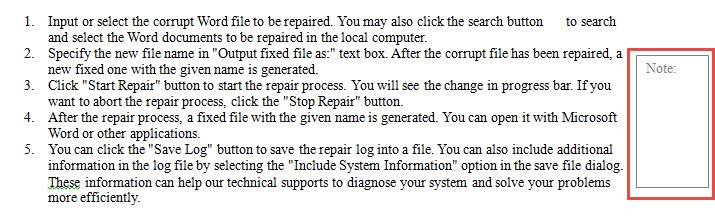
- 接下来,您可以选择内置文本框样式,也可以选择“绘制文本框”选项自己绘制一个。

- 现在在文本框中输入文本。
- 接下来将文本框拖到边距处。
- 当然,您可以单击文本框进行旋转。 并且还可以设置文字字体、文字方向等。

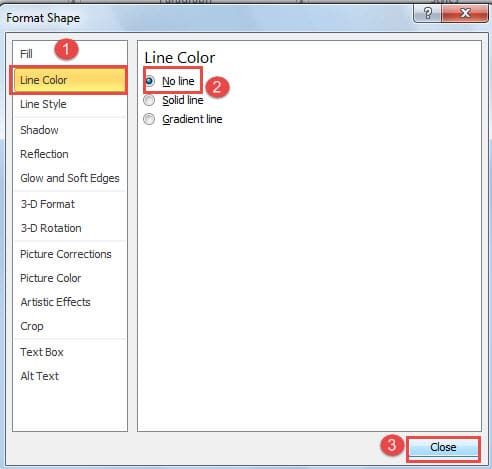
- 最后一步是在必要时删除文本框行。 右键单击文本框。
- 然后选择“格式化形状”。
- 在“设置形状格式”对话框中,先点击“线条颜色”。
- 然后选择“无线”。
- 最后,单击“关闭”。

方法三:将文本框锚定到“页眉”或“页脚”
通过应用方法 2,您的文本仅显示在一页的边缘。 让它重复出现在每个页面上怎么样? 这就是为什么你必须阅读方法 3 的原因。
- 首先双击“页眉”或“页脚”区域进入编辑模式。
- 然后在“页眉”或“页脚”区域,您应该使用方法2插入一个文本框,输入文本。
- 现在将文本框拖动到您希望其保留的边距处。
- 接下来双击空白区域退出“页眉”或“页脚”。

最终,您可以在下图中看到相同的文本显示在文档每一页的相同位置。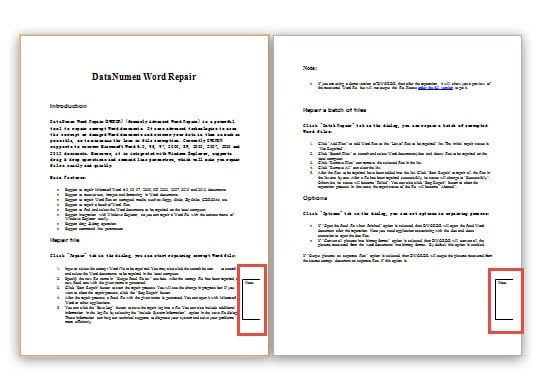
3种方法的比较
| 方法 | 千浔新材 | 缺点 |
| 设置负缩进 | 1. 这是最快的方法。
2.您可以随时根据需要直接修改边距文本。 |
当您对其他文档内容进行更改时,边距文本可能会受到影响。 |
| 插入文本框 | 1.页边文字不受文件修改的影响。
2. 单击文本框,您可以再次编辑文本。 |
1. 不能直接在空白处插入文本框。
2. 如有必要,您可能必须删除文本框行。 3.页边文本不会出现在文档的每一页上。 |
| 将文本框锚定到“页眉”或“页脚” | 1.相同的文字会出现在文档的每一页的相同位置。
2.页边文字不受文件修改的影响。
|
1. 再次编辑页边文本前必须输入“页眉”或“页脚”。
2. 您必须先在“页眉”或“页脚”中插入一个文本框,您可能需要删除文本框行。 |
拯救损坏的文件
随着时间的推移,人们逐渐意识到损坏的文件在某种程度上是可以恢复的。 所以当文件损坏时,他们肯定会先尝试word自带的修复功能。 然而,米ost 损坏的文件远远超出了此功能的能力。 因此,你应该得到一个很棒的 损坏的Word文件修复工具 尽快保存重要文件。
作者简介:
Vera Chen 是一位数据恢复专家 DataNumen, Inc.,它是数据恢复技术领域的世界领先者,包括 Excel损坏修复工具 以及 pdf 修复软件产品。 欲了解更多信息,请访问 datanumen.com