
您知道 Outlook 可以作为文件存储位置吗? 您可以轻松地将文件拖放到邮件文件夹中。 它们将存储在 Outlook 邮箱中。 如果您打算使用此功能,则应遵循本文中提到的 4 个提示。
要移动和存储 Outlook 邮箱中的文件,您可以直接将文件拖放到一个邮件文件夹中,如下图所示: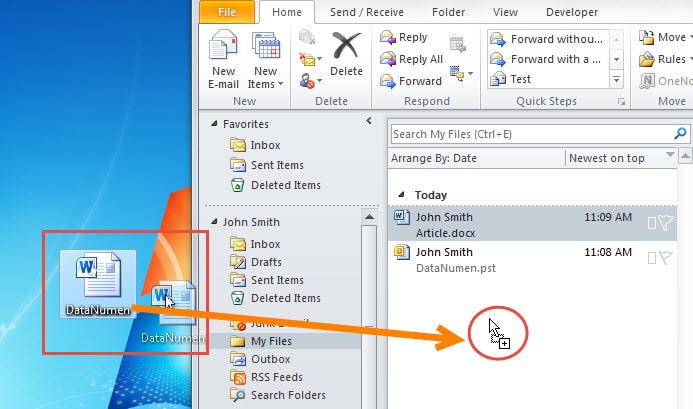
如果您在 Outlook 中使用 Exchange 帐户或 IMAP 帐户,那么将文件存储在 Outlook 邮箱中一定是一个很棒的功能。 这是因为文件可以同步。 因此,当您在其他设备上访问您的邮箱时,您可以轻松获取这些文件。 但老实说,Outlook 不是一个文件系统。 所以如果没有必要,最好将文件存放在本地磁盘上。 如果您决定使用它,则必须遵守下面介绍的 4 个技巧:
1.不要直接拖放到收件箱文件夹
首先,您不应该将文件拖放到邮箱中的收件箱文件夹中。 它将以电子邮件附件的形式显示一条新消息,而不是将文件保存在收件箱文件夹中。 如果您仍然希望将文件存储在收件箱中,您可以先将它们拖放到其他邮件文件夹中,然后将它们移动到收件箱中。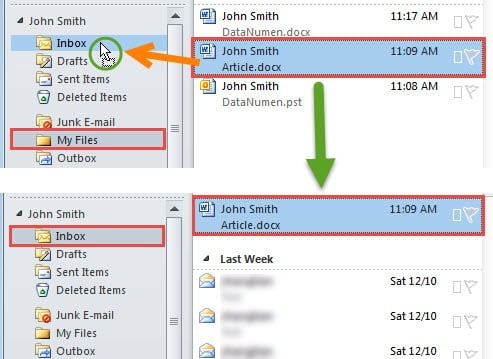
2.不要存储超过附件大小限制的文件
如您所知,当您附加太大的附件时,您会收到一个警报,告诉您它的大小超出了允许的限制。 事实上,邮件或附件的大小限制对于文件也是一样的。 您仍然可以将其存储在邮件文件夹中,但不会同步。 此外,大文件会导致您的 Outlook 发送/接收错误。
3.注意第一个文件的大小
如果文件是邮件文件夹中的第一个项目,或者文件夹只是专门用来存放文件的,当您访问该文件夹时,第一个文件将自动显示在阅读窗格中。 在这种情况下,如果第一个文件很大,将难以加载,然后 Outlook 将挂起到 start 预览器。 另外,假设文件保存在非缓存文件夹中,Outlook 每次都必须下载文件。 在这种情况下,如果您正在使用较慢的远程连接,您将需要等待很长时间才能下载文件。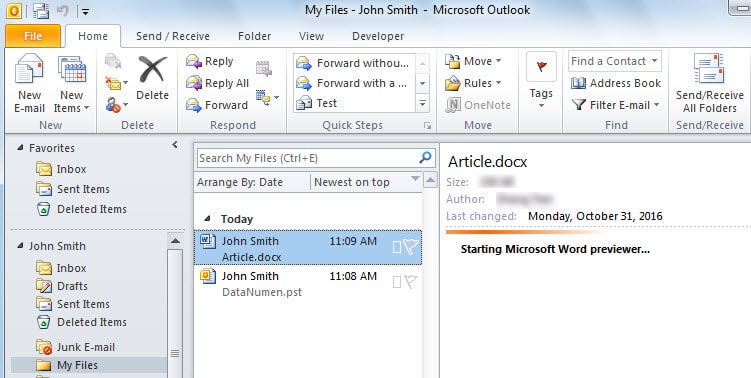
4.取消阻止特定类型的文件
Outlook 会自动阻止特定类型的电子邮件附件。 这同样适用于存储在您邮箱中的文件。 当您尝试在阅读窗格中预览它时,您会看到一个警告,如下图所示。 如果您确实希望查看这些文件,则必须取消阻止特定类型的附件。 详细步骤可以参考我们之前的文章《如果 Outlook 阻止您的电子邮件附件该怎么办?“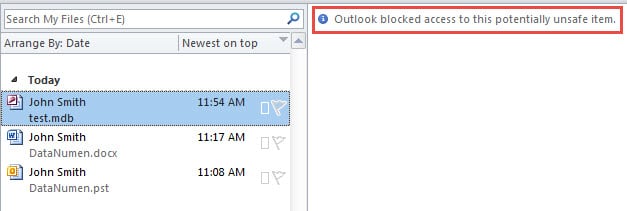
将 Outlook 邮箱保持在较小的尺寸
当您的邮箱过大时,Outlook 很容易损坏。 因此,您应该始终保持邮箱较小。 例如,您可以使用 Outlook AutoArchive 删除旧项目、从 Outlook 中删除附件等。 假设您的 Outlook 仍然受到损坏,您可以轻松地 修复损坏的 PST 数据 通过经验丰富的修复工具,例如 DataNumen Outlook Repair.
作者简介:
Shirley Zhang 是一位数据恢复专家 DataNumen, Inc.,它是数据恢复技术领域的世界领先者,包括 修复SQL数据库损坏 和 outlook 修复软件产品。 欲了解更多信息,请访问 datanumen.com