
Outlook 不提供搜索规则的内置功能。 因此,如果您想搜索名称中包含特定关键字的Outlook规则,通常您必须一条一条地检查所有规则。 但是这个post 会告诉你一个更聪明的方法。
您可以随意在 Outlook 中创建各种规则。 这些规则能够使您处理传入和传出电子邮件的工作自动化且高效。 但是,如果Outlook中的规则太多,你会觉得管理和控制起来有点困难。 例如,如果您希望对名称中包含某个关键字的规则进行操作,通常您必须在所有规则中手动查找它们。 这将是一项相当艰巨的任务。 不过别担心。 在这里,我们将与您分享一个更智能的方法。 它可以让您快速找到具体规则。
查找名称包含特定关键字的所有 Outlook 规则
- 首先,启动 Outlook 应用程序。
- 接下来,按照“如何在 Outlook 中运行 VBA 代码“。
- 然后,在“Microsoft Visual Basic for Applications”窗口中,将下面的代码复制到一个新模块中。
Sub FindAllRulesContainingSpecificKeywordInName()
    Dim objStores As Outlook.Stores
    Dim objStore As Outlook.Store
    Dim objRules As Outlook.Rules
    Dim i As Long
    Dim objRule As Outlook.Rule

    Set objStores = Outlook.Application.Session.Stores

    'Process all mailboxes
    For Each objStore In objStores
        Set objRules = objStore.GetRules

        For i = objRules.Count To 1 Step -1
            Set objRule = objRules.Item(i)
            'Find specific keyword in rule name
            If InStr(objRule.Name, "Shelly") = 0 Then
               objRule.Enabled = False
               objRules.Save
            Else
               objRule.Enabled = True
               objRules.Save
            End If
        Next i
     Next
 End Sub
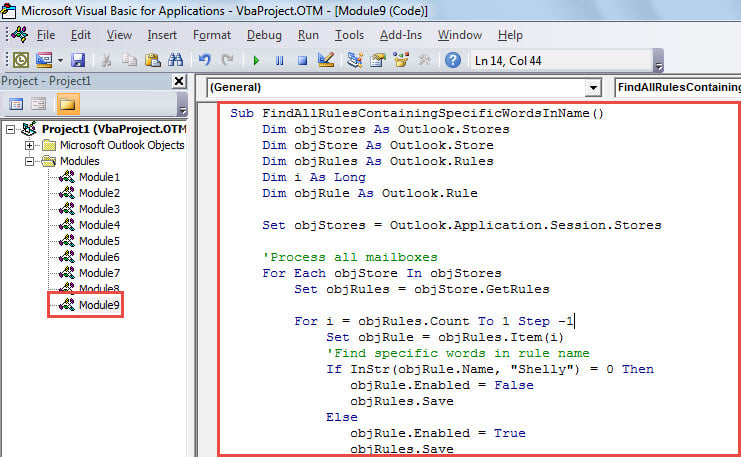
- 之后,单击工具栏中的“运行”图标运行该宏。
- 宏完成后,按照以下步骤检查过滤规则。
- 首先,转到“文件”菜单。
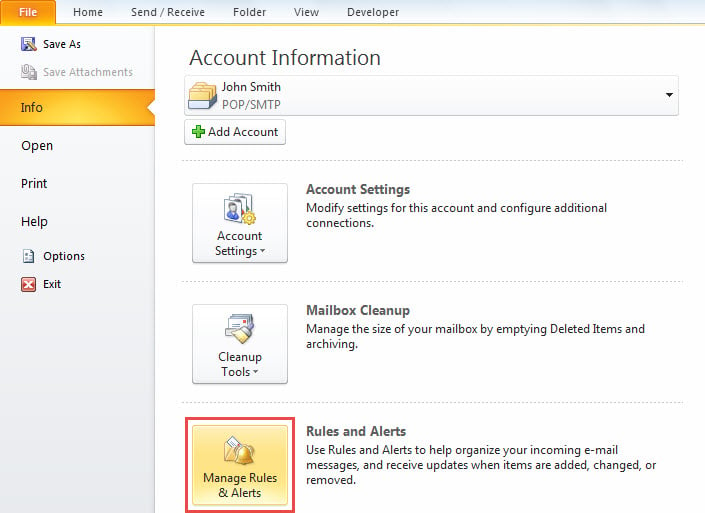
- 然后,单击“信息”选项卡上的“管理规则和警报”按钮。

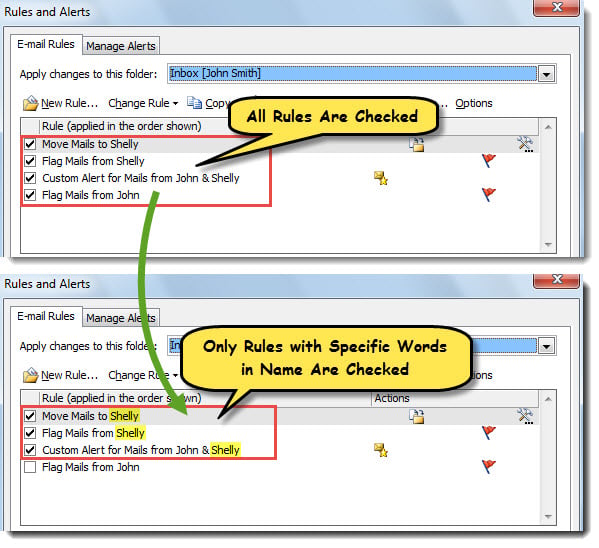
- 接下来,在弹出的“规则和警报”窗口中,您可以看到名称中包含特定关键字的规则已启用并选中。 但是不包含关键字的其他规则被禁用,如下面的屏幕截图所示。

解决 Outlook 问题
如果您使用 Outlook 数十年,遇到各种 Outlook 问题是很常见的。 它们可以是一些小问题,比如偶尔的小错误,也可以是一些严重的问题,比如严重的 损坏的 PST 文件。 一般遇到此类Outlook问题,可以先解决tart 它,然后禁用第三方加载项或重建邮件配置文件,最后求助于专业且强大的修复实用程序,例如 DataNumen Outlook Repair.
作者简介:
Shirley Zhang 是一位数据恢复专家 DataNumen, Inc.,它是数据恢复技术领域的世界领先者,包括 sql损坏 和 outlook 修复软件产品。 欲了解更多信息,请访问 datanumen.com