
在 Excel 工作表中,如果在不相邻的单元格中输入数据,您可能会发现选择和复制非空白单元格中的数据有点麻烦。 现在,在这个 post,我们将介绍两种快速选择所有非空白单元格的方法。
Excel 用户经常需要复制和粘贴数据。 但是,有时,可能会遇到一些麻烦。 例如,Excel 工作表中有多个不连续的空白单元格。 在这种情况下,选择所有有内容的单元格有点困难。 但是,别担心。 在这里,我们将与您分享两种选择 Excel 工作表中所有非空白单元格的方法。
方法一:通过“Go To Special”选择
- 首先,打开 Excel 工作表。
- 然后,按“F5”触发“Go To”对话框。
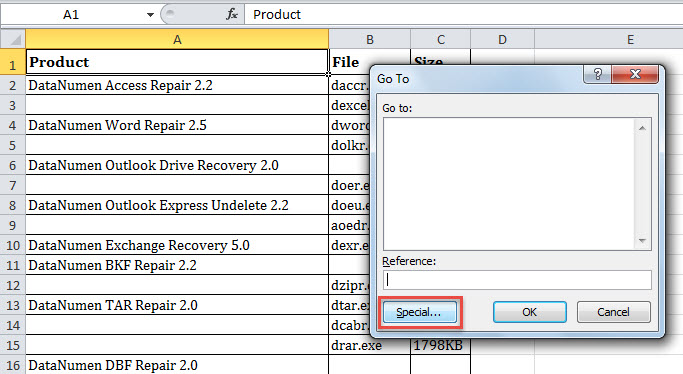
- 在“转到”对话框中,单击“特殊”按钮。
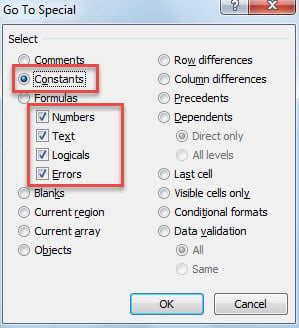
- 接下来,选中“常量”选项,然后选中“数字”、“文本”、“逻辑”和“错误”选项。

- 最后,单击“确定”。
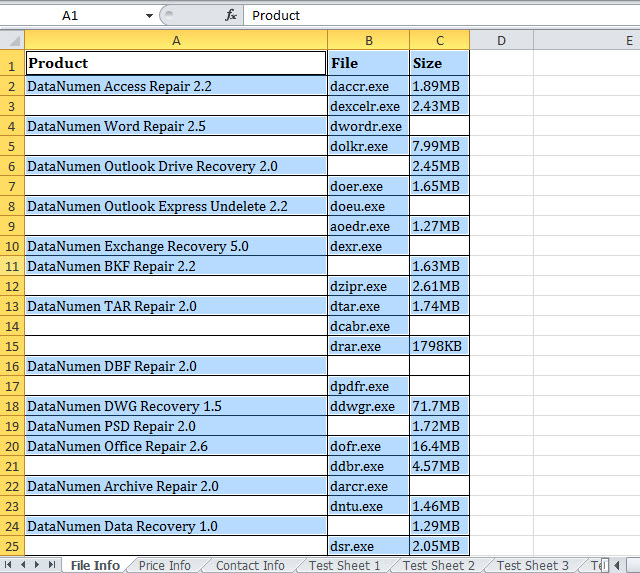
- 当对话框关闭时,如您所见,所有非空白单元格都已被选中。

方法二:用Excel VBA选取
- 首先,参考“访问 Excel VBA 编辑器”如何在 Excel 中运行 VBA 代码“。
- 然后,将以下代码放入未使用的模块中。
Sub SelectAllNonBlankCells()
    Dim objUsedRange As Range
    Dim objRange As Range
    Dim objNonblankRange As Range

    Set objUsedRange = Application.ActiveSheet.UsedRange

    For Each objRange In objUsedRange
        If Not (objRange.Value = "") Then
           If objNonblankRange Is Nothing Then
              Set objNonblankRange = objRange
           Else
              Set objNonblankRange = Application.Union(objNonblankRange, objRange)
           End If
        End If
    Next

    If Not (objNonblankRange Is Nothing) Then
       objNonblankRange.Select
    End If
End Sub
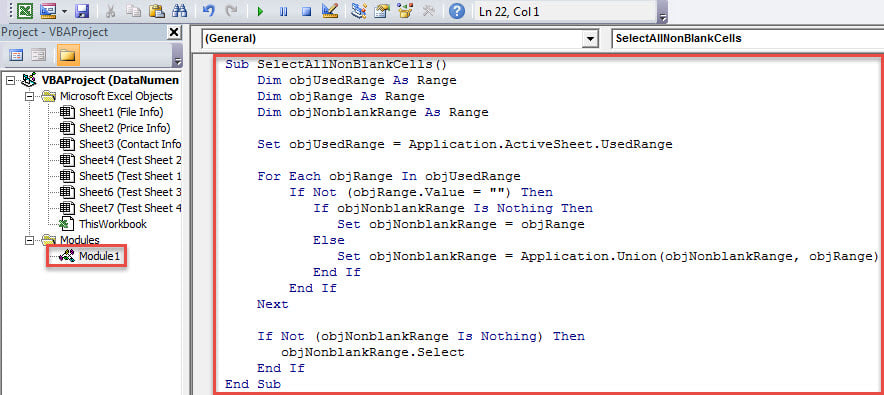
- 之后,退出 VBA 编辑器并将此宏添加到快速访问工具栏。
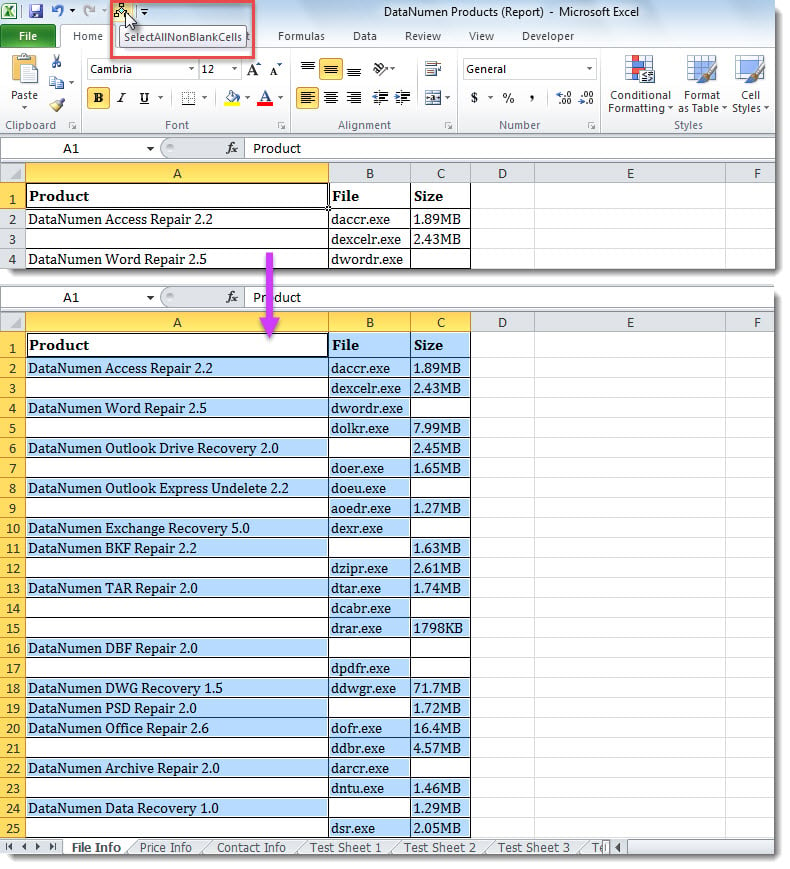
- 现在,打开所需的工作表并单击宏按钮。
- 一次,将选择所有非空白单元格,如下图所示。

对比
| 优势 | 缺点 | |
| 方法1 | 操作简便 | 每次需要选择非空白单元格时,用户都必须手动打开“转到”对话框并检查选项 |
| 方法2 | 重复使用简单方便 | 产生外部恶意宏的危险 |
修复烦人的 Excel 问题
Excel 文件容易出错和损坏。 例如,如果 MS Excel 经常不正确地关闭,则文件很容易损坏。 因此,用户必须采取一些预防措施,包括定期备份文件。 此外,一个精通、健壮和可靠的 xlsx修复 工具,例如 DataNumen Excel Repair,是必然的。
作者简介:
Shirley Zhang 是一位数据恢复专家 DataNumen, Inc.,它是数据恢复技术领域的世界领先者,包括 SQL Server 恢复 和 outlook 修复软件产品。 欲了解更多信息,请访问 datanumen.com