
在本文中,我们将重点向您展示在 Word 文档中创建横向表格的 4 种巧妙方法。
有时,在起草 Word 文档时,可能会有一些大表格,最好横向放置。 主要有2个想法。
- 首先,只需设置表格为横向的页面。
- 其次,将文档页面保持纵向,但只将表格设置为横向。
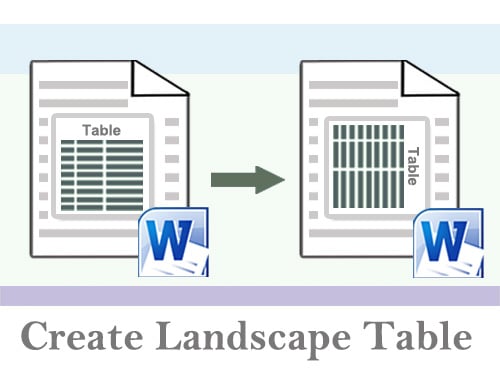
基于这两个概念,我们提出了以下 2 种方法:
方法 1:更改页面方向
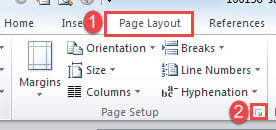
- 首先,单击“页面布局”选项卡。
- 然后单击箭头按钮打开“页面设置”对话框。
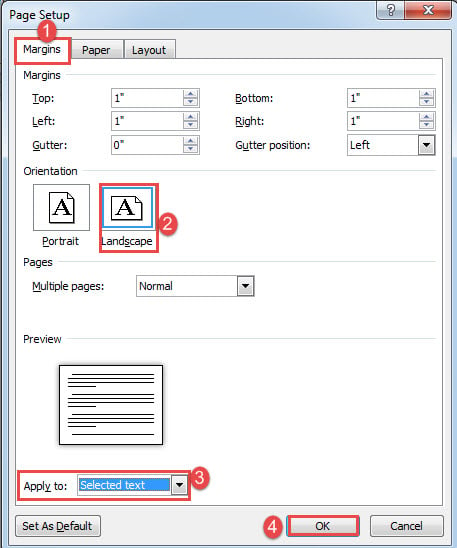
- 确保“边距”选项卡处于打开状态,然后选择“横向”。
- 接下来为“应用于”选择“选定的文本”。
- 最后,单击“确定”。

方法二:Excel表格转图片
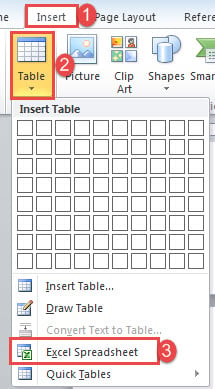
- 到tart关闭,在Word中,单击“插入”选项卡,然后单击“表格”。
- 在菜单上选择“Excel 电子表格”。

- 接下来将表格从 Word 文档复制到 Excel 工作表。
- 并在 Excel 工作表中选择表格并复制它。
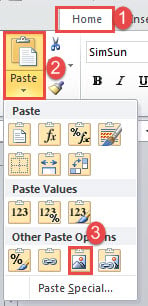
- 然后单击 Excel 中“主页”选项卡下的“粘贴”。
- 选择“图片”作为粘贴选项。

- 现在我们已经将表格转换为图片。 复制图片,在Excel工作表外双击退出。
- 在Word文档中,粘贴图片。 然后右键单击它并选择“大小和位置”。
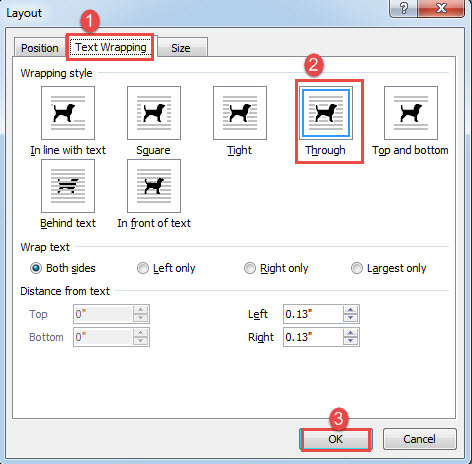
- 在“布局”框中打开,单击“文本环绕”并选择“通过”。
- 单击“确定”以保存更改。

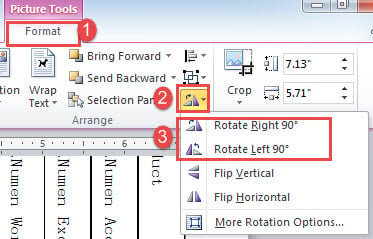
- 然后单击“格式”选项卡,然后单击“旋转”命令。
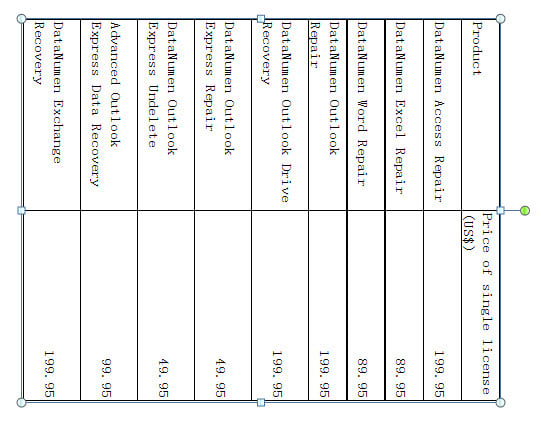
- 选择“向右旋转 90o” 或 “向左旋转 90o”。 并根据需要调整图片大小。


方法 3:转置表格
- 首先,重复方法 4 中的前 2 个步骤。
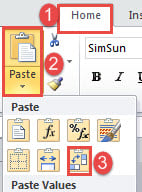
- 将光标放在 Excel 工作表中的任意空白位置,然后单击“主页”选项卡下的“粘贴”。
- 然后这次选择“Transpose”。

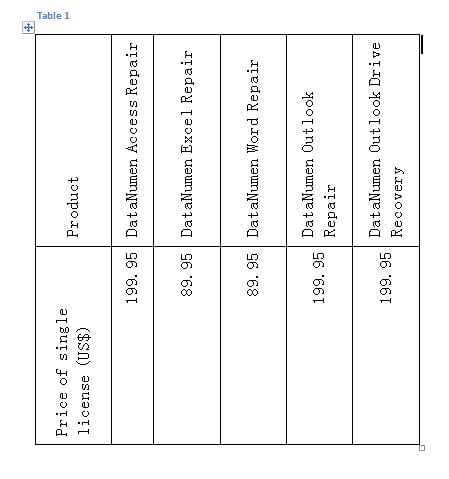
- 现在列和行的顺序改变了。 将新表格复制回 Word 文档。
- 您可能会发现部分边框消失了。 只需选择表格并对其应用“所有边框”。
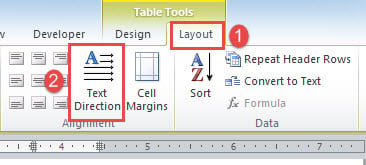
- 确保表格被选中,然后单击“表格工具”类别下的“布局”选项卡。
- 然后单击“文本方向”将文本旋转 270 度。

- 最后,将表格设置为合适的大小。

方法 4:将表格插入文本框
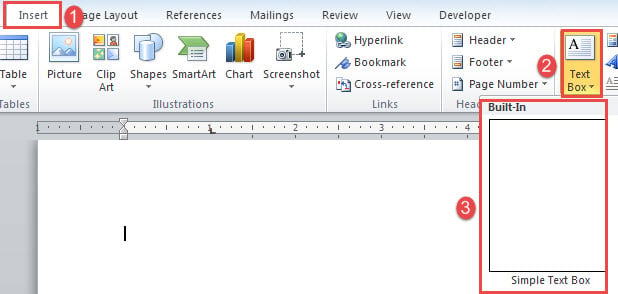
- 正确放置插入指针,然后单击“插入”。
- 选择“文本框”,然后选择“简单文本框”。

- 然后复制表格并将其粘贴到文本框中。
- 接下来调整表格大小并单击文本框的手柄以旋转它。

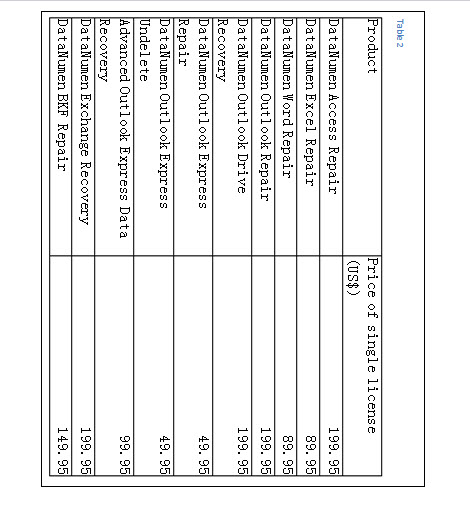
方法二、三、四的比较
| 方法 | 千浔新材 | 缺点 |
| 方法二:Excel表格转图片 | 1.你可以得到一张清晰的图片,上面有所有的表格内容。
2.您可以向右或向左旋转。 3.表格布局没有变化 |
1.相对较多的步骤
2.表格转为图片后不能编辑。 |
| 方法 3:转置表格 | 1. 您仍然可以编辑表格。
2. 保留包括边框在内的所有表格内容。 |
1.只能向左旋转桌子
2. 可能会改变表格布局 3.相对较多的步骤 |
| 方法 4:将表格插入文本框 | 1. 简单步骤
2.仍然可以在表格上编辑 3.可以任意方向旋转 |
1.不方便调整表格和文本框的大小
2.部分表格边框可能会变得不可见 3. 每次点击表格,它都会变回纵向。 |
处理单词错误的技巧
无法预测 Word 何时会崩溃,但他总是可以采取预防措施,将影响降到最低 字损 带来。 此类操作之一是进行备份。 然而,许多人仍然无法定期执行任务。 但不要害怕,牌组中仍有一张王牌可以将您从绝境中拉出来。 就是得到一个修复工具。
作者简介:
Vera Chen 是一位数据恢复专家 DataNumen, Inc.,它是数据恢复技术领域的世界领先者,包括 修复 xlsx 以及 pdf 修复软件产品。 欲了解更多信息,请访问 datanumen.com