
在下面的文章中,您可以轻松解决在 Word 文档的一页中保留长脚注的问题。
有时,我们会在文件中插入脚注来说明一些关键点。 但是,我们时不时会遇到这样的情况,就是在一页页尾附近的地方插入一个脚注,如果那个脚注有几行,它会自动延伸到下一页,这是绝对不行的。看起来不太好。 下面是一个例子: 

当然,您可以使用一个简单的修复方法来解决这个问题。 只需执行此处的步骤:
- 首先,将光标放在脚注上。
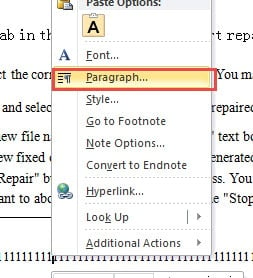
- 然后,右键单击它。
- 接下来在列表菜单上选择“段落”。

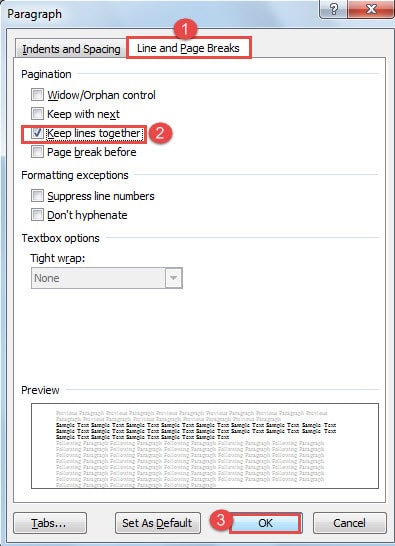
- 现在将弹出“段落”对话框。 您应该先单击“换行和分页”选项卡。

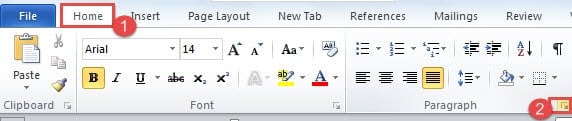
或者您可以通过单击“主页”选项卡下“段落”组中的“段落”按钮打开对话框。
- 接下来选中“分页”部分中的“将行保持在一起”框。
- 最后,记得点击“确定”。

现在奇迹发生了。 您可以看到所有脚注文本都放在一页中,如示例所示: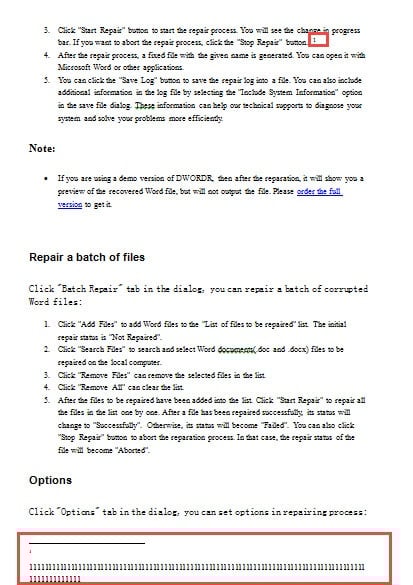
欢迎您观看视频查看详细说明:
管理您的 Word 文档
由于我们大多数人每天都使用 Word 来处理文字和生成报告,因此您的电脑里可能存储着无数的 Word 文档。如何管理这些文档就显得至关重要,因为任何操作失误都可能导致文档丢失。所以,您需要制定定期备份计划,以防止文件被意外删除。
备份是最简单的预防措施。 但是,如果您确实丢失了一些文件,那么您就需要一个 Word 文件恢复实用程序 尽可能减少损失。
作者简介:
Vera Chen 是一位数据恢复专家 DataNumen, Inc.,它是数据恢复技术领域的世界领先者,包括 损坏的xls文件恢复 和 pdf 修复软件产品。 欲了解更多信息,请访问 datanumen.com