
Excel可以帮助我们分析不同信息的数据。 但是不同工作簿中的数据会降低我们的工作效率。 所以今天我们将介绍如何在两个工作表之间建立联系。
如果您需要使用 Excel 来完成您的任务,您的计算机中肯定会有许多不同的工作簿。 有时,您需要比较两个不同工作簿中的数据。 但是,在两个文件之间切换会有点不方便。 因此,您可以在两个工作簿之间建立联系。
建立连接
现在,您可以按照实际工作簿中的步骤创建连接。
- 打开文件。
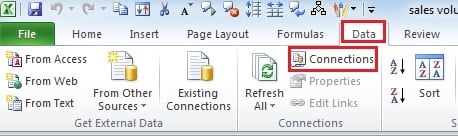
- 在“数据”选项卡中,单击“连接”按钮。 然后你会看到一个新窗口弹出。
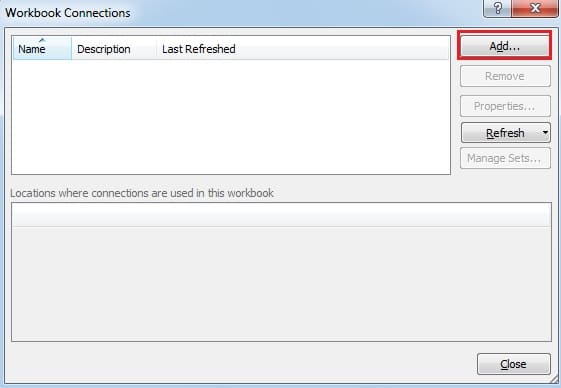
- 在新窗口中,单击“添加”。
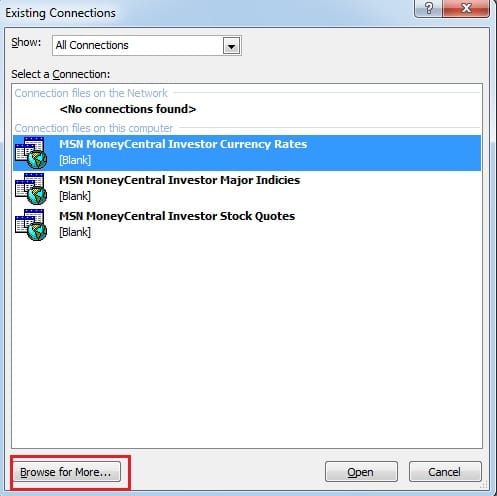
- 然后你会看到一个新的窗口弹出。 单击窗口中的“浏览更多”选项。

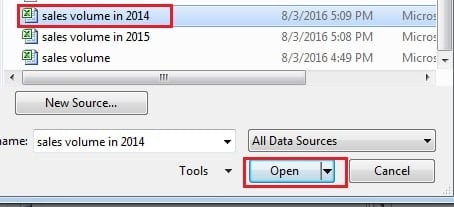
- 在新窗口中,选择 tar获取建立联系所需的工作簿。

- 然后点击“打开”。
- 之后,您将看到另一个窗口。 在这个窗口中,您需要选择 tar得到工作表。

- 然后单击“确定”。
- 现在,您可以关闭“工作簿连接”窗口。
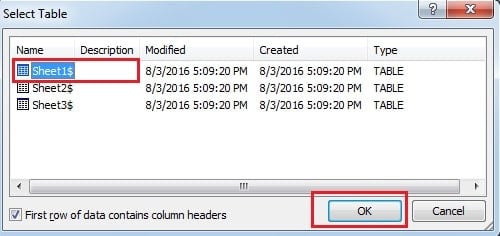
导入其他工作簿中的数据
现在您已经在两个工作簿之间建立了连接,您可以将数据导入到您的工作簿中。
- 选择要将数据放入其中的任何空白单元格。
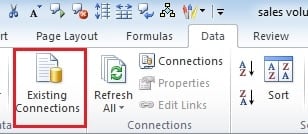
- 单击“数据”选项卡中的“现有连接”按钮。

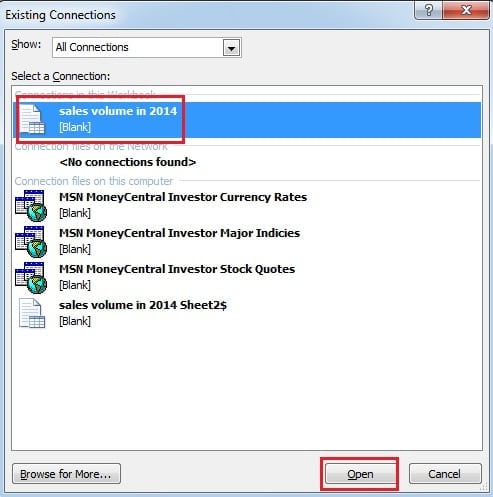
- 然后在新窗口中,选择您已设置连接的文件。

- 然后点击“打开”。
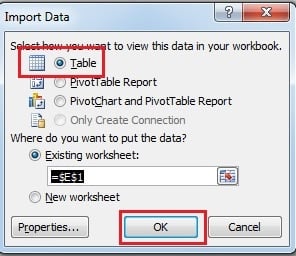
- 在“导入数据”窗口中,选择要查看的类型。 在这里我们选择“表格”。

- 然后单击“确定”。 之后,您会发现您的工作表中出现了一个新表格。

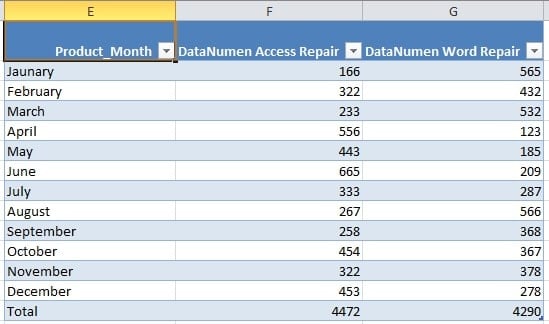
因此,现在您可以比较两个不同时期的数据。
删除连接
将来,您将不再需要使用这些连接。 因此,您可以删除连接。
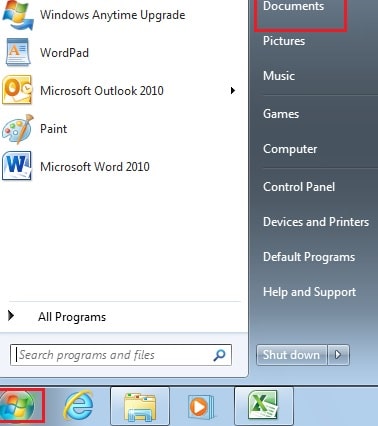
- 单击“Start”在您的计算机中。
- 然后点击“文档”。

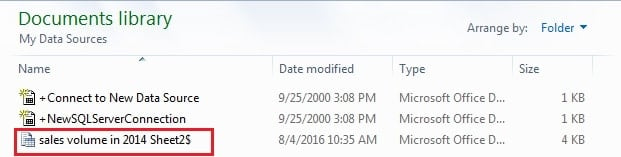
- 在新窗口中,打开文件“我的数据源”。

- 然后删除你的连接。
修复 Excel 文件损坏
在使用 Excel 的过程中,您有时会不幸遇到 Excel 文件损坏的情况。 如果不采取任何措施,最终您将丢失所有数据。 因此,您应该采取补救措施并挽救您的文件。 此外,第三方工具可以成为您的帮手。 它可以 修复Excel 文件在短时间内并确保您的数据安全。
作者简介:
Anna Ma 是一位数据恢复专家 DataNumen, Inc.,它是数据恢复技术领域的世界领先者,包括 单词恢复 和 outlook 修复软件产品。 欲了解更多信息,请访问 datanumen.com