
在使用 Excel 函数时,您当然需要使用不同的平均函数。 在本文中,我们将探索所有平均函数的用法。
平均函数有 4 种变体:AVERAGE、AVERAGEA、AVERAGEIF 和 AVERAGEIFS。 在下面的部分中,我们将详细讨论它们。
1.平均
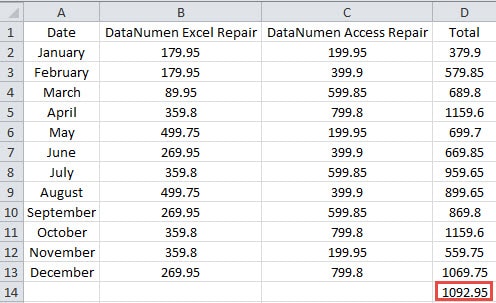
AVERAGE 函数用于计算一个范围的平均值。 此函数还可以计算公式中参数的平均值。 现在我们将使用下面的示例来显示用法。 在此图中,您需要计算销售量的平均值。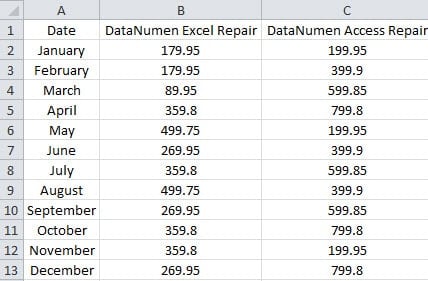
- 单击工作表中的空白单元格。 在这里,我们单击单元格 B14。
- 现在将公式输入单元格:
=平均(B2:B13)
公式中的范围包含产品的销量“DataNumen Excel Repair。
- 然后按“Enter”按钮将光标移动到其他单元格。 您将立即在单元格中获得结果。

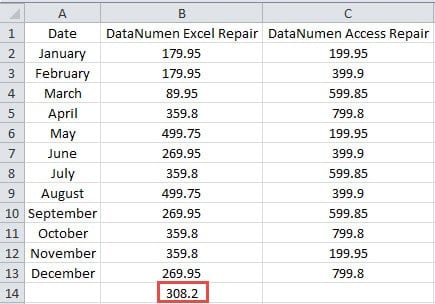
当公式中有多个参数时,此函数将计算所有参数的平均值。 这里并不是说它会先计算每个参数的平均值,然后再计算这些平均数的平均值。 您可以查看下面的示例以了解其工作原理。
- 我们仍然单击该区域中的单元格 B14。
- 现在将此公式输入单元格:
=平均(B2:B13,1)
- 然后你会在你按下“Enter”按钮后在单元格中得到这个结果。

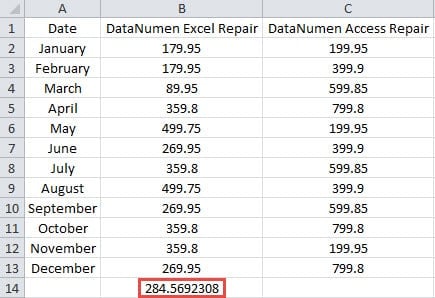
两个参数的结果是“284.57”。 它不会使用计算公式“(308.2+1)/2”来计算这些平均参数数的平均值。 因此,下次如果你在这个函数中使用了很多参数,你需要更加小心这个关键点。
2.平均数
AVERAGEA 可以计算包含逻辑值或数字文本表示的范围的平均值。 这就是 AVERAGEA 和 AVERAGE 函数之间的区别。 这里我们将使用一个简单的例子来说明用法。 我们将使用包含销售量的相同工作表。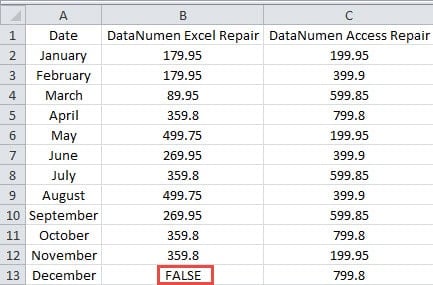
在此图像中,单元格 B13 中有一个逻辑值“FALSE”。 我们需要计算范围 B2:B13 的平均值。
- 单击工作表中的空白单元格。
- 然后在单元格中输入公式:
=平均值(B2:B13)
- 接下来按键盘上的“Enter”按钮。 因此,您还将在单元格中获得结果。

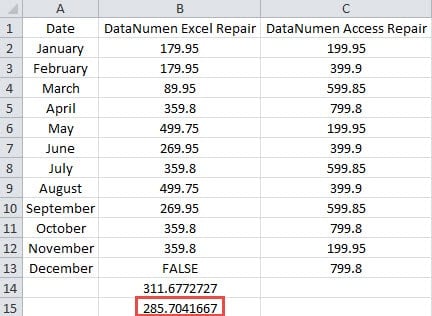
单元格 B14 中的公式是 AVERAGE 函数。 因此,这两个函数的结果是不同的。 因为这里 AVERAGEA 会将“False”视为 0,而 AVERAGE 将不包括单元格 B13 中的值。 因此,当您需要计算具有逻辑值或数字文本表示的范围的平均值时,您需要使用 AVERAGEA 而不是 AVERAGE 函数。
3.平均IF
如果您需要计算具有特定标准的范围的平均值,您可以使用 AVERAGEIF 函数。 我们仍将使用包含销量的工作表。 假设我们在这里计算值的平均值并且这些值应该大于 300。
- 单击工作表中的空白单元格。
- 然后将此公式输入单元格:
=AVERAGEIF(B2:B13,”>300”)
在这个公式中,极差和平均极差是一样的。
- 然后按下键盘上的“Enter”按钮。 现在您可以在单元格中检查结果。

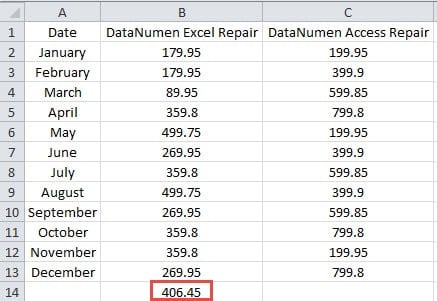
此外,您还可以在公式中使用通配符。
- 单击工作表中的空白单元格。
- 接下来将这个公式输入到单元格中。
=AVERAGEIF(A2:A13,”=J*”,B2:B13)
你想计算以“J”开头的月份的平均值,因此你将使用字符“*”。 平均范围是 B2:B13。 因此,您需要将其输入到单元格中。
- 然后按“Enter”按钮将光标移动到其他单元格。 现在您还将在工作表中看到结果。

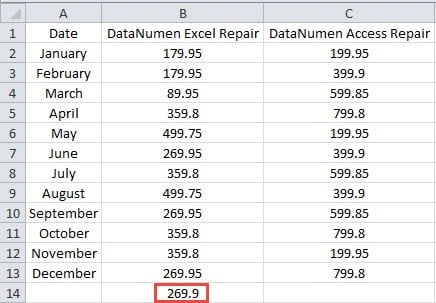
4.平均数
在 AVERAGEIF 函数中,您只能使用单一标准。 有时您需要使用多个条件来计算一个范围的平均值。 因此,您可以使用 AVERAGEIFS 函数。 现在我们将使用这个例子来讨论用法。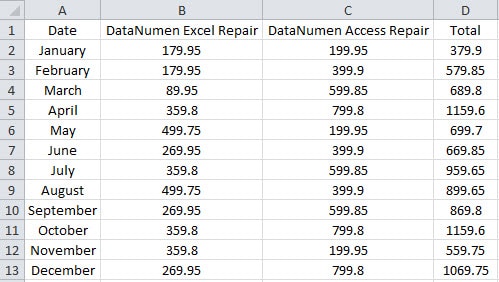
- 单击工作表中的空白单元格。
- 接下来将此公式输入单元格:
=AVERAGEIFS(D2:D13,B2:B13,”>300″,C2:C13,”>400″)
在这个公式中,有两个标准。 平均值列是该公式中的第一个参数。 在您的实际公式中,每个条件范围应具有相同的行数和列数。 当满足所有条件时,将计算单元格。
- 之后,再次按下“回车”键。这样,结果就会显示在目标单元格中。

此外,您还可以在此函数中使用通配符。
而AVERAGEIF和AVERAGEIFS函数的更多实际应用,也可以参考我们之前的文章 如何使用 AVERAGEIF 和 AVERAGEIFS 函数对满足指定条件的值求平均值.
以上是Excel中所有平均函数的详细信息。 当您需要计算平均值时,您可以根据需要选择其中一个函数。
强大的修复工具可以在病毒攻击后恢复您的数据
病毒现在对我们变得更加严重。 您可能已经听说过病毒攻击及其严重后果。 因此,您有必要提前做好准备。 在所有方法中,您可以使用第三方工具。 一旦遇到病毒攻击,您可以使用这个工具来 修复 xlsx 损坏 和 Excel 中的其他错误。 有了这个工具在手,您将永远不必担心您的数据和信息。
作者简介:
Anna Ma 是一位数据恢复专家 DataNumen, Inc.,它是数据恢复技术领域的世界领先者,包括 修复 docx 损坏 和 outlook 修复软件产品。 欲了解更多信息,请访问 datanumen.com