
Buzilgan Word hujjati bilan ishlash umidsizlikka olib kelishi mumkin, lekin most files muvaffaqiyatli ta'mirlanishi mumkin. Ushbu keng qamrovli qo'llanma Word hujjat fayllarini ta'mirlash va tarkibingizni tiklashning bir nechta usullarini qamrab oladi, bepul o'rnatilgan funksiyalardan tortib ilg'or texnikalar va professional ta'mirlash vositalarigacha.
1. kirish
1.1 Word hujjatining buzilishi nima?
Word hujjatining buzilishi fayl ma'lumotlari yoki tuzilishi shikastlanganda yuzaga keladi, bu esa Microsoft Word uchun tarkibni o'qishni qiyinlashtiradi. Buzilgan Word hujjati sizning tarkibingiz abadiy yo'qolgan degani emas - Word faylining buzilishi bilan bog'liq muammolarning aksariyati o'rnatilgan funksiyalar yoki muqobil tiklash usullari yordamida hal qilinishi mumkin.
1.2 Korruptsiyaning umumiy sabablari
Buzilgan Word fayllariga nima sabab bo'lganini tushunish hozirgi muammolarni hal qilishga va kelajakdagi muammolarni oldini olishga yordam beradi. Umumiy sabablarga quyidagilar kiradi:
- Elektr uzilishlari va noto'g'ri o'chirishlar – Word hujjatni saqlayotganda kompyuteringiz kutilmaganda o‘chib qolsa, jarayon o‘rtasida fayl buzilishi mumkin.
- Saqlash qurilmasidagi nosozliklar – Qattiq diskdagi xatolar va USB drayv bilan bog‘liq muammolar jismoniy xotirada muammolar yuzaga kelganda Word hujjatining buzilishiga olib kelishi mumkin
- Dasturiy ta'minot to'qnashuvlari va ishdan chiqishi – Hujjat ustida ishlayotganda Microsoft Word ishlamay qolsa yoki boshqa dasturiy ta’minot Word fayli faoliyatiga xalaqit bersa, buzilish sodir bo‘lishi mumkin.
- Fayl uzatish xatolari – Yuklab olishning uzilishi, elektron pochta ilovasi bilan bog‘liq muammolar, tarmoq muammolari yoki fayldan nusxa ko‘chirish vaqtida USB drayverni uzib qo‘yish Word fayllarining to‘g‘ri ochilmasligiga olib kelishi mumkin.
1.3 Buzilgan Word hujjatining umumiy belgilari
Buzilgan Word hujjatining alomatlarini erta aniqlash muammo yomonlashguncha tegishli choralarni ko'rishga yordam beradi. Umumiy belgilarga quyidagilar kiradi:
- Fayl ochilmaydi - Ko'rsatish umumiy xato xabarlari kabi "So'z o'qilmaydigan tarkibni topdi", osilgan yoki faylni ochishda javob bermayapti.
- "Faylni o'zgartirish" dialog oynasi faylni ochganda paydo bo'ladi. Har qanday kodlashni tanlash kontentni o'qib bo'lmaydi.
- Buzilgan yoki shifrlangan matn - Oddiy matn g'alati belgilar yoki bema'ni tarkib bilan almashtirildi
- Formatlash yetishmayapti – Hujjat formatlash yo'qolgan yoki bo'sh bo'limlar bilan noto'g'ri ko'rsatiladi
- Formatlash yoki tartibni o'zgartirib bo'lmaydi
- Yo'qolgan rasmlar – Hujjatdagi baʼzi rasmlarni koʻrsatib boʻlmaydi yoki yoʻq.
- Takroriy buzilishlar – Muayyan hujjatni ochishga urinayotganda Word qayta-qayta ishlamay qoladi
- Kutilmagan fayl hajmi o'zgarishi – Fayl hajmi tushuntirishsiz keskin oʻzgardi
1.4 Word hujjatining buzilishining umumiy xato xabarlari
Quyida buzilgan Word hujjatini ochishda ko'rishingiz mumkin bo'lgan keng tarqalgan xato xabarlaridan ba'zilari:
The file xxx.docx cannot be opened because there are problems with the contents.

(Details: The file is corrupted and cannot be opened.)
We're sorry. We can't open xxx.docx because we found a problem with its contents.
Word found unreadable content in xxx.docx. Do you want to recover the contents of this document? If you trust the source of this document, click Yes.
Details: Microsoft Office cannot open this file because some parts are missing or invalid.
Word experienced an error trying to open the file.

Try these suggestions.
*Check the file permissions for the document or drive.
*Make sure there is sufficient free memory and disk space.
*Open the file with the Text Recovery converter.
This error message can appear for several reasons.

The document may be corrupt or damaged. Use either the Recover Text converter or the Open and Repair feature.
Word cannot open the document: user does not have access privileges
Unspecified error
2. Bepul o'rnatilgan usullar
2.1 Fayl nomini o'zgartiring
Word hujjatini ikki marta bosganingizda, lekin hech narsa sodir bo'lmasa yoki Word ochilganda, lekin hujjat ochilmasa, fayl nomi muammoning sababi bo'lishi mumkin. Fayl nomidagi maxsus belgilar yoki haddan tashqari uzun yo'llar Word dasturining faylni ochishiga to'sqinlik qilishi mumkin. Faylni faqat standart harf-raqamli belgilarni o'z ichiga olgan qisqa, oddiy nomga o'zgartiring - masalan, test.docx — va uni qaytadan ochishga harakat qiling. Bu Word faylini murakkabroq ta'mirlashga urinishdan oldin yo'l yoki fayl nomi belgisi bilan bog'liq muammoni bartaraf etadi.
Windows-da:
- File Explorer oynasida faylni o'ng tugmasini bosing, tanlang Nomni o'zgartiring.
- Yangi nomni kiriting va tugmasini bosing kiriting.

MacOS tizimida:
- Finderda faylni tanlash uchun uni bir marta bosing va tugmasini bosing Qaytish.
- Yangi nomni kiriting va tugmasini bosing Qaytish yana tasdiqlash uchun.
2.2 Faylni boshqa joyga nusxalash
o'xshash fayl nomi bilan bog'liq muammo, ba'zan muammo faylning o'zida emas, balki faylning uzun yo'li, saqlash joyi, tarmoq ulanishi yoki ruxsatnomada bo'ladi. Faylni boshqa joyga nusxalang va u yerdan ochishga harakat qiling. Odatda joylashuv o'zgarishi quyidagilarni o'z ichiga oladi:
- Faylni tashqi diskdan mahalliy qattiq diskka nusxalash
- Faylni tarmoq diskidan mahalliy qattiq diskka nusxalash
- Faylni C: diskidan boshqa mahalliy diskka, masalan, D: yoki E: ga nusxalash.
- Faylni xuddi shu diskdagi yangi papkaga, masalan, E:\Test\ ga ancha qisqa yo'l bilan nusxalang.
- Faylni mahalliy qattiq diskdan tashqi diskka nusxalash
Agar faylni nusxalay olmasangiz yoki nusxalash paytida xatolar bo'lsa, qattiq diskda xatolar bo'lishi mumkin. Siz urinib ko'rishingiz mumkin diskdagi xatolarni tekshiring va tuzatingAgar faylni nusxalashingiz mumkin bo'lsa va u yangi joydan muvaffaqiyatli ochilsa, asl saqlash yo'li yoki qurilma muammoning manbai bo'lishi mumkin va siz buning o'rniga nusxadan foydalanishingiz mumkin.
2.3 Hujjatni tiklash taklifi
Word faylni ochishda buzilishlarni aniqlasa, u ko'pincha hujjatni tuzatish uchun avtomatik tiklash taklifini ko'rsatadi. Ushbu ko'rsatmalarga qanday javob berishni tushunish muvaffaqiyatli tiklanish imkoniyatingizni sezilarli darajada oshirishi mumkin.
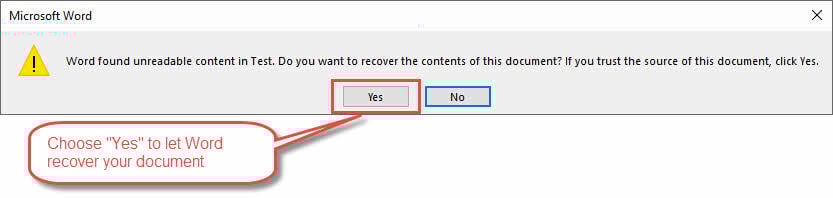
Qayta tiklash ko'rsatmalariga duch kelganda qadamlar:
- So'rov turini aniqlang: “Kabi variantlarni qidiringha"tiklanishga harakat qilish", "Yo'q” bekor qilish yoki “Orqaga oling” qoʻshimcha tanlovlar bilan
- Har doim tiklashni tanlang: Tanlash "ha"Yoki"Orqaga oling” Agar ma'lum yaxshi zaxirangiz bo'lmasa
- Sabrli bo'ling: Avtomatik tiklash jarayonini yakunlash uchun ruxsat bering (fayl hajmiga qarab vaqt talab qilishi mumkin)
- Xalaqit bermang: Qayta tiklash jarayonida Word dasturini bekor qilish yoki yopishdan saqlaning
- Qayta tiklangan tarkibni ko'rib chiqing: Hujjat to'g'ri ochilishi va ko'rsatilishini tekshiring
- Darhol saqlang: Agar tiklash muvaffaqiyatli bo'lsa, hujjatni darhol yangi fayl nomi bilan saqlang
- Qisman tiklashni qabul qiling: Agar Word hujjatning faqat bir qismini tiklay olsa, uni qabul qiling, chunki u qimmatli tarkibni o'z ichiga olishi mumkin
Muhim qaydlar: Qayta tiklangan hujjatda ba'zi formatlash yoki kichik elementlar etishmayotgan bo'lishi mumkin, ammo asosiy tarkib saqlanishi kerak. Qayta tiklash imkoniyatlarini tushunish hamma narsani yo'qotishdan ko'ra, qisman tiklanishni qachon qabul qilishni bilishni anglatadi.
Buzuq Word fayllarini tiklashning ushbu usuli ko'pincha Word avtomatik ravishda muammolarni aniqlaganda hujjatni tiklashning eng oson yo'lini ta'minlaydi.
2.4 Ochish va tuzatish xususiyati
Ochish va ta'mirlash xususiyati Word faylining buzilishini tuzatish uchun Microsoft Word-ning asosiy o'rnatilgan vositasidir. Bu usul buzilgan hujjatlar bilan ishlashda birinchi urinish bo'lishi kerak, chunki u umumiy korruptsiya bilan bog'liq muammolarni avtomatik tarzda hal qilish uchun maxsus ishlab chiqilgan.
Ochish va tuzatishdan foydalanish bosqichlari:
- Microsoft Word dasturini oching (buzilgan hujjatni to'g'ridan-to'g'ri ochishga urinmang)
- o'tish Fayl> Ochish va muammoli faylingiz joylashgan papkaga o'ting
- Buzilgan hujjatingizni tanlang, lekin “ ni bosmangochiq” to'g'ridan-to'g'ri
- " yonidagi kichik ochiladigan o'qni bosing.ochiqTugmasini bosing
- Tanlash "Ochish va ta'mirlash” ochiladigan menyudan
- Word keng qamrovli ta'mirlash jarayonini boshlashini kuting (bir necha daqiqa vaqt olishi mumkin)
- Agar ta'mirlash muvaffaqiyatli bo'lsa, Word hujjatni ochadi va tuzatish xabarini ko'rsatishi mumkin
- Ta'mirlangan versiyani saqlab qolish uchun hujjatni darhol yangi fayl nomi bilan saqlang

Word hujjatlarini tuzatishning ushbu usuli asosan fayl oxirida buzilishlar sodir bo'lgan hollarda ishlaydi. Ammo faylning sarlavhasida yoki o'rtasida buzilishlar sodir bo'lsa, u ishlamaydi.
2.5 Har qanday fayldan matnni tiklash
Standart tuzatish usullari muvaffaqiyatsizlikka uchraganda, "Har qanday fayldan matnni tiklash" konvertori jiddiy buzilgan hujjatlardan o'qilishi mumkin bo'lgan tarkibni ajratib olishi mumkin. Ushbu usul hujjat tuzilishi jiddiy shikastlanganda ham asosiy matn tarkibini saqlab qolishga qaratilgan.
Buzilgan fayllardan matnni tiklash uchun qadamlar:
- Microsoft Word-ni oching
- o'tish Fayl> Ochish va buzilgan hujjatingizga o'ting
- Ochishdan oldin ochiladigan fayl turini ""dan o'zgartiring.Barcha Word hujjatlari"Ga"Har qanday fayldan matnni tiklash (*.*)"
- Buzilgan hujjatingizni tanlang va ustiga bosing ochiq
- Word faylni qayta ishlashni va tiklangan matnni yangi hujjatda ko'rsatishini kuting
- Qayta tiklangan matnni ko'rib chiqing (formatlash kodlari yoki g'alati belgilarni o'z ichiga olishi mumkin)
- Har qanday begona belgilarni qo'lda tozalang
- Hujjatni kerak bo'lganda qayta formatlang
- Qayta tiklangan tarkibni yangi fayl nomi bilan saqlang

Word fayllarini tiklashning ushbu bepul usuli formatlash va ko'milgan obyektlarni qurbon qiladi, lekin ko'pincha eng muhim yozma kontentni muvaffaqiyatli tiklaydi.
2.6 Muammo ma'lumotlarini olib tashlash uchun Hujjat inspektoridan foydalanish
Word/Office 2016-dan beri yangi va kuchli vosita Hujjat inspektori muammoli metamaʼlumotlar, yashirin kontent yoki oʻrnatilgan obʼyektlar tufayli yuzaga kelgan korruptsiyani bartaraf etish uchun joriy qilingan. Ushbu usul hujjatning noto'g'ri ishlashiga olib kelishi mumkin bo'lgan potentsial buzilgan ma'lumotlarni aniqlash va o'chirish orqali ishlaydi.
Eslatma: Bu usul faqat ochilgan, lekin operatsiyalar paytida ishdan chiqish yoki formatlash anomaliyalarini ko'rsatish kabi g'alati xatti-harakatlarni ko'rsatadigan hujjatlar uchun ishlaydi.
Hujjat inspektoridan foydalanish qadamlari:
- Muammoli hujjatingizni oching (agar u odatdagidek ochilmasa, harakat qilib ko'ring Xavfsiz xolat birinchi)
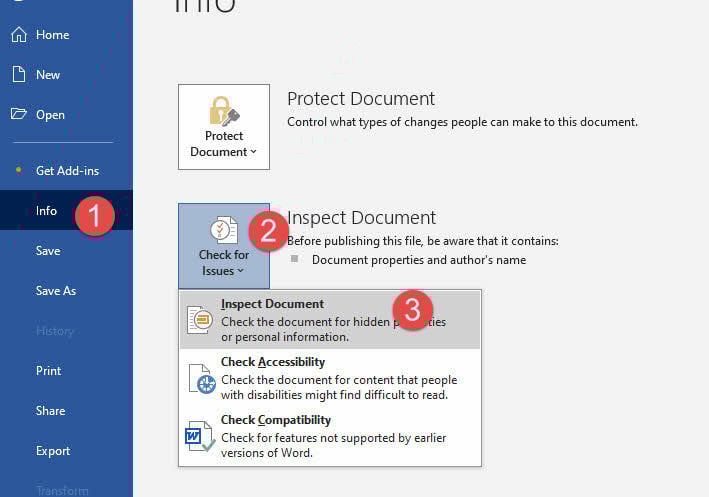
- o'tish Fayl > Ma’lumot > Muammolarni tekshirish > Hujjatni tekshirish
- Skanerlash uchun taqdim etilgan toifalarni ko'rib chiqing:
- Sharhlar va tahrirlar
- Hujjat xususiyatlari va shaxsiy ma'lumotlar
- Maxsus XML maʼlumotlari
- Sarlavhalar va pastki ma'lumotlar
- Yashirin matn
- Korruptsiyaga qarshi kurashda barcha toifalarni tanlang (tavsiya etiladi)
- ""Tekshiring” hujjatni tahlil qilish
- Potensial muammoli tarkibni ko'rsatadigan natijalarni ko'rib chiqing
- ""Hamm-ni o'chirish” buzilgan maʼlumotlarni oʻz ichiga olishi mumkin boʻlgan toifalar uchun
- Korruptsiya muammolari hal qilinganligini tekshirish uchun toza faylni sinab ko'ring
- Hujjatni yangi fayl nomi bilan saqlang
3. Qayta tiklashning muqobil manbalari
3.1 Fayllarni avtomatik tiklash va zaxiralash
Word avtomatik ravishda zaxira fayllari va avtomatik tiklash hujjatlarini yaratadi, ular asosiy hujjatingiz buzilganda qutqaruvchi sifatida xizmat qiladi. Ushbu yashirin xavfsizlik tarmoqlari ko'pincha korruptsiyaga nima sabab bo'lishidan qat'i nazar, ishingizning so'nggi versiyalarini o'z ichiga oladi.
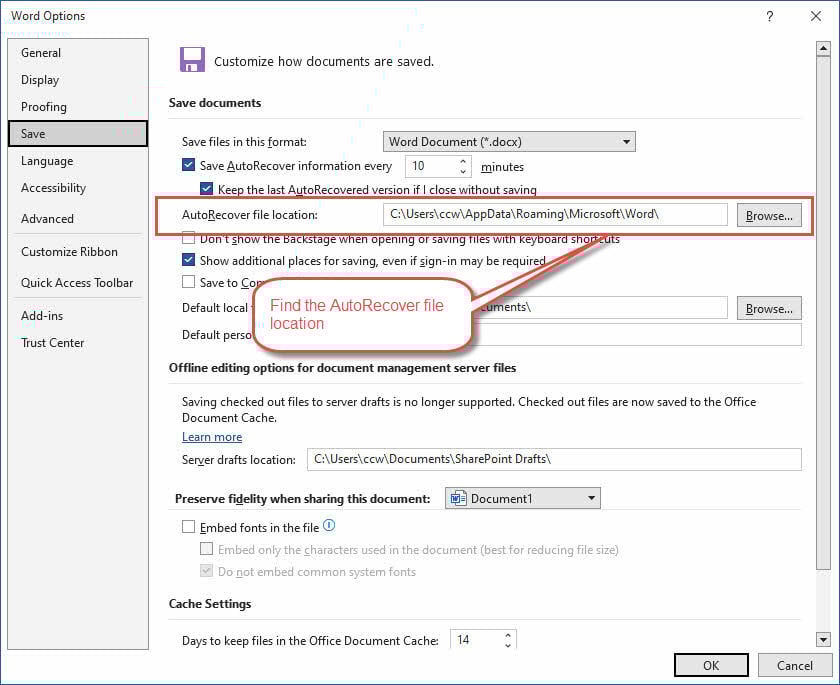
Avtomatik tiklash fayllarini topish va ulardan foydalanish bosqichlari:
Eslatma: Avtomatik tiklash sukut bo'yicha yoqilgan.
- o'tish Fayl > Variantlar > Saqlash-ni tanlang va avtomatik tiklash faylining joylashuviga e'tibor bering
- Windows File Explorer-ni oching va AutoRecover papkasiga o'ting
- Hujjat nomi va .asd kengaytmali fayllarni qidiring
- Word-ni ishga tushiring va o'ting Fayl> Ochish
- Ochiladigan fayl turini "" ga o'zgartiring.Barcha fayllar (*.*)” .asd fayllarni ko‘rish uchun
- Avtomatik tiklash faylini tanlang va ochishga harakat qiling
- Agar Word uni ocholmasa, uni sinab ko'ring muqobil vosita uni ta'mirlash uchun.
Avtomatik zaxira fayllarni topish uchun qadamlar:
Eslatma: Avtomatik zaxira EMAS sukut bo'yicha yoqilgan.
- Asl hujjatingiz saqlanadigan jildga o'ting
- .wbk kengaytmali fayllarni qidiring (zaxira Word hujjatlari)
- Word-ni oching va o'ting Fayl> Ochish
- Fayl turini “Barcha fayllar (*.*)” .wbk fayllarni ko‘rish uchun
- Zaxira faylini tanlang va oching
- Agar Word uni ocholmasa, harakat qilib ko'ring boshqa vosita avval uni ta'mirlash uchun.
Yaxshiroq avtomatik tiklash opsiyalarini sozlash:
- o'tish Fayl > Variantlar > Saqlash-ni tanlang
- Avtomatik tiklash yoqilganligiga ishonch hosil qiling
- Maksimal himoya qilish uchun qisqa vaqt oralig'ini (masalan, har 5 daqiqada) o'rnating
- Avtomatik tiklash faylining joylashuviga kirish mumkinligini tekshiring
3.2 Versiya tarixi va bulutni tiklash
OneDrive, SharePoint va Google Drive kabi bulutli saqlash xizmatlari hujjatlaringizning versiyalar tarixini avtomatik ravishda saqlaydi va korruptsiya sodir bo'lganda mukammal tiklash imkoniyatlarini taqdim etadi.
OneDrive Word-ni tiklash uchun qadamlar:
- OneDrive jildiga o'ting (onlayn yoki ish stoli ilovasi)
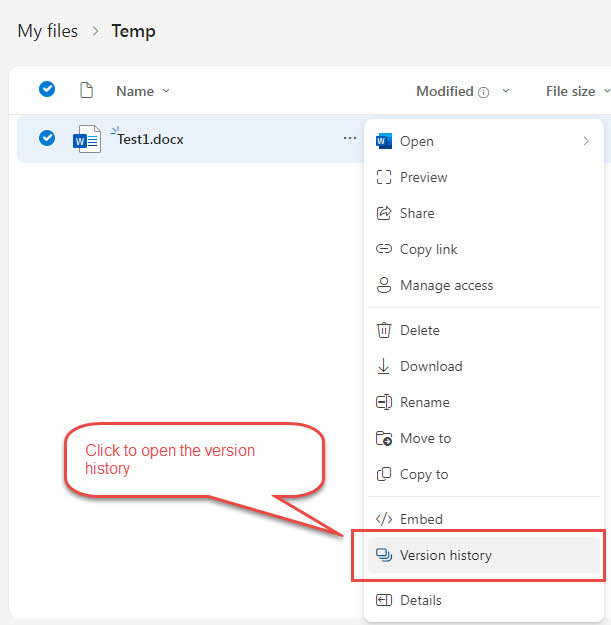
- Buzilgan hujjatingizning "..." belgisini o'ng tugmasini bosing
- Tanlash "Versiya tarixi” kontekst menyusidan
- Vaqt belgilari bilan oldingi versiyalar ro'yxatini ko'rib chiqing
- Ishlaydigan nusxani topish uchun turli versiyalarni ko'rib chiqing
- ""tiklash” tiklamoqchi bo‘lgan versiyada
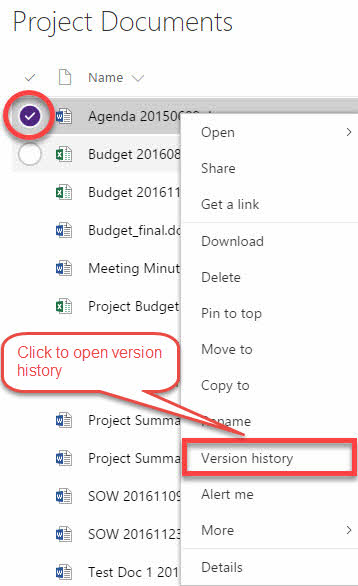
- SharePoint hujjatlar kutubxonangizga o'ting
- Buzilgan faylni o'ng tugmasini bosing
- Tanlash "Versiya tarixi”Menyusidan
- Mavjud versiyalarni ko'rib chiqing
- Buzilish sodir bo'lgunga qadar ishlaydigan versiyani tanlang va tiklang
Google Drive versiyasini tiklash uchun qadamlar:
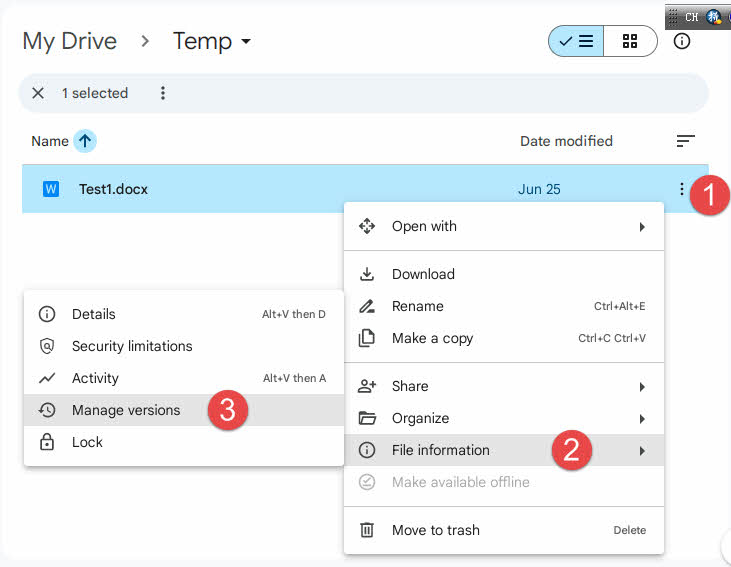
- drive.google.com saytiga o‘ting va hujjatingizni toping
- Buzilgan fayl uchun uchta nuqtani o'ng tugmasini bosing
- tanlang "Fayl haqida ma'lumot", keyin "Versiyalarni boshqarish”Menyusidan
- Mavjud versiyalar va vaqt belgilarini ko'rib chiqing
- Kerakli versiyani yuklab oling yoki tiklang
Bulutli saqlashni avtomatik zahiralashning afzalliklari:
- Mahalliy kompyuteringiz va Word o'rnatilishidan mustaqil
- Bulutli versiyalar ko'pincha mahalliy fayllar buzilgan taqdirda ham saqlanib qoladi
- Bir nechta versiya nuqtalari tiklash opsiyalarida moslashuvchanlikni ta'minlaydi
3.3 Vaqtinchalik fayllar va so'nggi hujjatlar
Windows va Word yaratish vaqtinchalik fayllar hujjatlarni tahrirlash paytida, ba'zan asosiy fayl buzilganidan keyin ham tiklanishi mumkin. Bu vaqtinchalik fayllar ko'pincha e'tibordan chetda qoladi, ammo ularda qimmatli kontent bo'lishi mumkin.
Vaqtinchalik fayllardan Word-ni tiklash uchun qadamlar:
- Windows File Explorer-ni oching
- Tizimingizning vaqtinchalik papkasiga o'ting: C:\Users\[Foydalanuvchi nomi]\AppData\Local\Temp
- Fayllarni saralash "O'zgartirilgan sana” oxirgi fayllarni topish uchun
- Nomlari "~" bilan boshlanadigan yoki tasodifiy belgilarni o'z ichiga olgan fayllarni qidiring
- Hujjat ustida ishlayotgan vaqtingizga mos keladigan fayl vaqt belgilarini tekshiring
- Vaqtinchalik fayllar uchun avval ularni .docx yoki .doc kengaytmasi bilan qayta nomlang (masalan, “~temp123” ni “temp123.docx” ga oʻzgartiring)
- Word dasturida qayta nomlangan vaqtinchalik fayllarni ochishga harakat qilib ko'ring
- Muvaffaqiyatli bo'lsa, tiklangan tarkibni yangi fayl nomi bilan saqlang
- Agar u muvaffaqiyatsiz bo'lsa, harakat qilib ko'ring ilg'or Word tiklash yordam dasturi vaqtinchalik faylni tuzatish uchun.
Oxirgi hujjatlarni tekshirish uchun qadamlar:
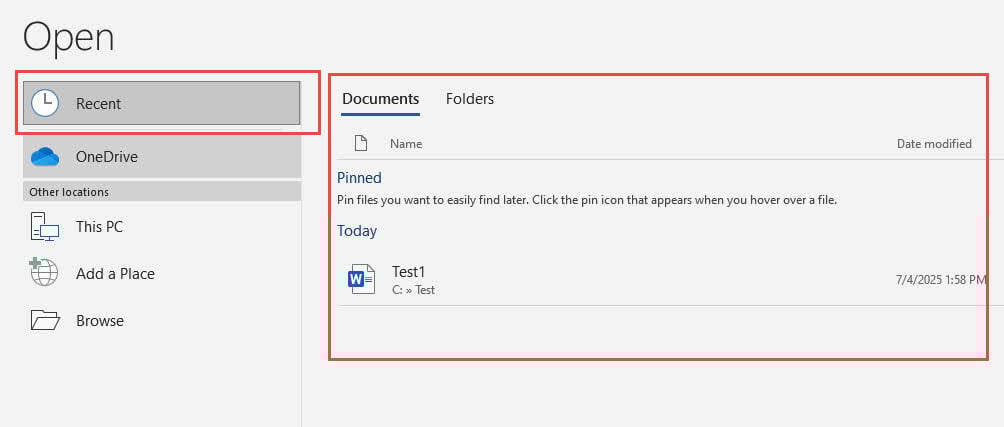
- Microsoft Word-ni oching
- o'tish Fayl > Oxirgi
- So'nggi hujjatlar ro'yxatini ko'rib chiqing:
- Buzilgan faylingizning oldingi versiyalari
- O'xshash nomlar bilan avtomatik saqlangan nusxalar
- Buzilish sodir bo'lishidan oldingi vaqt belgilariga ega fayllar
- Ochilishga urinish uchun har qanday istiqbolli yozuvlarni bosing
- Muvaffaqiyatli ochilgan versiyalarni darhol saqlang
Tizimni tiklash masalalari:
- matbuot Windows + R va "yozingrstrui.exe” Tizimni tiklashni ochish uchun
- Buzilish sodir bo'lishidan oldingi tiklash nuqtasini tanlang
- ogohlantirish: Bu nafaqat Word hujjatlariga, balki butun tizimingizga ta'sir qiladi
- Agar buzilish bir nechta fayllarga ta'sir qilsa yoki butun tizim bo'ylab paydo bo'lsa, bu variantni ko'rib chiqing
- Tizimni tiklashni davom ettirishdan oldin joriy tizim zaxira nusxasini yarating

4. Qayta tiklashning ilg'or usullari
4.1 Uchinchi tomon matn protsessorlaridan foydalanish
Ba'zan buzilgan Word hujjatlari fayl formatlarini boshqacha boshqaradigan muqobil matn protsessorlarida muvaffaqiyatli ochilishi mumkin. Word fayllarini tuzatish uchun Google Docs-ning ushbu yondashuvi ko'pincha ishlaydi, chunki turli ilovalar fayl tuzilmalarini o'ziga xos usullar bilan izohlaydi.
Ta'mirlash uchun Google Docs-dan foydalanish qadamlari:
- drive.google.com saytiga o‘ting va Google hisobingizga kiring
- bosing + yangi bo'sh hujjat yaratish uchun
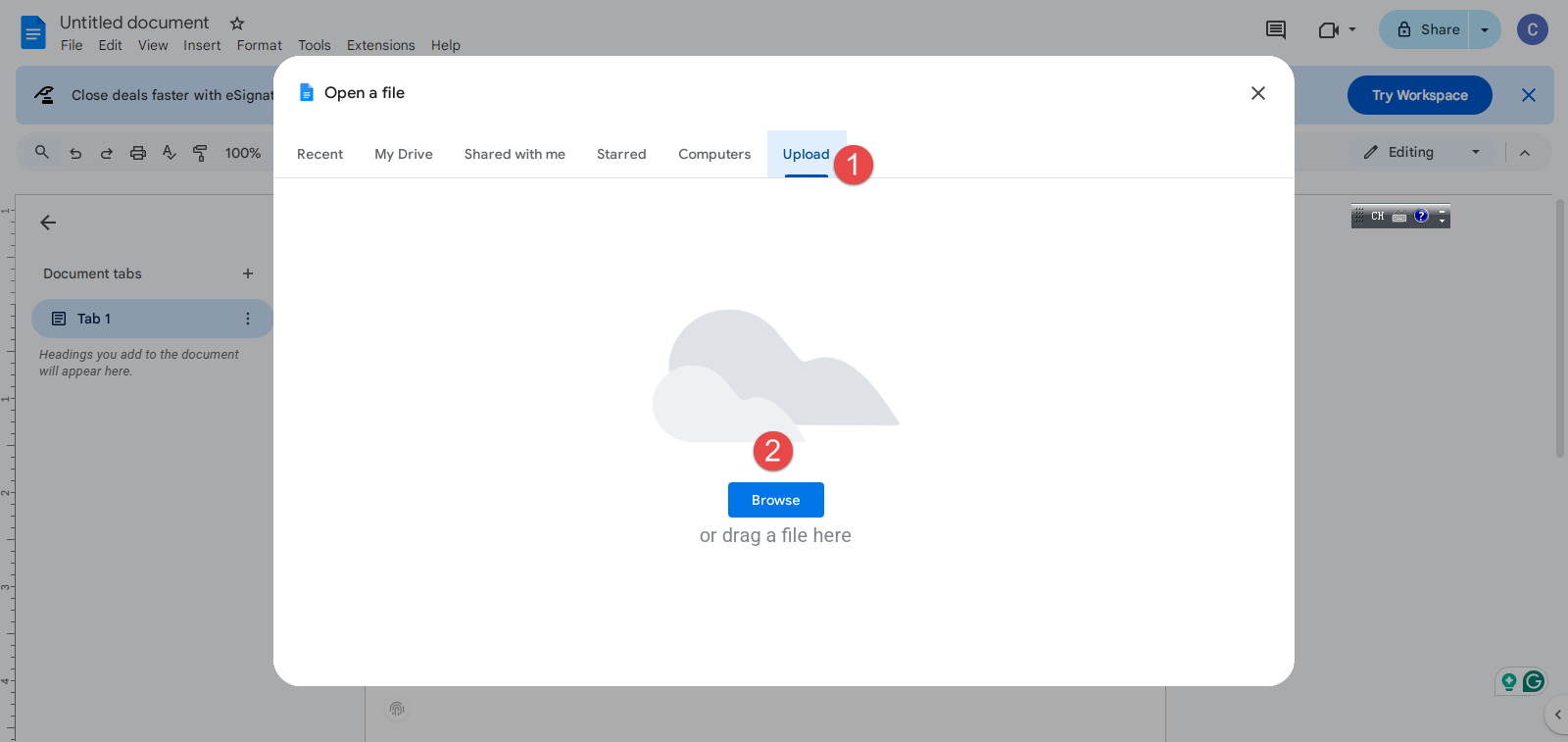
- bosing Fayl> Ochish
- Buzilgan Word faylingizni tanlang va uni yuklang
- Google Docs faylni qayta ishlash va aylantirishni kuting
- Muvaffaqiyatli bo'lsa, Google Docs ochiladi va kontentni ko'rsatadi
- Qayta tiklangan matnni va asosiy formatlashni ko'rib chiqing
- o'tish Fayl > Yuklab olish > Microsoft Word (.docx) ta'mirlangan versiyani saqlash uchun
- Yuklab olingan faylni Microsoft Word dasturida ochishga harakat qiling
Agar Google Docs muvaffaqiyatsiz bo'lsa, siz quyidagi ilovalarni xuddi shunday qilib ko'rishingiz mumkin, faqat ularni onlayn ishlash o'rniga mahalliy kompyuteringizga o'rnatishingiz kerak bo'ladi:
- OpenOffice
- LibreOffice
- Abiord
4.2 Ochiq XML SDK vositasidan foydalanish
Open XML SDK Tool - bu XML darajasida buzilgan Word hujjatlarini tekshirish va tuzatishi mumkin bo'lgan ishlab chiquvchilar uchun mo'ljallangan Microsoft yordam dasturi. Bu advanced Word repair ochiq XML SDK dan foydalanadigan usul texnikroq, ammo korruptsiyaning ayrim turlari uchun juda samarali bo'lishi mumkin.
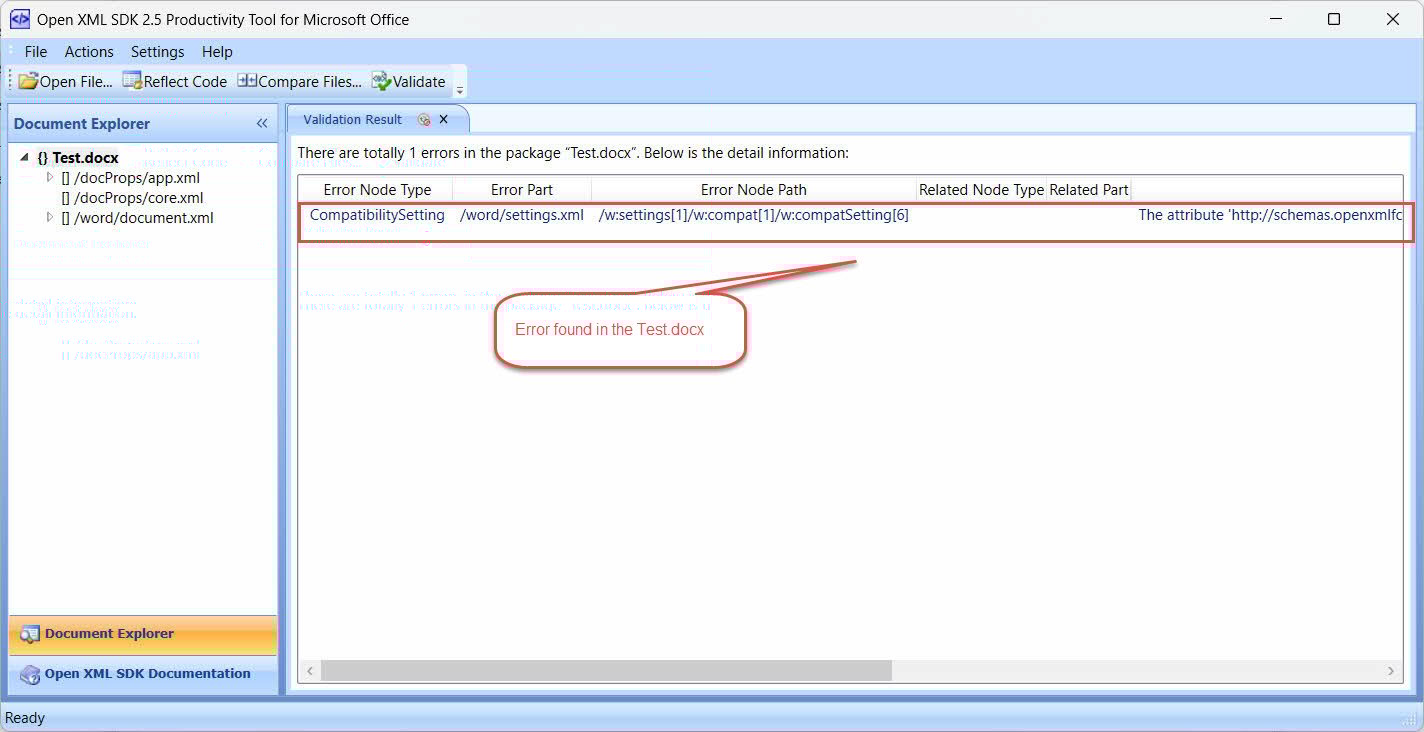
Open XML SDK vositasidan foydalanish qadamlari:
Eslatma: Ushbu vosita faqat xatolarni aniqlashi mumkin, ammo mumkin emas ularni tuzatish.
- Yuklab olish va o'rnatish XML SDK ni oching, bu keyingi bosqichda talab qilinadi.
- Yuklab olish va o'rnatish Microsoft Office uchun XML SDK mahsuldorlik vositasini oching.
- Boshlang Microsoft Office uchun XML SDK mahsuldorlik vositasini oching
- bosing Fayl > Faylni ochish… va buzilgan Word hujjatingizni tanlang
- bosing Amallar > Tasdiqlash Word hujjatini tekshirish va undagi xatolarni topish uchun:
- Har qanday tizimli muammolarni ko'rsatadigan tekshirish natijalarini ko'rib chiqing:
- Yopish teglari etishmayapti
- Yaroqsiz belgilar
- Buzilgan formatlash ko'rsatmalari
- Xatolarni tuzatishning hech qanday usuli yo'q. Siz .. qilishingiz kerak XML faylini qo'lda chiqarib oling, tahrirlang va xatolarni tuzating XML sintaksisi bilan qulay bo'lsa.
- Ta'mirlangan hujjatni Microsoft Word da sinab ko'ring.
Bu usul nimaga qaratilgan:
- Hujjatni yaratishdagi xatolar Open XML formati spetsifikatsiyasiga mos kelmaydi.
- Hujjatlar kodlash muammolari tufayli buzilgan
- Noto'g'ri XML formatlash muammolari
- Noto'g'ri tuzilgan XML tuzilmalarini yaratgan o'rnatilgan ob'ektlar bilan bog'liq muammolar
- Word hujjatni rad etishga olib keladigan tizimli muammolar
4.3 Qo'lda chiqarish va ta'mirlash
Jiddiy buzilgan .docx fayllari uchun qo'lda chiqarib olish va ta'mirlash boshqa usullar muvaffaqiyatsizlikka uchraganda tarkibni tiklashi mumkin. Word hujjati mazmunini chiqarishning bu usuli ishlaydi, chunki .docx fayllari asosan ZIP boshqa qo'shimcha fayllar bilan birga hujjat mazmuni va formatini saqlaydigan XML fayllarni o'z ichiga olgan arxivlar.
Qo'lda qazib olish va ta'mirlash bosqichlari:
- Zaxira nusxasini yarating: Ishni boshlashdan oldin buzilgan faylingizning nusxasini yarating
- Fayl kengaytmasini o'zgartirish: .docx kengaytmasini qayta nomlang .zip
- Arxivdan chiqarib oling: Qayta nomlangan faylni sichqonchaning o'ng tugmasi bilan bosing va "Hammasini chiqarib tashlash" ni tanlang yoki istalganidan foydalaning ZIP yordamchi dastur (7-Zip, WinRAR va boshqalar). Agar Zip fayl ham buzilgan va siz general bilan chiqara olmaysiz Zip vositalaridan foydalanishingiz mumkin ixtisoslashgan Zip ta'mirlash vositasi uni tuzatish va ochish uchun.
- Kontentga o'ting: Chiqarilgan jildni oching va "so'z" pastki papkasiga o'ting
- Asosiy tarkibni toping: “document.xml” faylini toping (asosiy matningiz mavjud)
- XML faylini oching: document.xml ni o'ng tugmasini bosing va matn muharriri bilan oching (Notepad++ tavsiya etiladi yoki asosiy bloknot)
- O'qilishi mumkin bo'lgan matnni ajratib oling: XML teglari orasida haqiqiy tarkibingizni qidiring va kerakli narsani nusxa oling
- Boshqa XML fayllarni tekshiring: Murakkab hujjatlar uchun quyidagilarni ko'rib chiqing:
- header1.xml, header2.xml (sarlavhalar uchun)
- footer1.xml, footer2.xml (alt ma'lumotlar uchun)
- comments.xml (hujjat sharhlari uchun)
- Yangi hujjat yarating: Microsoft Word-ni oching va yangi bo'sh hujjat yarating
- Qayta tiklangan tarkibni joylashtirish: Olingan matnni yangi hujjatga joylashtiring
- Zarur bo'lganda qayta formatlash: Murakkab formatlash yo'qolishi sababli formatlashni qo'llang
- Yangi nom bilan saqlang: Qayta tiklangan hujjatni yangi fayl nomi bilan saqlang
Nima kutish: Word ta'mirlashga qo'lda yondashuv kuch talab qiladi va siz murakkab formatlashni yo'qotasiz, lekin u ko'pincha jiddiy buzilgan hujjatlardan muhim tarkibni tiklashga muvaffaq bo'ladi.
Majburiy emas: noto'g'ri tuzilgan XML-ni tuzatish (ilg'or foydalanuvchilar uchun):
- document.xml faylida keng tarqalgan XML xatolarini qidiring:
- Yopilmagan teglar (masalan, holda )
- XML tuzilmasini buzadigan yaroqsiz belgilar
- Buzilgan formatlash ko'rsatmalari
- XML sintaksisi qulay bo'lsa, xatolarni qo'lda tuzating
- Tuzatilgan XML faylini saqlang
- ni qayta yarating ZIP tuzatilgan fayllar bilan arxivlash
- Nomini .docx ga o'zgartiring va Word dasturida sinab ko'ring
5. Professional ta'mirlash dasturi
O'rnatilgan usullar va ilg'or texnikalar ishlamay qolganda, Word fayllarini tuzatish uchun professional vositalar jiddiy korruptsiyani bartaraf etish uchun maxsus ishlab chiqilgan ilg'or algoritmlarni taklif qiladi. Ushbu ixtisoslashtirilgan ilovalar ko'pincha Microsoft Word-ning o'rnatilgan xususiyatlari imkoni bo'lmagan hollarda muvaffaqiyatli bo'ladi.
5.1 foydalaning DataNumen Word Repair
DataNumen Word Repair mavjud bo'lgan eng kuchli Word ta'mirlash dasturiy ta'minot variantlaridan biridir. Ushbu professional vosita buzilgan Word hujjatlarini tahlil qilish va qayta tiklash uchun murakkab algoritmlardan foydalanadi.
5.1.1 Foydalanish bosqichlari DataNumen Word Repair:
- Yuklab olish va o'rnatish DataNumen Word Repair dan rasmiy veb-sayti
- Buzilgan Word hujjatingizga kirishi mumkin bo'lgan boshqa ilovalarni, shu jumladan Microsoft Word dasturini yoping.
- Ilovani ishga tushiring.
- Buzilgan Word hujjatingizni tanlang yoki kiriting.
- Ruxsat etilgan fayl nomini tanlang.
- bosing "Ta'mirlashni boshlang" ta'mirlash jarayonini boshlash uchun
- Dasturiy ta'minot hujjatni tahlil qilish va qayta qurishni kuting
- Ta'mirlangan faylni Microsoft Word da sinab ko'ring

Ushbu vosita turli xil buzilishlarni, jumladan, strukturaviy shikastlanishlarni, formatlash muammolarini va o'rnatilgan obyekt muammolarini hal qila oladi, ko'pincha butunlay yo'qolgan ko'rinadigan tarkibni tiklaydi.
5.1.2 Word ma'lumotlarini qattiq diskdan, disk tasviridan yoki zaxira fayllaridan tiklash
Agar sizda asl Word fayllari bo'lmasa, Word ma'lumotlarini to'g'ridan-to'g'ri qattiq disklardan, disk tasvirlaridan yoki zaxira fayllaridan tiklash mumkin, masalan:
- Siz Word DOC/DOCX faylini butunlay o'chirib tashlaysiz.
- Siz qattiq diskni formatlaysiz.
- Qattiq diskdagi nosozlik.
- VMWare yoki Virtual kompyuterdagi virtual disk buzilgan yoki shikastlangan.
- Zaxira nusxasidagi zaxira fayli buzilgan yoki shikastlangan va siz undan Word DOC/DOCX faylini tiklay olmaysiz.
- Disk tasvir fayli buzilgan yoki shikastlangan va siz undan Word faylingizni tiklay olmaysiz.
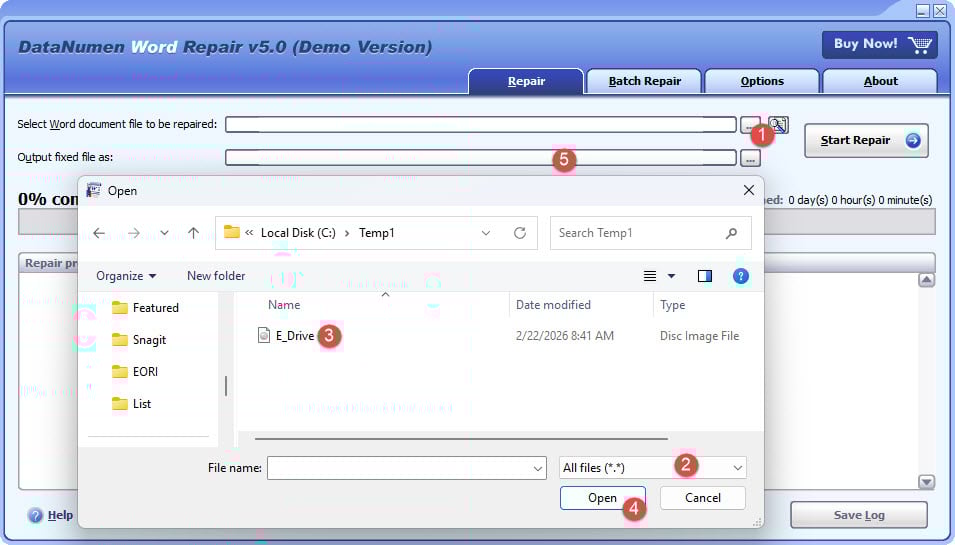
Agar qo'lingizda disk tasviri yoki zaxira fayllaringiz bo'lsa, quyidagilarni qilishingiz mumkin:
- Manba faylni tanlash uchun “…” tugmasini bosing.
- "Faylni ochish" dialog oynasida filtr sifatida "Barcha fayllar (*.*)" ni tanlang.
- Qayta tiklanadigan manba fayl sifatida disk tasvirini yoki zaxira faylni tanlang.
- Chiqarilgan Word faylini o'rnating va agar sizda Word 2007+ o'rnatilgan bo'lsa, masalan, E_Drive_fixed.docx, uning kengaytmasi .docx ekanligiga ishonch hosil qiling, aks holda .doc kengaytmasidan foydalaning, masalan, E_Drive_fixed.doc.
Agar siz qattiq diskdan to'g'ridan-to'g'ri qutqarishni istasangiz, foydalanishingiz kerak DataNumen Disk Image qattiq disk uchun disk tasvir faylini yaratish uchun:
- Qattiq disk yoki diskni tanlang.
- Chiqish rasm fayli nomini o'rnating.
- Qattiq diskdan/diskdan disk tasvir faylini yaratish uchun "Klonlashni boshlash" tugmasini bosing.

5.1.3 Namuna fayllari
| Buzuq Word hujjat fayli namunasi | Fayl tiklangan DataNumen Word Repair |
5.2 Qo'shimcha vositalar
orqasida DataNumen Word Repair, Word hujjatlarini tiklash uchun bir qancha boshqa professional vositalar mavjud. Biz yaratdik ularning to'liq ro'yxatiKo'pgina professional vositalar haqiqiy ta'mirlash jarayoni uchun to'lovni talab qilishdan oldin tiklanadigan kontentni oldindan ko'rish uchun bepul skanerlashni taklif qiladi.
6. Onlayn ta'mirlash echimlari
Agar dasturiy ta'minotni o'rnatolmasangiz yoki tezkor natijalarga muhtoj bo'lsangiz, Word ta'mirlash bo'yicha onlayn xizmatlar qulay alternativlarni taqdim etadi. Ushbu veb-ga asoslangan Word ta'mirlash xizmatlari sizga buzilgan hujjatlarni yuklash va maxsus dasturiy ta'minotni yuklab olmasdan ta'mirlangan versiyalarni olish imkonini beradi.
6.1 Ta'mirlash tartib-qoidalari
Onlayn echimlarni ta'mirlashning umumiy tartiblari odatda quyidagi bosqichlarni bajaradi:
- Onlayn ta'mirlash xizmati veb-saytiga o'ting
- Buzilgan hujjatni tanlash uchun "Yuklash" yoki "Faylni tanlash" tugmasini bosing
- Fayl yuklanishini kuting (vaqt fayl hajmi va internet tezligiga bog'liq)
- Agar xizmat tomonidan taqdim etilgan bo'lsa, ta'mirlash opsiyalarini tanlang
- Avtomatlashtirilgan ta'mirlash jarayonini boshlash uchun "Ta'mirlash" yoki "Boshlash" tugmasini bosing
- Xizmat hujjatingizni tahlil qilish va tuzatishni kuting
- Qayta ishlash tugallangandan so'ng ta'mirlangan faylni yuklab oling
- Ta'mirlangan hujjatni Microsoft Word da sinab ko'ring
6.2 ijobiy va salbiy tomonlari
Onlayn ta'mirlash echimlarining afzalliklari:
- Dasturiy ta'minotni o'rnatish shart emas
- Internetga ulangan har qanday qurilmadan foydalanish mumkin
- Ko'pincha qo'lda ta'mirlash usullaridan ko'ra tezroq ishlov berish
- Ko'pgina xizmatlar bepul sinovlarni yoki cheklangan bepul ta'mirlashni taklif qiladi
Kamchiliklari:
- Maxfiy hujjatlarni uchinchi tomon serverlariga yuklashda maxfiylik muammolari
- Yuklashda fayl hajmi cheklovlari
- Internetga ulanishga bog'liqlik
- Murakkab va jiddiy korruptsiya uchun maxsus dasturiy ta'minot kabi samarali bo'lmasligi mumkin
6.3 Eng yaxshi xizmatlar
Word hujjatlarini ta'mirlash bo'yicha mashhur onlayn xizmatlarga quyidagilar kiradi:
- Onlayn fayllarni tiklash - Bepul oldindan ko'rish imkoniyatlari bilan bir nechta fayl formatlarini qo'llab-quvvatlaydi
- Mening so'zlarimni tuzating – Ommaviy ishlov berish bilan Word hujjatlarini tiklashga ixtisoslashgan
- OfficeRecovery Onlayn – Ofis hujjatlarini ta’mirlash bo‘yicha kompleks xizmat
- Recoveryfix Onlayn – Ilg'or ta'mirlash algoritmlari bilan veb-ga asoslangan yechim
- Onlayn fayllarni tiklash vositasi - Tez ishlov berish vaqtlari bilan oddiy interfeys
Xavfsizlik eslatmasi: Maxfiy hujjatlarni yuklashdan oldin har doim xizmat ko'rsatuvchi provayderda aniq maxfiylik siyosati va ishlov berilgandan so'ng fayllarni avtomatik o'chirishga ishonch hosil qiling.
7. Oldini olish strategiyalari
7.1 Zaxiralashning eng yaxshi amaliyotlari
Word hujjatlarini zaxiralash uchun ishonchli strategiyalarni qo'llash ma'lumotlarning buzilishidan yo'qolishining oldini olishning eng samarali usuli hisoblanadi. Asosiy zaxiralash amaliyotlari quyidagilarni o'z ichiga oladi:
- Avtomatik bulut sinxronizatsiyasini yoqing – Hujjatlarni avtomatik saqlaydigan va versiyalar tarixini saqlaydigan OneDrive, Google Drive yoki shunga o'xshash xizmatlardan foydalaning
- Mahalliy zaxira strategiyalarini o'rnating – Windows File History yoki uchinchi tomon zaxira dasturlari yordamida tashqi disklarga yoki tarmoq xotirasiga avtomatik zahira nusxalarini sozlang
- Qo'lda versiya boshqaruvini yarating – Muhim hujjatlarning raqamlangan versiyalarini (masalan, “Document_v1.docx”, “Document_v2.docx”) asosiy bosqichlarda saqlang
- Bir nechta zaxira joylaridan foydalaning – Ortiqcha saqlash uchun bulutli xotirani mahalliy tashqi diskning zaxira nusxalari bilan birlashtiring
- Muntazam zaxiralashni rejalashtiring – Hujjatlarni qanchalik tez-tez o‘zgartirishingizga qarab kunlik yoki haftalik avtomatik zaxira nusxalarini o‘rnating
- Zaxira nusxasini tiklashni sinab ko'ring – Vaqti-vaqti bilan zaxira nusxalaringiz muvaffaqiyatli tiklanishi mumkinligini tekshiring
7.2 Hujjat bilan xavfsiz ishlash
To'g'ri fayllar bilan ishlash odatlarini rivojlantirish Word hujjatining buzilishi xavfini sezilarli darajada kamaytiradi. Muhim xavfsiz amaliyotlar quyidagilarni o'z ichiga oladi:
- Tegishli tejash usullaridan foydalaning – Muntazam ravishda Ctrl+S yordamida ishni saqlang va hujjatlar ochiq bo‘lganda majburiy o‘chirishdan saqlaning
- Avtomatik saqlash funksiyalarini yoqing – Doimiy saqlash uchun bulutda saqlanadigan hujjatlar bilan ishlashda Word-ning Avtomatik saqlash funksiyasini yoqing
- Xavfli fayl operatsiyalaridan saqlaning – Hujjatlarni bevosita elektron pochta ilovasidan tahrirlamang; avval ularni mahalliy diskka saqlang
- Barqaror saqlash vositalaridan foydalaning – Ishonchsiz USB drayverlarda yoki tarmoq uzilishlarida fayllar bilan ishlashdan saqlaning
- Dasturiy ta'minotni yangilab turing – Yaxshilangan fayllar bilan ishlash va xatolarni tuzatish uchun Microsoft Office-ning so‘nggi versiyasini saqlang
- Xavfsiz fayl almashishni mashq qiling – Ishonchli uzatish usullaridan foydalaning va shubhali elektron pochta biriktirmalarini ochmang
- Hujjatlarni to'g'ri yoping – Har doim Word hujjatlarini ilovani oʻchirishga majburlashdan koʻra Fayl > Yopish orqali yoping
- Saqlash holatini kuzatib boring – Qattiq diskning holatini muntazam tekshirib turing va ishlamay qolgan xotira qurilmalarini zudlik bilan almashtiring
8. Xulosa
8.1 Xulosa
Ushbu qo'llanma Word hujjatlarini muvaffaqiyatli ta'mirlashning bir nechta usullarini, o'rnatilgan Word funksiyalaridan tortib, professional Word tiklash dasturlarigacha qamrab oladi. Word fayllarini muvaffaqiyatli tiklashning kaliti - bu qat'iyatlilik - bir nechta usullarni muntazam ravishda sinab ko'ring. Ko'pgina buzilgan hujjatlarni tiklash mumkin va to'g'ri zaxiralash amaliyotlari kelajakda ma'lumotlar yo'qotilishining oldini oladi.
8.2 Sizga kerak bo'lganda Professional Word tiklash dasturi
Quyidagi omillar qo'llanilganda professional Word tiklash dasturini ko'rib chiqing:
- Barcha standart usullar muvaffaqiyatsiz tugadi - O'rnatilgan va ilg'or ta'mirlash texnikasi muvaffaqiyat ko'rsatmaydi
- Hujjatda almashtirib bo'lmaydigan tarkib mavjud - Qayta yaratib bo'lmaydigan yoki muhim ahamiyatga ega bo'lgan ish
- Biznes uchun muhim ma'lumotlar – Operatsiyalar, huquqiy masalalar yoki muvofiqlik uchun zarur bo‘lgan hujjatlar
- Korruptsiyaning murakkab stsenariylari - Ta'sirlangan bir nechta fayllar yoki tizim bo'ylab buzilish muammolari
- Xarajatlarni asoslash – Qayta tiklangan kontentning qiymati professional dasturiy ta'minot narxidan oshib ketadi
- Vaqt cheklovlari - Ilg'or usullarni o'rganish mumkin bo'lmaganda, shoshilinch tiklanish zarurati
9. Savol-javoblar

Savol: Barcha buzilgan Word hujjatlarini tuzatish mumkinmi?
A: Ko'pgina buzilgan Word hujjatlarini yuqorida tavsiflangan usullar yordamida tuzatish mumkin bo'lsa-da, jiddiy shikastlangan fayllar faqat qisman tiklashga imkon berishi mumkin. Muvaffaqiyat darajasi odatda yuqori, ayniqsa bir nechta ta'mirlash usullarini sinab ko'rishda.
Savol: Onlayn ta'mirlash xizmatlaridan foydalanish xavfsizmi?
Javob: Onlayn ta'mirlash xizmatlari samarali bo'lishi mumkin, ammo maxfiylik bilan bog'liq muammolar tufayli nozik yoki maxfiy hujjatlarni yuklashdan qoching. Foydalanishdan oldin har doim xizmatning xavfsizlik siyosati va fayllarni oʻchirish amaliyotlarini tekshiring.
Savol: Word hujjatining buzilishini qanday oldini olishim mumkin?
A: Muntazam zaxira nusxalarini yaratish, to'g'ri o'chirish protseduralari, dasturiy ta'minotni yangilab turish va xavfli fayl operatsiyalaridan qochish eng samarali oldini olish strategiyalari hisoblanadi.
Savol: Agar ushbu usullarning hech biri ishlamasa, nima qilishim kerak?
Javob: O'zgartirib bo'lmaydigan hujjatlar uchun professional ma'lumotlarni tiklash xizmatlarini ko'rib chiqing yoki qo'shimcha yo'l-yo'riq uchun Microsoft qo'llab-quvvatlash xizmatining Word ta'mirlash bo'yicha tez-tez so'raladigan savollarini tekshiring.
Savol: Korruptsiya haqida gap ketganda .doc va .docx fayllari o'rtasidagi farq nima?
Javob: .docx fayllari odatda korruptsiyaga nisbatan chidamliroqdir, chunki ular XML-ga asoslangan tuzilmadan foydalanadi, bu esa qo'lda tuzatish imkonini beradi. .doc fayllari ikkilik formatdan foydalanadi, uni qo'lda tuzatish qiyinroq, lekin ba'zi eski tiklash vositalari bilan yaxshi ishlashi mumkin.
Savol: Tasdiqlashdan oldin hujjatni ta'mirlashga qancha vaqt sarflashim kerak?
Javob: Qimmatbaho hujjatlar uchun professional xizmatlarni ko'rib chiqishdan oldin barcha o'rnatilgan usullarni (15-30 daqiqa), so'ngra muqobil manbalarni (30 daqiqa) va ilg'or usullarni (1-2 soat) sinab ko'ring.
Savol: Parol bilan himoyalangan Word hujjatlarini tuzatish mumkinmi?
Javob: Ha, lekin ta'mirlash jarayoni murakkabroq. Ba'zi usullar ta'mirlash vaqtida parol himoyasini olib tashlashi mumkin. Professional vositalar ko'pincha shifrlangan fayllarni o'rnatilgan usullardan yaxshiroq ishlaydi.
Savol: Hujjatni tuzatish asl faylga ta'sir qiladimi?
A: Ko'pgina ta'mirlash usullari asl nusxangizni o'zgartirmasdan yangi fayllarni yaratadi. Biroq, asl nusxasini yo'qotmaslik uchun har qanday ta'mirlashga urinishdan oldin har doim zaxira nusxasini yarating.
Savol: Bepul ta'mirlash vositalari pullik kabi samaralimi?
Javob: O'rnatilgan Word xususiyatlari ko'pincha umumiy buzilishlar uchun juda samarali. Pullik professional vositalar, odatda, jiddiy korruptsiyani yaxshiroq hal qiladi va murakkab hujjatlar uchun yanada rivojlangan tiklash imkoniyatlarini taklif qiladi.
Savol: Hujjatimning faqat bir qismi tiklansa nima bo'ladi?
A: Qisman tiklash hali ham qimmatlidir. Tiklangan kontentni darhol saqlang va uni butunlay noldan boshlash o'rniga, yo'qolgan qismlarni tiklash uchun asos sifatida foydalaning.
Manbalar:
- Microsoft Learn. "Word-da shikastlangan hujjatlar bilan bog'liq muammolarni bartaraf etish." https://learn.microsoft.com/en-us/troubleshoot/office/word/damaged-documents-in-word
- Microsoft qo'llab-quvvatlash. "Faylni buzish xatosidan keyin hujjatni oching." https://support.microsoft.com/en-us/office/open-a-document-after-a-file-corruption-error-47df9d48-2165-4411-a699-1786ac734bc3
Muallif haqida
Shou Sheng Word, Excel va boshqa dasturlarda 10 yildan ortiq amaliy tajribaga ega Microsoft Office mutaxassisi. PowerPoint Korxona va ta'lim muhitida muammolarni bartaraf etish. U minglab foydalanuvchilarga yo'qolgan ishlarni tiklashga, fayllarning buzilishi bilan bog'liq muammolarni hal qilishga va Office ish jarayonlarini optimallashtirishga yordam berdi.
Texnik yozuvlari orqali Shou murakkab Office muammolarini bartaraf etishni barcha ko'nikma darajasidagi foydalanuvchilar uchun aniq va amaliy qadamlarga aylantirishga sodiqdir. U Microsoft 365 dagi eng so'nggi yangiliklardan xabardor bo'lib boradi va aniqlikni ta'minlash uchun real dunyodagi fayllarning buzilishi stsenariylariga qarshi usullarni doimiy ravishda sinab ko'radi.
Ushbu qo'llanma bo'yicha savollaringiz bormi yoki Office muammolari bo'yicha qo'shimcha yordamga muhtojmisiz? Marhamat qabul qilamiz mulohazalar va takliflar ushbu muammolarni bartaraf etish resurslarini yaxshilash uchun.