
Muhim Word hujjatini ochishga urinishdan ko'ra, "Word o'qib bo'lmaydigan kontent topdi" degan qo'rqinchli xato xabari bilan kutib olishdan ko'ra asabga tegadigan narsa yo'q. Bu muhim ish hisoboti, maktab topshirig'i yoki soatlab ishlagan shaxsiy hujjat bo'ladimi, bu xato falokatdek tuyulishi mumkin. Yaxshi xabarmi? Ko'pgina hollarda, hujjatingiz abadiy yo'qolmaydi va kontentingizni tiklash va ishga qaytishning bir nechta usullari mavjud.
1. kirish
1.1 "So'z topilgan o'qilmaydigan tarkib" xatosi nima?
“Soʻzni oʻqib boʻlmaydigan tarkib topdi” xatosi Microsoft Word dasturining hujjatingizda toʻgʻri talqin qila olmaydigan yoki koʻrsata olmaydigan biror narsaga duch kelganligini bildirish usulidir. Word o'qib bo'lmaydigan kontent xabarini ko'rsatganda, bu sizning faylingizning qismlari buzilganligini yoki Wordning joriy formatlash standartlariga mos kelmaydigan elementlarni o'z ichiga olganligini bildiradi.
Ushbu xato odatda hujjatni ochmoqchi bo'lganingizda paydo bo'ladi va Word sizga hujjat mazmunini tiklashni xohlaysizmi so'raladigan dialog oynasini taqdim etadi. Xabarda “[fayl nomi] ichida soʻz oʻqib boʻlmaydigan kontent topildi. Ushbu hujjat mazmunini tiklamoqchimisiz?” kabi oʻqilishi mumkin. yoki shunga o'xshash o'zgarish.

Xatolik oddiy matnli fayllardan tortib, rasmlar, jadvallar va ilg'or formatlash bilan murakkab hujjatlargacha bo'lgan har qanday o'lchamdagi yoki murakkablikdagi hujjatlarda yuzaga kelishi mumkin. Shuni tushunish kerakki, ushbu xatoni ko'rish hujjatingiz butunlay yo'qolgan degani emas - ko'pincha to'g'ri yondashuv bilan siz hali ham kontentingizning ko'p qismini yoki barchasini tiklashingiz mumkin.
1.2 Xatoning umumiy sabablari
Word dasturida o'qib bo'lmaydigan kontentning sababini tushunish sizga mavjud muammoni hal qilishga va kelajakda bunday holatlarning oldini olishga yordam beradi. Eng ko'p uchraydigan aybdorlar quyidagilardir:
- Fayl buzilishi: Bu hujjat ochiq bo'lgan paytda noto'g'ri o'chirish, elektr uzilishlari yoki tizimning ishdan chiqishi natijasida yuzaga keladigan asosiy sababdir. Noto'g'ri disk sektorlari, fayl tizimi xatolari va tarmoqdagi uzilishlar ham faylning buzilishiga olib kelishi mumkin.
- Mos kelmaydigan formatlar yoki ikki tomonlama konvertatsiyalar: Hujjatlarni formatlar o'rtasida o'zgartirish (masalan, .doc ↔ .docx, boshqa muharrirga import qilish va orqaga eksport qilish) Word tahlil qila olmaydigan yaroqsiz yoki qo'llab-quvvatlanmaydigan elementlarni XMLga kiritishi mumkin.
- Muammoli kontent boshqaruvlari yoki tezkor qismlar: Tarkibni boshqarish elementlari (ayniqsa ichki o'rnatilganlar), Tez qismlar, hujjat mulki maydonlari yoki o'rnatilgan ob'ektlar kabi ba'zi Word xususiyatlari, ayniqsa sarlavhalar yoki shablonlarda buzilishi mumkin.
- Uchinchi tomon qo'shimchalari: Ba'zi plaginlar hujjatlarga noto'g'ri tuzilgan XML-ni kiritishi mumkin, bu esa xatoni keltirib chiqarishi mumkin.
- Xavfsizlik sozlamalari yoki bloklangan fayl bayroqlari: Internetdan yuklab olingan fayllar ba'zan bloklangan bayroq bilan belgilanadi. Word ularni Himoyalangan ko'rinishda ochishi, bayroqning mavjudligi yoki ruxsat cheklovlarini kontent muammosi sifatida izohlashi va o'qib bo'lmaydigan kontent xatosini ko'rsatishi mumkin.
- Faqat o'qish uchun atribut: Agar hujjat “Faqat o‘qish” rejimiga o‘rnatilgan bo‘lsa, Word buni o‘qib bo‘lmaydigan kontent sifatida noto‘g‘ri talqin qilishi mumkin.
1.3 Boshlashdan oldin zaxira nusxasini yarating
Har qanday ta'mirlash usullarini sinab ko'rishdan oldin, buzilgan faylingizning zaxira nusxasini yarating. Fayl shikastlangan ko'rinsa ham, unda tiklashga urinishlar muvaffaqiyatsiz bo'lsa, butunlay yo'qolishi mumkin bo'lgan tiklanadigan ma'lumotlar bo'lishi mumkin. Faylni boshqa joyga nusxalash yoki uni ".backup" kengaytmasi bilan qayta nomlash kifoya.
2. Tezkor tuzatishlar: sinash uchun birinchi qadamlar
2.1 Word dasturini zudlik bilan tiklashni so'rang
Word o'qib bo'lmaydigan tarkibni aniqlaganida, u ko'pincha darhol tiklash opsiyasini taqdim etadi. Bu sizning hal qilishdagi birinchi va eng oson harakatingiz. Xato dialog oynasi paydo bo'lganda, "Ha" yoki "Qayta tiklash" kabi variantlarni qidiring - bular Word-ga darhol tuzatishga harakat qilishni aytadi:
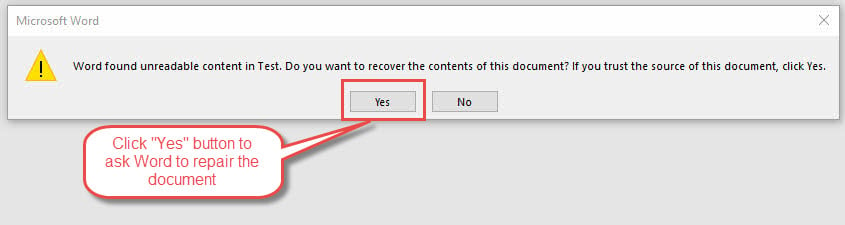
Hujjat tarkibini tiklash so'ralganda "Ha" tugmasini bosing. Word faylni tahlil qiladi va buzilgan elementlarni olib tashlash yoki tuzatish paytida o'qilishi mumkin bo'lgan qismlarni qayta tiklashga harakat qiladi. Ko'pgina hollarda, bu avtomatik jarayon hujjat tarkibining aksariyat qismini muvaffaqiyatli tiklaydi.
Agar tiklash muvaffaqiyatli bo'lsa, tiklangan versiyasini saqlab qolish uchun darhol hujjatni yangi fayl nomi bilan saqlang. Barcha tarkib to'g'ri ko'rinishini ta'minlash uchun hujjatni diqqat bilan ko'rib chiqing, chunki avtomatik tiklash jarayonida ba'zi formatlash yoki kichik elementlar yo'qolishi mumkin.
Agar kerakli tarkib tiklanmasa, qolgan usullarni sinab ko'rishingiz mumkin.
Qayta tiklash muvaffaqiyatsiz bo'lsa, quyidagi kabi "Word faylni ochishda xatolik yuz berdi" xatosini ko'rishingiz mumkin:
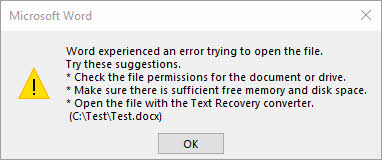
Bunday holatda, tashvishlanmang. “Soʻz topilmagan oʻqilmagan tarkib” xatosini tuzatish uchun qolgan usullarni ham sinab koʻrishingiz mumkin, masalan maxsus Word tiklash vositasi.
2.2 "Ochish va ta'mirlash" funksiyasidan foydalaning
Word-ning o'rnatilgan "Ochish va ta'mirlash" xususiyati buzilgan hujjatlar bilan ishlash uchun maxsus ishlab chiqilgan va darhol tiklashdan ko'ra ko'proq nazoratni ta'minlaydi. Ushbu usul ko'pincha asosiy tiklash so'rovi bajarilmasa muvaffaqiyatli bo'ladi.
Bu xususiyatdan foydalanish uchun:
- Microsoft Word-ni oching, lekin muammoli hujjatingizni hali ochishga urinmang.
- o'tish Fayl> Ochishga o'ting va buzilgan hujjatingizni tanlang.
- Mana, muhim qadam: shunchaki bosish o'rniga ochiq, yonidagi kichik ochiladigan o'qni bosing ochiq tugmasini bosing.
- Ochiladigan menyudan tanlang Ochish va ta'mirlash. Word o'zining keng qamrovli ta'mirlash jarayonini ishga tushiradi, bu hujjat tuzilishini avtomatik tiklashdan ko'ra chuqurroq tahlil qiladi. Hujjat hajmi va murakkabligiga qarab, bu jarayon bir necha daqiqa vaqt olishi mumkin.

Agar ta'mirlash muvaffaqiyatli bo'lsa, Word hujjatni ochadi va ta'mirlash amalga oshirilganligini bildiruvchi xabarni ko'rsatadi. Hujjatni darhol yangi fayl nomi bilan saqlang. Agar bu usul to'liq ishlamasa, yuqorida aytib o'tilgan "Word faylni ochishda xatolik yuz berdi" xatosini ko'rishingiz mumkin. Xavotir olmang – sinab ko'rish uchun yana bir qancha yondashuvlar mavjud, jumladan professional ta'mirlash vositalari.
2.3 Uchinchi tomon matn protsessorlari bilan oching
Ba'zan Microsoft Word hujjatni ocholmaydi, lekin boshqa so'zni qayta ishlash dasturlari bir xil faylni muvaffaqiyatli o'qishi va tiklashi mumkin. Uchinchi tomon so'z protsessorlari ko'pincha fayllarning buzilishini boshqacha tarzda hal qiladi va Word dasturi mumkin bo'lmagan tarkibga kirishi mumkin.
Google Docs-dan foydalanish (Tavsiya etilgan usul):
1. Veb-brauzeringizni oching va docs.google.com saytiga o‘ting
2. Google hisobingizga kiring (kerak bo'lsa, bepul yarating)
3. Yangi hujjat yaratish uchun “+” tugmasini yoki “Blank” tugmasini bosing
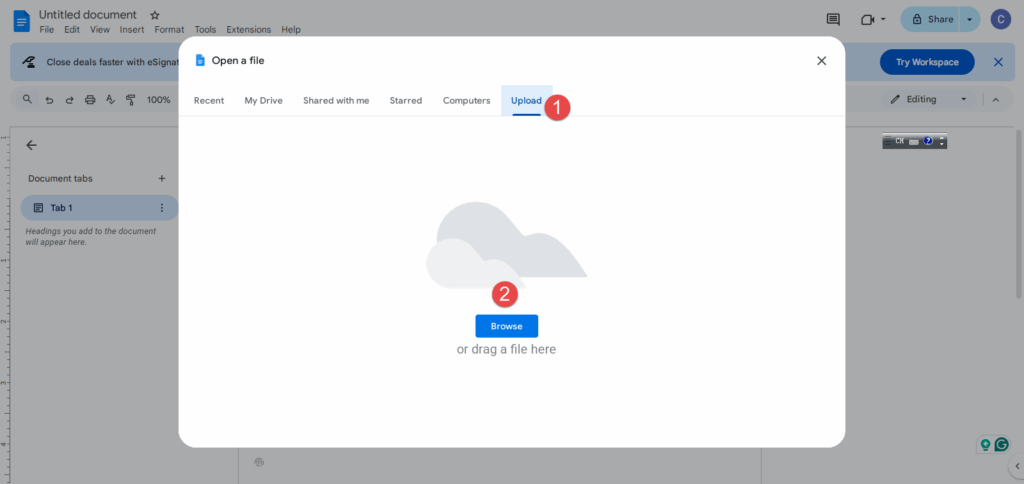
4. Boring Fayl> Ochish Google Docs menyusida
5. Tugmasini bosing Yuklab olish dialog oynasidagi yorliq
6. Yoki buzilgan Word hujjatingizni sudrab olib tashlang yoki bosing Qidirish faylni ko'rib chiqish uchun.
7. Buzilgan hujjatingizni tanlang va bosing ochiq
8. Google Docs hujjatni avtomatik ravishda aylantirishga va ochishga harakat qiladi
Agar Google Docs hujjatingizni muvaffaqiyatli ochsa, uni Word formatida yuklab olishingiz mumkin Fayl > Yuklab olish > Microsoft Word (.docx). Bu ko'pincha kontentingizni saqlab qolganda buzilishlarni olib tashlaydi.
Muqobil variantlar:
Agar Google Docs ishlamasa, Apache OpenOffice Writer yoki LibreOffice Writer kabi boshqa bepul muqobillarni sinab ko'ring. Ushbu dasturlarni yuklab oling, ularni o'rnating va buzilgan hujjatingizni "So'zda o'qilmaydigan tarkib" xatosi bilan ochishga harakat qiling. Har bir dastur Word fayllarini talqin qilish uchun turli usullardan foydalanadi, shuning uchun boshqalar muvaffaqiyatsiz bo'lgan joyda muvaffaqiyatli bo'lishi mumkin.
Ushbu usulning afzalligi shundaki, u butunlay bepul va ko'pincha Microsoft Word-ning o'ziga qaraganda fayllarning buzilishini kechiradi.
3. Oraliq yechimlar
3.1 Turli fayl formatlarini sinab ko'ring
Ba'zida muammo tarkibning o'zida emas, balki ma'lum fayl formatida bo'ladi. Fayl kengaytmasini o'zgartirish korruptsiya bilan bog'liq muammolarni chetlab o'tishi va Word-ga faylni boshqacha talqin qilish imkonini beradi, bu esa o'qilmagan kontent xatosini hal qilishi mumkin.
Birinchidan, Windows-da fayl kengaytmalarini ko'rsating:
1. Run dialog oynasini ochish uchun Windows + R tugmalarini bosing
2. Boshqaruv panelini ochish uchun “control” deb yozing va Enter tugmasini bosing
3. "Tashqi ko'rinish va shaxsiylashtirish" tugmasini bosing.
4. "Fayl Explorer opsiyalari" (yoki Windowsning eski versiyalarida "Papka parametrlari") ni bosing.
5. Ochilgan muloqot oynasida "Ko'rish" yorlig'ini bosing
6. Pastga aylantiring va "Ma'lum fayl turlari uchun kengaytmalarni yashirish" belgisini olib tashlang.
7. O'zgarishlarni qo'llash uchun "OK" tugmasini bosing
8. Endi hujjat jildiga o'ting va siz uning kengaytmasi bilan to'liq fayl nomini ko'rishingiz kerak (masalan, "document.docx")

Fayl kengaytmasini .rtf ga o'zgartirib ko'ring:
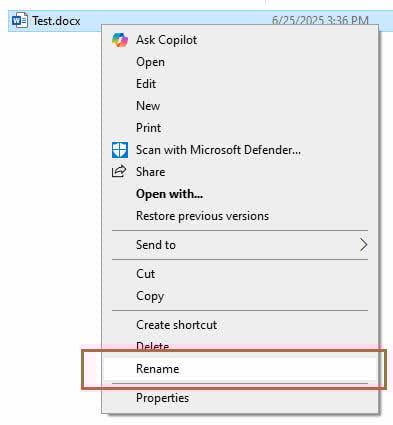
1. Buzilgan hujjat faylingizni sichqonchaning o'ng tugmasi bilan bosing
2. Kontekst menyusidan "Nomini o'zgartirish" ni tanlang
3. Fayl kengaytmasini .docx (yoki .doc) dan .rtf ga o'zgartiring
4. Windows fayl turini o'zgartirish haqida ogohlantirganda Enter tugmasini bosing va o'zgartirishni tasdiqlang
5. O'zgartirilgan faylni Word dasturida ochishga harakat qiling - RTF formati asosiy matn va tuzilmani saqlab, murakkab formatlashni yo'q qiladi.
Agar RTF ishlamasa, .doc va .docx oʻrtasida almashib koʻring:
1. Agar asl faylingiz .docx boʻlsa, uni .doc deb oʻzgartiring
2. Agar asl faylingiz .doc bo'lsa, uni .docx deb o'zgartiring
3. Word dasturida yangi kengaytmali faylni ochishga harakat qiling
4. Turli Word versiyalari bu formatlarni boshqacha tarzda boshqaradi, shuning uchun bu oddiy o'zgartirish ba'zan moslik muammolarini hal qilishi mumkin.
Agar ushbu kengaytmalarning hech biri ishlamasa, siz har doim fayl nomini asl kengaytmasiga qaytarishingiz va boshqa tiklash usullarini sinab ko'rishingiz mumkin.
3.2 Word ning xavfsiz rejimidan foydalanish
Word dasturini xavfsiz rejimda ishga tushirish hujjatlarni ochishga xalaqit berishi mumkin bo'lgan qo'shimchalar va maxsus sozlamalarni o'chirib qo'yadi. Bu yondashuv, ayniqsa, uchinchi tomon qo'shimchalari yoki maxsus konfiguratsiyalar o'qib bo'lmaydigan kontent xatosini keltirib chiqarganda samarali bo'ladi.
Wordni xavfsiz rejimda ishga tushirish uchun:
- Run dialog oynasini ochish uchun Windows + R tugmalarini bosing
- "winword /safe" ni kiriting va Enter tugmasini bosing. Bu minimal funktsional va o'chirilgan qo'shimchalar bilan Word dasturini ishga tushiradi.
- Xavfsiz rejimda ekanligini tasdiqlash uchun Word sarlavhasi "Microsoft Word (Xavfsiz rejim)" bo'ladi.
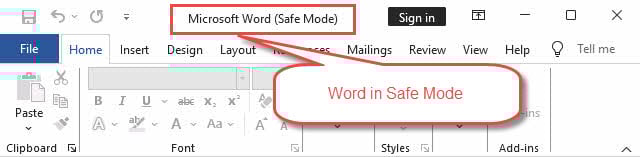
Word xavfsiz rejimda ochilgandan so'ng, muammoli hujjatingizni "Word o'qib bo'lmaydigan kontent topildi" muammosi bilan ochishga harakat qiling. Agar u muvaffaqiyatli ochilsa, muammo qo'shimcha yoki maxsus sozlamadan kelib chiqishi mumkin. Keyin hujjatni xavfsiz rejimda saqlashingiz va Wordni odatdagidek qayta ishga tushirishingiz mumkin.
Hujjat Xavfsiz rejimda ochilsa, lekin oddiy rejimda bo'lmasa, muammoni aniqlash uchun plaginlaringizni birma-bir o'chirib qo'ying. ga boring Fayl > Variantlar > Qo‘shimchalar o'rnatilgan plaginlaringizni boshqarish uchun.
3.3 Buzilgan fayllardan matnni tiklash
Standart tuzatish usullari muvaffaqiyatsizlikka uchraganda, Word-ning matnni qayta tiklash konvertori jiddiy buzilgan fayllardan o'qilishi mumkin bo'lgan tarkibni ajratib olishi mumkin. Ushbu usul formatlash va o'rnatilgan ob'ektlarni qurbon qiladi, lekin ko'pincha asosiy matn tarkibini saqlaydi.
- Word-ni oching
- Fayl> Ochish-ga o'ting.
- Buzilgan hujjatingizga o'ting, lekin uni ochishdan oldin fayl turini "Har qanday fayldan matnni tiklash (*.*)" ga o'zgartiring.
- Hujjatingizni tanlang va Ochish tugmasini bosing.

Word faylni qayta ishlaydi va tiklangan matnni yangi hujjatda ko'rsatadi. Matn ba'zi formatlash kodlari yoki g'alati belgilar bilan ko'rinishi mumkin, ammo sizning yozma tarkibingiz asosan buzilmagan bo'lishi kerak. Har qanday begona belgilarni tozalang va kerak bo'lganda hujjatni qayta formatlang.
Ushbu usul, ayniqsa, matn mazmuni aniq formatlash yoki o'rnatilgan elementlarni saqlashdan ko'ra muhimroq bo'lgan hujjatlar uchun foydalidir.
Agar siz formatlashni saqlamoqchi bo'lsangiz yoki matn konvertori hali ham kerakli tarkibni chiqara olmasa, foydalanishingiz mumkin rivojlangan uskunalar hujjatingizni ta'mirlash uchun.
3.4 Tarkibni yangi hujjatga nusxalash
Agar siz buzilgan hujjatni qisman ochishingiz mumkin bo'lsa, lekin uni saqlash yoki u bilan ishlashda xatolarga duch kelsangiz, tarkibni yangi hujjatga ko'chirib ko'ring. Bu usul qayta tiklanadigan tarkibni saqlab qolgan holda muammoli elementlarni ajratishga yordam beradi.
Quyida batafsil qadamlar keltirilgan:
- Qisman kirishga ruxsat beruvchi har qanday usul yordamida buzilgan hujjatni oching.
- Ctrl+A yordamida barcha tarkibni tanlang, so'ng Ctrl+C tugmalari yordamida nusxa oling.
- Yangi bo'sh Word hujjatini yarating va tarkibni Ctrl + V yordamida joylashtiring.
Agar barcha tarkibni bir vaqtning o'zida joylashtirish xatoliklarga sabab bo'lsa, kichikroq bo'limlarni alohida-alohida nusxalash va joylashtirishga harakat qiling. Ushbu yondashuv qaysi aniq elementlar korruptsiyaga olib kelishini aniqlashga yordam beradi.
Yangi hujjatni qayta qurish jarayonida uni tez-tez saqlang va murakkab formatlashni soddalashtirish yoki muammoga olib kelishi mumkin bo'lgan o'rnatilgan ob'ektlarni olib tashlashni ko'rib chiqing.
3.5 Avtomatik tiklash va fayllarni zaxiralashdan foydalanish
Word avtomatik ravishda buzilgan faylingizning so'nggi versiyalarini o'z ichiga olishi mumkin bo'lgan zaxira fayllar va Avtomatik tiklash hujjatlarini yaratadi. Ushbu yashirin xavfsizlik tarmoqlari sizning asosiy hujjatingiz o'qib bo'lmaydigan holga kelganda qutqaruvchi bo'lishi mumkin.
Avtomatik tiklash fayllarini topish uchun ga o'ting Fayl > Variantlar > Saqlash-ni tanlang va avtomatik tiklash faylining joylashuviga e'tibor bering. Windows Explorer yordamida ushbu jildga o'ting va hujjat nomi va .asd kengaytmali fayllarni qidiring.
Zaxira fayllari uchun .wbk kengaytmali fayllarni qidirib, asl hujjatingiz saqlanadigan papkani tekshiring. Hujjatlarni saqlaganingizda ushbu zaxira fayllar avtomatik ravishda yaratiladi.
Ushbu tiklash fayllarini ochish uchun Word-ni ishga tushiring va ushbu sahifaga o'ting Fayl> Ochish. .asd va .wbk fayllarini koʻrish uchun fayl turini “Barcha fayllar (*.*)” ga oʻzgartiring, soʻng ularni ochishga harakat qiling. Bu fayllarda koʻpincha korruptsiyaga nima sabab boʻlishidan qatʼi nazar, ishingizning soʻnggi versiyalari mavjud.
4. Muammolarni bartaraf etishning ilg'or usullari
4.1 Ro'yxatga olish kitobiga o'zgartirishlar kiritish
ogohlantirish: Ro'yxatga olish kitobini tahrirlash noto'g'ri bajarilgan bo'lsa, jiddiy tizim muammolariga olib kelishi mumkin. Ushbu usulni faqat ilg'or tizim o'zgartirishlari sizga mos bo'lsa, sinab ko'ring va har doim birinchi navbatda ro'yxatga olish kitobining zaxira nusxasini yarating.
Windows ro'yxatga olish kitobida saqlangan buzilgan Word sozlamalari ba'zida doimiy o'qilmaydigan kontent xatolariga olib kelishi mumkin. Word ro'yxatga olish kitobi yozuvlarini qayta o'rnatish dasturni konfiguratsiyani standart sozlamalar bilan qayta yaratishga majbur qiladi.
Quyida batafsil qadamlar keltirilgan:
- Windows + R tugmalarini bosing
- Ro'yxatga olish kitobi muharririni ochish uchun "regedit" ni kiriting va Enter tugmasini bosing.
- HKEY_CURRENT_USER\Software\Microsoft\Office\16.0\Word-ga o'ting (versiya raqami Office o'rnatilishiga qarab farq qilishi mumkin).
- Zaxira nusxasini yaratish uchun "Word" tugmachasini o'ng tugmasini bosing va "Eksport" ni tanlang.
- Keyin, “Word” tugmachasini “Word_old” yoki shunga oʻxshash qilib qayta nomlang. Bu Wordni keyingi ishga tushirilganda registr yozuvlarini standart sozlamalar bilan qayta yaratishga majbur qiladi.
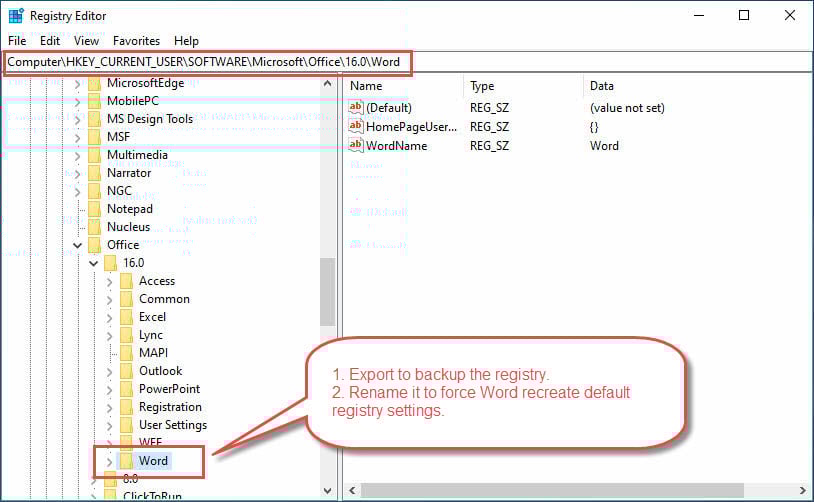
Word dasturini ishga tushiring va muammoli hujjatingizni ochishga harakat qiling. Agar bu muammoni hal qilsa, sizning ro'yxatga olish kitobingizning buzilishi aybdor. Muammo davom etsa, yangi “Word” tugmachasini o‘chirib, “Word_old” nomini “Word”ga qayta nomlash orqali asl sozlamalaringizni tiklashingiz mumkin.
4.2 Microsoft Office-ni ta'mirlash yoki qayta o'rnatish
Ba'zan Word dasturining o'zi buzilib, hujjatlarni o'qishda doimiy muammolarni keltirib chiqaradi. Ta'mirlash yoki qayta o'rnatish chuqur o'rnatilgan ilovalar muammolarini hal qilishi mumkin.
Quyida batafsil qadamlar keltirilgan:
- o'tish Boshqaruv paneli > Dasturlar va xususiyatlar (yoki Sozlamalar> Ilovalar Windows 10/11 da).
- Ro'yxatda Microsoft Office-ni toping va uni tanlang, so'ng bosing "O'zgarish" tanlang "Tezkor ta'mirlash" birinchidan, chunki bu internetga ulanishni talab qilmasdan umumiy muammolarni hal qiladi.
- Tezkor tuzatish muammoni hal qilmasa, jarayonni qayta ishga tushiring, lekin tanlang "Onlayn ta'mirlash" o'rniga. Ushbu keng qamrovli ta'mirlash yangi Office fayllarini yuklab oladi va buzilgan komponentlarni almashtiradi.

Oxirgi chora sifatida Microsoft Office-ni butunlay olib tashlang va qayta o'rnating. Ushbu yadroviy opsiya barcha maxsus sozlamalar va plaginlarni oʻchirib tashlaydi, lekin dastur darajasidagi har qanday korruptsiya bilan bogʻliq muammolarni hal qiladigan butunlay yangi oʻrnatishni taʼminlaydi.
4.3 DataNumen Word Repair
Yuqoridagi usullarning barchasi "So'z topilgan o'qilmaydigan tarkib" muammosini hal qila olmasa, maxsus uchinchi tomon tiklash dasturlari, masalan DataNumen Word Repair, oxirgi chora bo'ladi. Bu dasturlar buzilgan hujjatlarni qayta tiklash uchun ilg'or algoritmlardan foydalanadi.
Quyida undan foydalanish bo'yicha batafsil qadamlar keltirilgan:
- Microsoft Word va manba Word faylingizni o'zgartirishi mumkin bo'lgan boshqa ilovalarni yoping.
- Buzuq manba Word faylini tanlang (.doc/.docx).
- Agar manba fayl Test.docx bo'lsa, chiqish fayli nomi avtomatik ravishda Test_fixed.doc ga o'rnatiladi. Bundan tashqari, chiqish fayl nomini qo'lda o'zgartirishingiz mumkin.
- "Ta'mirlashni boshlash" tugmasini bosing
- Ta'mirlash jarayonidan so'ng, DataNumen Word Repair yangi sobit Word faylini chiqaradi.
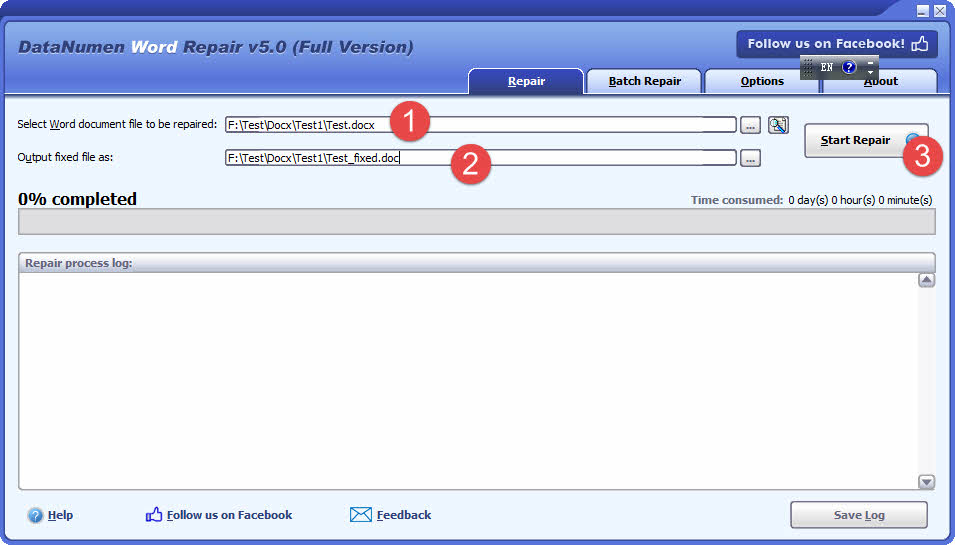
DataNumen Word Repair bilan yanada kuchli yechim taklif qiladi:
- Eng yaxshi tiklanish darajasi sanoatda.
- Jiddiy buzilgan Word DOC/DOCX fayllarini tiklang.
- Word hujjatlarida matnlar, rasmlar, shriftlar, tartiblar, formatlash, jadvallar, ro'yxatlar, giperhavolalar va xatcho'plarni tiklash.
- Ma'lumotlar falokati yuz berganda MS Word hujjatini vaqtinchalik fayllardan tiklang.
- Kompleks ta'mirlash imkoniyatlari.
- Kengaytirilgan ro'yxatga olish va hisobot.
- Barcha Word versiyalarini qo'llab-quvvatlash.
- Texnik yordamning mavjudligi
- Doimiy yangilanishlar va yaxshilanishlar
5. “So‘z topilgan o‘qilmaydigan tarkib” xatosini oldini olish
5.1 Doimiy zaxiralash amaliyotlari
O'qib bo'lmaydigan kontent xatolaridan eng yaxshi himoya - bu muhim ishni hech qachon yo'qotmaslikni ta'minlaydigan mustahkam zaxira strategiyasi. Ortiqchalikni yaratish va turli xil nosozlik stsenariylaridan himoya qilish uchun bir nechta zaxira usullarini qo'llang.
OneDrive, SharePoint yoki Google Drive kabi bulutli saqlash xizmatlari bilan ishlashda Word-ning Avtomatik saqlash funksiyasini yoqing. Bu sizning o'zgarishlaringizni har bir necha soniyada avtomatik ravishda saqlaydi va kutilmagan o'chirishlar yoki ishdan chiqishlar natijasida yuzaga kelishi mumkin bo'lgan ma'lumotlar yo'qotilishini minimallashtiradi.
Muntazam vaqt oralig'ida muhim hujjatlarning qo'lda zaxira nusxalarini yarating, ularni turli joylarda saqlang. Mahalliy apparatdagi nosozliklar zaxira nusxalariga ta'sir qilmasligiga ishonch hosil qilish uchun bulutli saqlash xizmatlaridan, tashqi drayvlar yoki tarmoq manzillaridan foydalanishni o'ylab ko'ring.
Saqlash yechimingiz uni qo'llab-quvvatlasa, hujjatning avtomatik versiyasini o'rnating. Bu vaqt o'tishi bilan hujjatlaringizning bir nechta saqlangan versiyalarini yaratadi va agar buzilish sodir bo'lsa, oldingi versiyalarga qaytish imkonini beradi.
5.2 Fayllarni to'g'ri ishlash
Ko'pgina korruptsiya muammolari fayllarni noto'g'ri ishlash amaliyotidan kelib chiqadi. Hujjatlarni boshqarishning yaxshi odatlarini rivojlantirish o'qib bo'lmaydigan kontent xatolariga duch kelish ehtimolini sezilarli darajada kamaytiradi.
Har doim Word va kompyuteringiz uchun to'g'ri o'chirish tartib-qoidalaridan foydalaning. Faol fayl operatsiyalari paytida ilovalarni yopishga majburlash yoki o'chirish ochiq hujjatlarni buzishi mumkin. Iloji bo'lsa, o'chirishdan oldin ishingizni saqlang va hujjatlarni to'g'ri yoping.
Ishonchsiz tarmoq ulanishlarida yoki sekin USB drayvlarda saqlangan hujjatlar bilan ishlashdan saqlaning. Yomon ulanishlar faylni to'liq yozishga olib kelishi mumkin, bu esa buzilishlarga olib keladi. Hujjatlarni tahrirlash uchun mahalliy diskingizga nusxalang, so'ngra ularni qaytadan tarmoq xotirasiga nusxalang.
Turli tizimlar yoki elektron pochta platformalari o'rtasida hujjatlarni uzatishda ehtiyot bo'ling. Ba'zi uzatish usullari fayllarni buzishi mumkin, ayniqsa turli xil operatsion tizimlar yoki Office versiyalari o'rtasida harakatlanayotganda.
5.3 Dasturiy ta'minotni yangilab turish
Microsoft muntazam ravishda xatolarni tuzatuvchi, muvofiqlikni yaxshilaydigan va korruptsiya muammolarini hal qiluvchi yangilanishlarni chiqaradi. Ushbu yangilanishlardan xabardor bo'lish ko'plab hujjatlar bilan bog'liq muammolarni oldini olishga yordam beradi.
Eng so'nggi tuzatishlar va yaxshilanishlarni olishingizga ishonch hosil qilish uchun Microsoft Office uchun avtomatik yangilanishlarni yoqing. Ushbu yangilanishlar ko'pincha kengaytirilgan fayllarni tiklash imkoniyatlarini va muammoli hujjat elementlarini yaxshiroq boshqarishni o'z ichiga oladi.
Operatsion tizimingizni ham yangilab turing, chunki Word hujjat bilan ishlashga ta'sir qilishi mumkin bo'lgan tizim darajasidagi komponentlarga tayanadi. Windows yangilanishlari tez-tez Office ilovalari uchun foydali bo'lgan fayl tizimining ishonchliligi va xotira boshqaruvini yaxshilashni o'z ichiga oladi.
Word bilan ishlatadigan uchinchi tomon plaginlari yoki plaginlarini muntazam yangilab turing. Eskirgan plaginlar hujjatning buzilishi yoki o'qish xatolariga olib keladigan muvofiqlik muammolariga olib kelishi mumkin.
6. Savol-javoblar
6.1 "So'zni o'qib bo'lmaydigan tarkib topdi" aslida nimani anglatadi?
Bu xato Microsoft Word hujjatingizdagi buzilgan yoki mos kelmaydigan elementlarni aniqlaganligini anglatadi, uni to'g'ri talqin qila olmaydi. Fayl to'liq shikastlangan bo'lishi shart emas - Word faqat uning ayrim qismlarini o'qishda muammoga duch kelmoqda. Ko'pgina hollarda, hujjat hali ham ushbu qo'llanmada ko'rsatilgan usullar yordamida tiklanishi mumkin.
6.2 Agar men ushbu xatoni ko'rsam, barcha ishimni yo'qotamanmi?
Majburiy emas. Ko'pincha, siz Word'ning o'rnatilgan tiklash vositalari yoki ushbu qo'llanmada tasvirlangan usullar yordamida kontentingizning katta qismini yoki barchasini tiklashingiz mumkin. Asosiysi, avval eng oddiy yechimlardan boshlab, bir nechta yondashuvlarni muntazam ravishda sinab ko'rishdir.
6.3 Nima uchun bu xato bir xil hujjatda davom etmoqda?
Xuddi shu hujjatdagi takroriy xatolar odatda fayl ichidagi doimiy buzilish yoki muammoli elementlarni ko'rsatadi. Faqat matn tarkibini ajratib olish uchun "Har qanday fayldan matnni tiklash" usulidan foydalanib ko'ring, keyin hujjatni yangi formatlash bilan qayta yarating. Shuningdek, ma'lum qo'shimchalar yoki tarmoq xotirasi bilan bog'liq muammolar takroriy buzilishlarga olib kelishini tekshiring.
6.4 Kelajakda bu xatoning oldini olishim mumkinmi?
Ha, bir nechta oldini olish strategiyalari ushbu xatoga duch kelish ehtimolini sezilarli darajada kamaytirishi mumkin: bulutli saqlash bilan avtomatik saqlashni yoqing, muntazam zaxira nusxalarini yarating, Word-ni majburan yopish yoki noto'g'ri o'chirishdan qoching, Microsoft Office-ni yangilab turing va ishonchsiz tarmoq ulanishlarida saqlangan hujjatlarning mahalliy nusxalari bilan ishlang.
6.5 Word hujjatni tiklashni xohlaysizmi, deb so'raganda, "Ha" tugmasini bosishim kerakmi?
Ha, Word hujjat tarkibini tiklashni taklif qilganda odatda "Ha" yoki "Qayta tiklash" tugmasini bosishingiz kerak. Bu buzilishni tuzatishga urinayotgan Word-ning avtomatik tiklash xususiyati. Agar avtomatik tiklash mukammal ishlamasa, siz ushbu qo'llanmada tasvirlangan boshqa usullarni sinab ko'rishingiz mumkin.
6.6 Ushbu xato bo'yicha .doc va .docx fayllari o'rtasidagi farq nima?
.docx fayllari (yangi format) odatda korruptsiyaga nisbatan chidamliroqdir, chunki ular XML-ga asoslangan tuzilmadan foydalanadi, .doc fayllari (eski format) esa buzilishlarga ko'proq moyil bo'lishi mumkin bo'lgan ikkilik formatdan foydalanadi. Biroq, ikkala format ham o'qib bo'lmaydigan kontent xatolariga duch kelishi mumkin. Ba'zan formatlar o'rtasida almashinish moslik muammolarini hal qilishi mumkin.
6.7 Antivirus dasturi bu xatoga olib kelishi mumkinmi?
Ha, haddan tashqari tajovuzkor antivirus dasturi ba'zan Word dasturining hujjatlarni o'qish qobiliyatiga xalaqit berishi mumkin, ayniqsa, agar u fayllarni real vaqt rejimida skanerlayotgan bo'lsa yoki hujjatning ayrim qismlari karantinga olingan bo'lsa. Muammoli hujjatlarni ochishda real vaqt rejimida skanerlashni vaqtincha o'chirib qo'ying yoki antivirus dasturingizni Word bilan bog'liq fayllar uchun karantinga qo'yganligini tekshiring.
6.8 Ushbu xatoni tuzatish uchun Windows registrini tahrirlash xavfsizmi?
Registrni tahrirlash samarali bo'lishi mumkin, ammo noto'g'ri bajarilsa, xavf tug'diradi. Faqat ilg'or muammolarni bartaraf etishga ishonchingiz komil bo'lsa va avval zaxira nusxasini yaratsangiz, registrni o'zgartirishga harakat qiling. Ko'pgina foydalanuvchilar uchun ushbu qo'llanmadagi boshqa usullar (masalan, Xavfsiz rejim, Ochish va ta'mirlash yoki uchinchi tomon protsessorlari) xavfsizroq alternativalar hisoblanadi.
6.9 Agar ushbu usullarning hech biri ishlamasa, nima qilishim kerak?
Agar ushbu qo'llanmadagi barcha usullar muvaffaqiyatsiz bo'lsa, hujjat jiddiy buzilgan bo'lishi mumkin. Agar tarkib almashtirib bo'lmaydigan bo'lsa, professional ma'lumotlarni tiklash xizmatlarini ko'rib chiqing. Aks holda, Avtomatik tiklash fayllarini, oldingi versiyalarini yoki zaxira nusxalarini tekshiring. Ba'zan har qanday tiklangan matn yordamida hujjatni noldan qayta yaratish eng amaliy yechimdir.
6.10 Formatlash va tasvirlarni yoki shunchaki matnni tiklay olamanmi?
Bu korruptsiyaning og'irligiga va foydalanilgan tiklash usuliga bog'liq. Word-ning "Ochish va ta'mirlash" xususiyati ko'pincha formatlash va tasvirlarni saqlaydi. Biroq, "Har qanday fayldan matnni tiklash" kabi usullar faqat oddiy matnni chiqaradi. Google Docs kabi uchinchi tomon protsessorlari ko'pincha asosiy formatlashni saqlaydi, lekin maxsus uslublar yoki o'rnatilgan ob'ektlar kabi murakkab elementlarni yo'qotishi mumkin.
7. Xulosa
7.1 ta asosiy xulosalar
“Word oʻqib boʻlmaydigan kontent topdi” xatosiga duch kelish muhim hujjatlaringizni abadiy yoʻqotishni anglatmaydi. Ushbu qoʻllanmada keltirilgan yechimlarni – oddiy avtomatik tiklashdan tortib, ilgʻor registr oʻzgartirishlarigacha – tizimli ravishda ishlab chiqish orqali siz buzilgan Word hujjatlarining koʻpini tiklashingiz va samarali ishga qaytishingiz mumkin.
Muvaffaqiyatli tiklanishning kaliti sabr-toqat va qat'iyatlilik ekanligini unutmang. Avval eng oddiy usullardan boshlang va dastlabki bir nechta urinishlar natija bermasa, tushkunlikka tushmang. Ko'pincha, bir nechta yondashuvlarni birlashtirish yoki usullarni turli tartibda sinab ko'rish, individual usullar muvaffaqiyatsizlikka uchragan hollarda muvaffaqiyatga olib kelishi mumkin.
7.2 Professional asboblardan qachon foydalanish kerak
Kabi professional echimlarni ko'rib chiqing DataNumen Word Repair asbob qachon:
- Boshqa usullar muvaffaqiyatsizlikka uchraydi
- Matnlardan tashqari barcha ma'lumotlar va formatlashni xohlaysiz
- Qattiq korruptsiya
- Ma'lumotlarning muhimligi
- Vaqt cheklovlari
7.3 Kelajakda "So'z topilgan o'qilmaydigan tarkib" xatosining oldini olish
Quyidagi usullar hujjatlarning buzilishining ko'pgina holatlarini oldini oladi va muammolar yuzaga kelgan taqdirda ham, sizda so'nggi zaxira nusxalari bo'lishini ta'minlaydi:
- Doimiy zaxira nusxalari
- Fayllarni to'g'ri ishlash
- Dasturiy ta'minotingizni yangilab turish
Manbalar:
- Microsoft Learn. "Word-da shikastlangan hujjatlar bilan bog'liq muammolarni bartaraf etish." https://learn.microsoft.com/en-us/troubleshoot/office/word/damaged-documents-in-word
- Microsoft qo'llab-quvvatlash. "Faylni buzish xatosidan keyin hujjatni oching." https://support.microsoft.com/en-us/office/open-a-document-after-a-file-corruption-error-47df9d48-2165-4411-a699-1786ac734bc3
- Microsoft qo'llab-quvvatlash. "Office ilovasini ta'mirlash." https://support.microsoft.com/en-us/office/repair-an-office-application-7821d4b6-7c1d-4205-aa0e-a6b40c5bb88b
Muallif haqida
Shou Sheng Word, Excel va boshqa dasturlarda 10 yildan ortiq amaliy tajribaga ega Microsoft Office mutaxassisi. PowerPoint Korxona va ta'lim muhitida muammolarni bartaraf etish. U minglab foydalanuvchilarga yo'qolgan ishlarni tiklashga, fayllarning buzilishi bilan bog'liq muammolarni hal qilishga va Office ish jarayonlarini optimallashtirishga yordam berdi.
Texnik yozuvlari orqali Shou murakkab Office muammolarini bartaraf etishni barcha ko'nikma darajasidagi foydalanuvchilar uchun aniq va amaliy qadamlarga aylantirishga sodiqdir. U Microsoft 365 dagi eng so'nggi yangiliklardan xabardor bo'lib boradi va aniqlikni ta'minlash uchun real dunyodagi fayllarning buzilishi stsenariylariga qarshi usullarni doimiy ravishda sinab ko'radi.
Ushbu qo'llanma bo'yicha savollaringiz bormi yoki Office muammolari bo'yicha qo'shimcha yordamga muhtojmisiz? Marhamat qabul qilamiz mulohazalar va takliflar ushbu muammolarni bartaraf etish resurslarini yaxshilash uchun.