
ta'mir PDF to'liq 2025 qo'llanmasi bilan fayl. Bepul tiklash bo'yicha maslahatlar, ilg'or usullar va professional vositalar. Tuzatish PDF fayllar hozir!
1. kirish
1.1 Korruptsiya nima PDF Faylmi?
A PDF Agar faylning bir qismi yoki barcha qismlari kutilmaganda yo'qolsa yoki o'zgartirilsa, fayl qisman yoki to'liq o'qib bo'lmaydigan holga kelsa, fayl buzilgan hisoblanadi. PDF buzilgan bo'lsa, uni ochishga urinayotganda xato xabarlariga duch kelishingiz, kontent o'rniga bo'sh sahifalarni ko'rishingiz yoki matn va rasmlar etishmayotganligini sezishingiz mumkin.
1.2 Umumiy sabablar PDF Fayl buzilishi
Nima sabab bo'lganini tushunish PDF buzilish kelajakdagi muammolarning oldini olishga va to'g'ri ta'mirlash usulini tanlashga yordam beradi. Eng keng tarqalgan sabablar:
- Tugallanmagan yoki uzilgan yuklamalar: Faylni yuklab olish paytida tarmoqdagi uzilishlar qisman yoki shikastlanishiga olib kelishi mumkin PDF to'g'ri ochilmaydigan fayllar.
- Saqlash qurilmasi bilan bog'liq muammolar: Ishlamay qolgan qattiq disklar, noto'g'ri tarmoqlari bo'lgan USB drayvlar yoki jismoniy shikastlangan saqlash vositalari buzilishi mumkin PDF ularda saqlangan fayllar.
- Tizimning kutilmagan yopilishi: Elektr uzilishlari yoki tizimning ishdan chiqishi a PDF ochiq yoki saqlanishi yozish jarayonini to'xtatishi va fayl tuzilishiga zarar etkazishi mumkin.
- Virus va zararli dastur hujumlari: Zararli dasturiy ta'minot zararlanishi va o'zgartirishi mumkin PDF fayllar, ularning mazmunini buzadi va ularni o'qib bo'lmaydi.
- Fayl uzatish xatolari: Tarmoqlar, elektron pochta yoki qurilmalar o'rtasida fayllarni uzatish paytida uzilishlar PDF-fayllarning to'liq emasligiga yoki buzilishiga olib kelishi mumkin.
- Mos kelmaydigan dasturiy ta'minot: Eskirgan yoki mos kelmaydigan ilovalar bilan PDF-fayllarni ochish yoki tahrirlash fayl tuzilishini noto'g'ri o'zgartirishi va buzilishiga olib kelishi mumkin.
- Noto'g'ri PDF Yaratish yoki aylantirish: Fayllarni yaratish yoki aylantirish uchun ishonchsiz vositalardan foydalanish PDF formatlash boshidanoq hujjatlarning buzilishiga olib kelishi mumkin.
1.3 Korruptsiyaning umumiy belgilari PDF Fayl
Kasallik belgilarini tan olish PDF korruptsiya muammoni tezda aniqlashga va tegishli choralarni ko'rishga yordam beradi. Bu erda odatiy belgilar:
1.3.1 Xato xabarlari
Buzuq PDF faylini ochishga urinayotganingizda, faylning shikastlanishini ko'rsatadigan turli xil xato xabarlariga duch kelishingiz mumkin:
- "Fayl shikastlangan va uni tuzatib bo'lmaydi."
- "Fayl shikastlangan va uni ochib bo'lmaydi."
- "Ushbu hujjatni ochishda xatolik yuz berdi."
- "PDF faylini ochib bo'lmadi"
- "Kirish rad etildi" yoki "Fayl topilmadi" xatolari
- "Katalog lug'ati faylda yo'q"
1.3.2 Displey muammolari
Agar buzilgan bo'lsa ham PDF ochilganda, asosiy zararni ko'rsatadigan vizual muammolarni ko'rishingiz mumkin:
- Kontent paydo bo'lishi kerak bo'lgan bo'sh sahifalar
- Hujjatda matn yoki rasmlar etishmayotgan
- Matn yoki noto'g'ri moslashtirilgan elementlar kabi formatlash xatolari
- Buzilgan yoki shifrlangan ko'rinadigan buzilgan kontent
- Oddiy matn o'rnini bosuvchi o'qilmaydigan belgilar yoki belgilar
1.3.3 Funktsional muammolar
Buzilgan PDF-fayllar oddiy displey muammolaridan tashqari funksionallik bilan bog'liq muammolarni ham ko'rsatishi mumkin:
- The PDF hech qanday ilovada, jumladan Adobe Acrobat va muqobil o'quvchilarda ochilmaydi
- Hujjatda ma'lumotlar bo'lishi kerak bo'lsa ham, fayl hajmi 0 KB sifatida ko'rsatiladi
- Video yoki audio fayllar kabi o'rnatilgan media o'ynatilmaydi
- Hujjatda ilgari mavjud bo'lgan etishmayotgan sahifalar
2. Qayta yuklab oling yoki qayta yuboring PDF Fayl
Murakkab ta'mirlash usullarini sinab ko'rishdan oldin, eng oddiy echimni sinab ko'ring. Agar siz olgan bo'lsangiz PDF yuklab olish yoki elektron pochta orqali, uzatish paytida buzilish sodir bo'lishi mumkin. Yuboruvchi bilan bog'laning va faylning yangi nusxasini talab qiling yoki barqaror internet aloqasi yordamida uni asl manbadan qayta yuklab oling. Ushbu yondashuv ko'pincha to'liq bo'lmagan yuklash yoki uzatish xatolaridan kelib chiqqan muammolarni hech qanday ta'mirlash vositalarini talab qilmasdan hal qiladi.
3. Tezkor ta'mirlash usullari PDF fayllar
Ushbu oddiy usullar ko'pchilikni tuzatishi mumkin PDF maxsus vositalarsiz korruptsiya muammolari. Har bir yechimni tartibda sinab ko'ring, chunki oddiyroq tuzatishlar ko'pincha kichik korruptsiya muammolari uchun ishlaydi.
3.1 Adobe Acrobat Reader dasturini yangilang
eskirgan PDF dasturiy ta'minot fayl buzilishi sifatida ko'rinadigan muvofiqlik muammolariga olib kelishi mumkin. Adobe Acrobat Reader dasturini joriy holda saqlash optimal fayllar bilan ishlashni ta'minlaydi va ma'lum xatolarni tuzatadi:
- Kompyuteringizda Adobe Acrobat Reader dasturini ishga tushiring.
- bosing Yordam bering Menyu satrida.
- tanlang Yangilanishlarni tekshiring ochiladigan menyudan.

- Yangilanishlar mavjud bo'lsa, bosing Yuklab olish va o'rnatish va jarayon tugashini kuting.

- Ilovani qayta ishga tushiring va uni ochishga harakat qiling PDF yana.
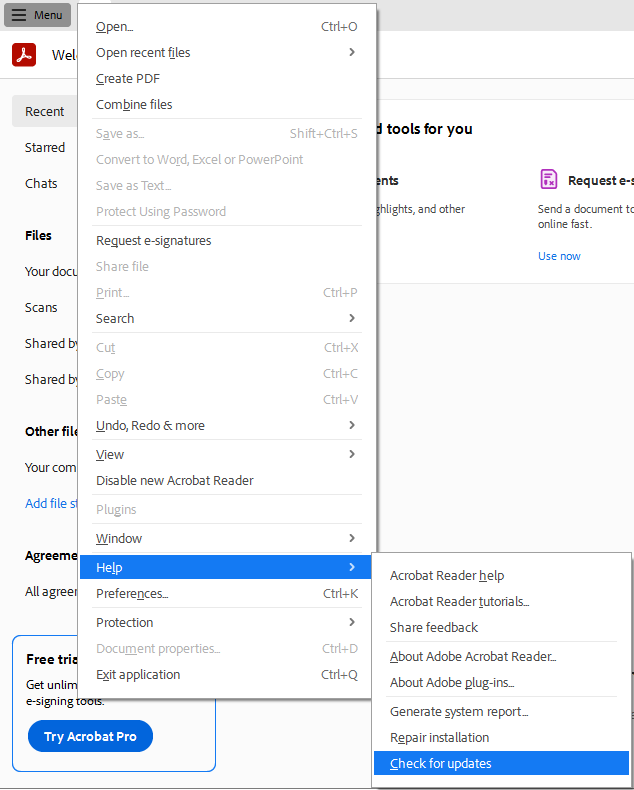
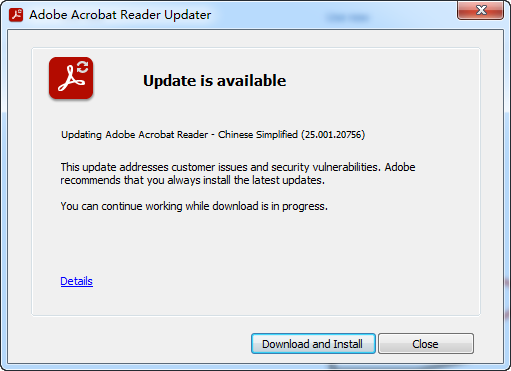
Muntazam yangilanishlar yaxshilanganlarga kirish imkonini beradi PDF ochish muammolarini hal qiladigan dvigatellar va xatolarni tuzatish.
3.2 Adobe Acrobat o'rnatishni ta'mirlash
Ba'zan Adobe Acrobat o'rnatmasining o'zi buzilib qoladi, bu uning PDF fayllarini to'g'ri ochish qobiliyatiga ta'sir qiladi. O'rnatishni ta'mirlash yo'qolgan yoki shikastlangan dastur fayllarini tiklashi mumkin.
Windows-da Adobe Acrobat Reader dasturini tiklash uchun:
- Adobe Acrobat Reader dasturini oching.
- o'tish Yordam bering -> Ta'mirlash o'rnatish.

- Ta'mirlash jarayoni tugashini kuting.
- Agar so'ralsa, kompyuteringizni qayta ishga tushiring.
- ni ochishga harakat qiling PDF yana fayl.
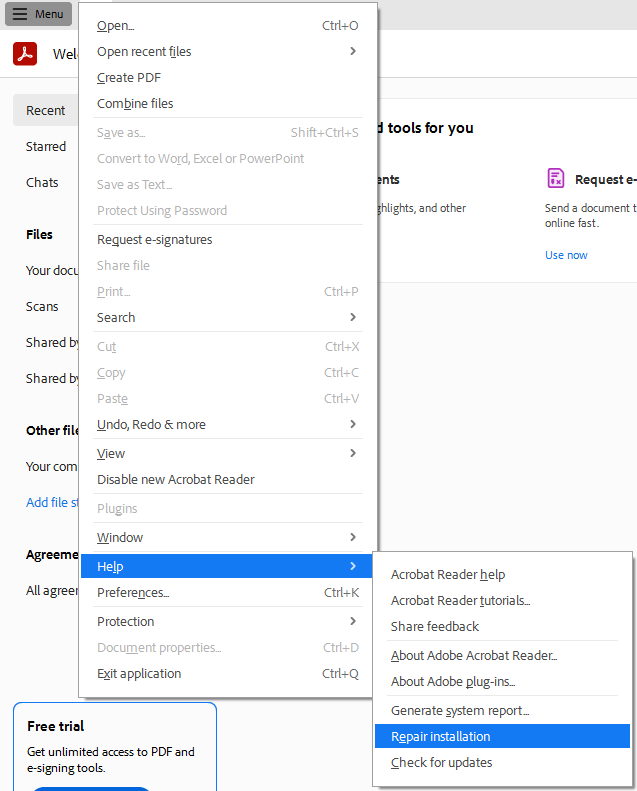
Agar ta'mirlash opsiyasi muammoni hal qilmasa, Adobe Acrobat Reader dasturini to'liq o'chirib tashlashni o'ylab ko'ring, so'ngra rasmiy Adobe veb-saytidan so'nggi versiyasini yuklab oling va o'rnating. Ushbu toza o'rnatish ko'pincha dasturiy ta'minot bilan bog'liq doimiy muammolarni hal qiladi.
3.3 Muqobilni sinab ko'ring PDF O'quvchilar
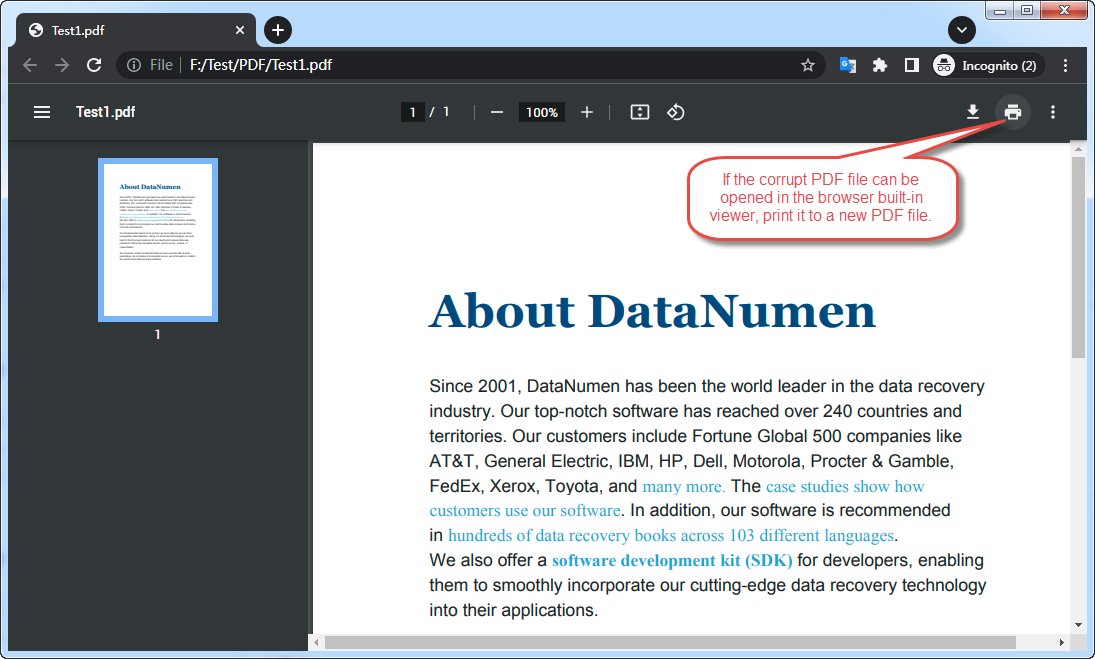
turli PDF o'quvchilar turli xil renderlash dvigatellari va xatolarni boshqarish mexanizmlaridan foydalanadilar. Agar siz buzilgan bo'lsangiz PDF muqobil o'quvchida muvaffaqiyatli ochiladi, uni yangisiga chop etishingiz mumkin PDF fayl. Bu jarayon korruptsiyadan xoli yangi nusxani yaratadi, chunki o'quvchi hujjatni chop etish vaqtida qayta tiklaydi.
3.3.1 O'rnatilgan brauzer PDF Viewer
Chrome, Firefox, Edge va Safari kabi zamonaviy brauzerlarning aksariyati ko'rish uchun o'rnatilgan funksiyalarga ega. PDF fayllar. Ushbu xususiyatdan buzilganingizni tuzatish uchun foydalanishingiz mumkin PDF fayl:
- Buzilganingizni torting PDF brauzer oynasiga yoki to'liq yo'lini joylashtiring PDF manzil satriga faylni kiriting va bosing kiriting.
- agar PDF to'g'ri ochilishi va ko'rsatilishi mumkin, brauzerning chop etish funksiyasidan foydalaning va printerni tanlang PDF sifatida saqlash qat'iy yangi yaratish uchun PDF file.
- Ko'p vaqt davomida, belgilangan PDF xatosiz bo'ladi.
3.3.2 Onlayn PDF Viewer
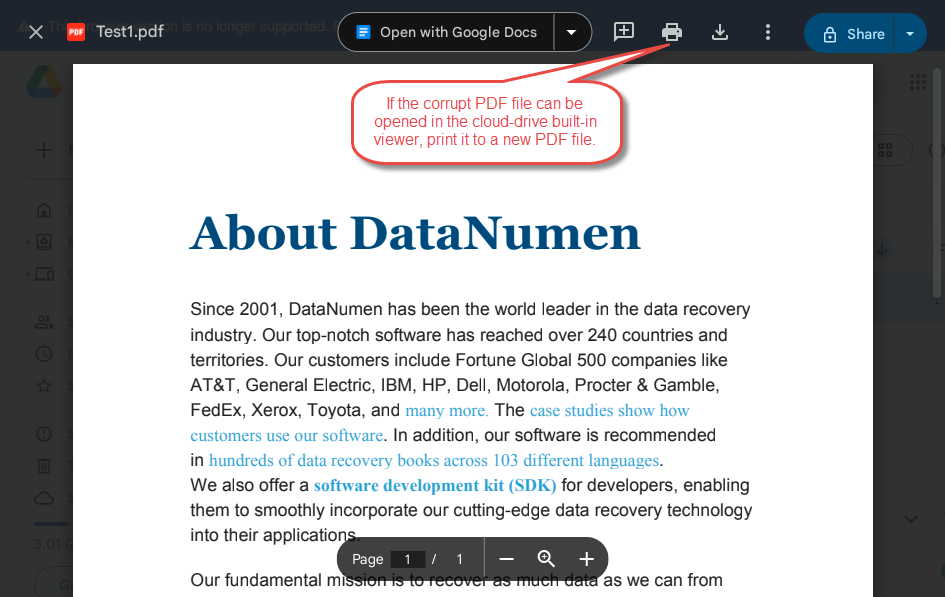
Google Drive va OneDrive ham o'rnatilgan tizimni taklif qiladi PDF ko'rish imkoniyatlari, shuning uchun siz buzilgan narsalarni tuzatish uchun shunga o'xshash usuldan foydalanishingiz mumkin PDF fayllar:
- Buzilganingizni yuklang PDF har bir xizmatga fayl
- Faylni veb-ga asoslangan ko'rish vositasida ochish uchun uni ikki marta bosing.
- Agar hujjat to'g'ri ko'rsatilsa, uni yangisiga chop etishingiz mumkin PDF xatosiz fayl.
3.3.3 Foxit Reader
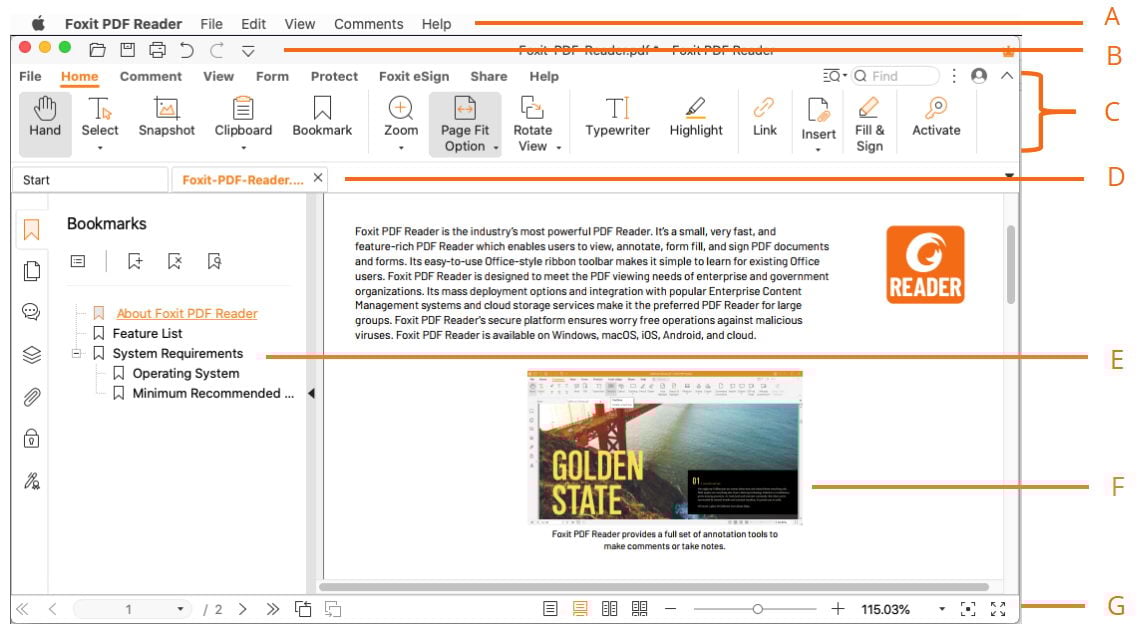
Foxit Reader mashhur bepul PDF tez ishlashi va turli xil mosligi bilan mashhur tomoshabin PDF formatlar. Foxit Reader dasturini yuklab oling va o'rnating, so'ngra buzilgan faylni ochishga harakat qiling. Dasturiy ta'minotning turli tahlil usullari boshqa o'quvchilar o'qiy olmaydigan fayllarni muvaffaqiyatli o'qishi mumkin.
3.3.4 Sumatra PDF
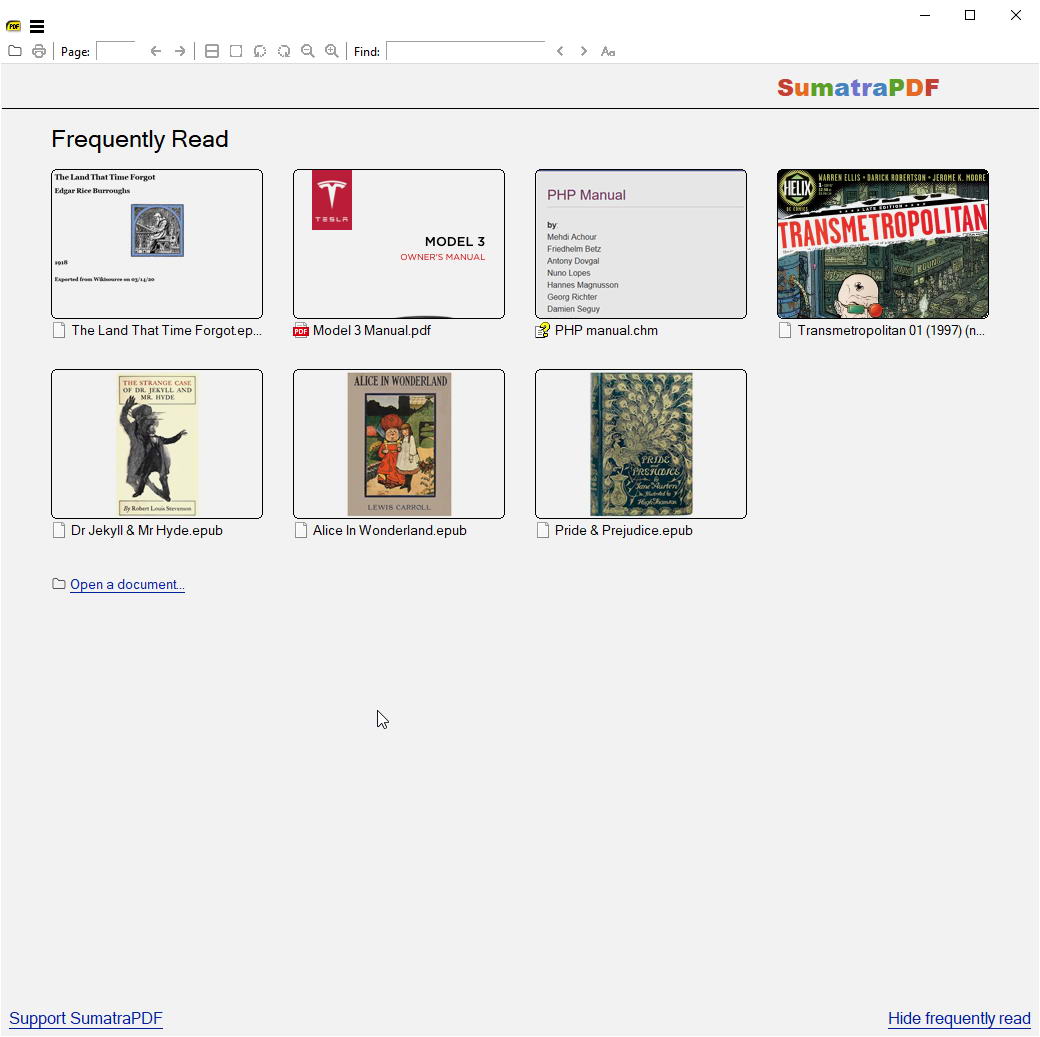
Sumatra PDF engil, ochiq manba hisoblanadi PDF ko'pincha buzilgan fayllarni kattaroq ilovalarga qaraganda chiroyliroq ishlata oladigan o'quvchi. Uning minimalist yondashuvi asosiy e'tiborni qaratadi PDF funksionallik, bu ba'zan ko'p funksiyali o'quvchilarga ta'sir qiladigan korruptsiya muammolarini chetlab o'tishga imkon beradi.
3.3.5 Nitro PDF o'quvchi
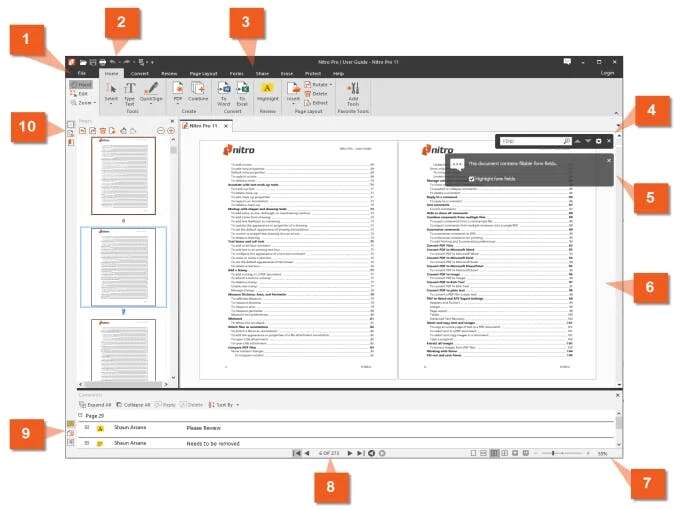
nitro PDF Reader mustahkam taklif qiladi PDF ilg'or xatolarni tiklash xususiyatlari bilan ko'rish imkoniyatlari. Zararlangan faylni Nitro-da ochishga harakat qilib ko'ring, uning o'rnatilgan tuzatish mexanizmlari hujjatni muvaffaqiyatli qayta ishlay oladimi yoki yo'qmi.
3.3.6 Boshqa PDF Tomoshabinlar
qo'shimcha PDF Sinab ko'rishga arziydigan o'quvchilar qatoriga PDF-XChange Viewer, PDF24 Reader va turli xil mobil qurilmalar kiradi. PDF ilovalar. Har bir dastur amalga oshiriladi PDF spetsifikatsiyalar biroz boshqacha, shuning uchun boshqalar muvaffaqiyatsiz bo'lgan joyda muvaffaqiyat qozonishi mumkin.
3.4 Oldingi fayl versiyasini tiklash
siz agar PDF Buzilishdan oldin to'g'ri ishlagan bo'lsangiz, oldingi versiyani zaxiradan tiklashingiz mumkin. Windows va Mac operatsion tizimlari fayllar uchun versiyalar tarixini saqlaydi va bulutli saqlash xizmatlari o'xshash xususiyatlarni taklif qiladi.
3.4.1 Windows fayllarni tiklash
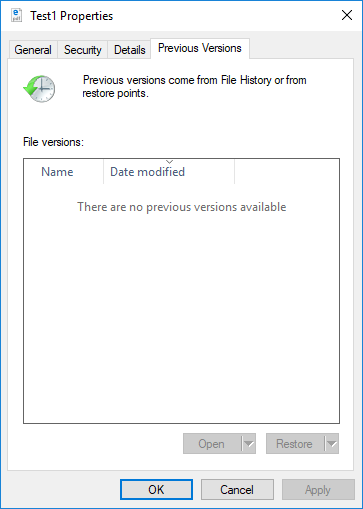
Tizim himoyasi yoqilganda, Windows avtomatik ravishda tiklash nuqtalari va fayl versiyalarini yaratadi. Oldingi versiyani tiklash uchun:
- Buzilgan PDF faylingiz joylashgan papkaga o'ting.
- Faylni o'ng tugmasini bosing va tanlang xususiyatlari.
- bosing Oldingi versiyalar yorlig'ini bosing.

- Mavjud fayl versiyalari ro'yxatini ularning sanalari bilan ko'rib chiqing.
- Buzilish sodir bo'lishidan oldingi versiyani tanlang.
- bosing tiklash joriy faylni almashtirish uchun yoki nusxa eski versiyani alohida saqlash uchun.
3.4.2 Mac fayllarini tiklash
Mac foydalanuvchilari oldingi fayl versiyalarini tiklash uchun Time Machine-dan foydalanishlari mumkin. Qayta tiklash uchun a PDF Time Machine yordamida:
- Buzilgan papkani oching PDF Finder-da.
- Menyu panelidagi Time Machine belgisini bosing va tanlang Vaqt mashinasini kiriting.
- Korruptsiyadan oldingi sanaga o'tish uchun o'ng tarafdagi vaqt jadvalidan foydalaning.
- Qayta tiklamoqchi bo'lgan faylni tanlang.
- bosing tiklash oldingi versiyani tiklash uchun.
3.4.3 Bulutli saqlash versiyalari tarixi
Bulutli xizmatlar buzilmagan nusxalarni tiklash uchun kirishingiz mumkin bo'lgan fayl versiyalari tarixini saqlaydi:
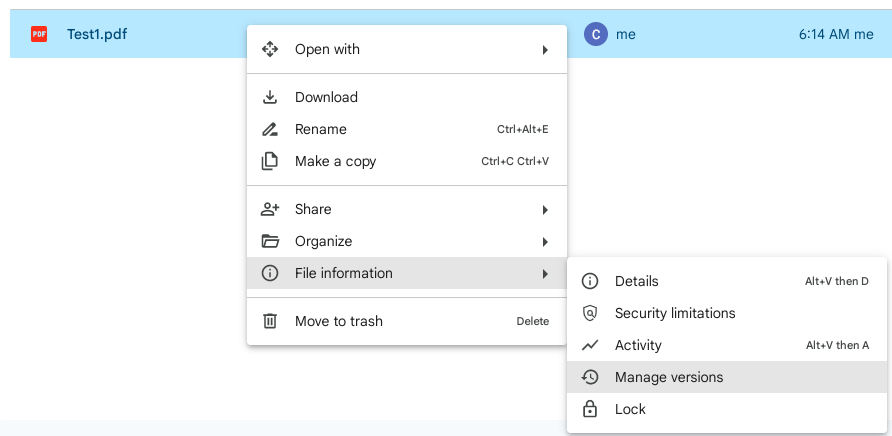
- Google Disk: Faylni o'ng tugmasini bosing, tanlang Versiyalarni boshqarish, keyin oldingi versiyani yuklab oling.

- OneDrive: Faylni tanlang, ustiga bosing Versiya tarixi asboblar panelida, so'ngra oldingi versiyani tiklang yoki yuklab oling.
- Dropbox: Faylni o'ng tugmasini bosing, tanlang Versiya tarixi, va oldingi versiyani tiklang yoki yuklab oling.
4. Buzilgan PDF-fayllarni o'zgartirish va ulardan ajratib olish
To'g'ridan-to'g'ri ta'mirlash usullari muvaffaqiyatsizlikka uchraganda, konvertatsiya qilinadi PDF boshqa formatga o'tkazish yoki uning qayta tiklanadigan tarkibini ajratib olish ma'lumotlaringizni saqlab qolish uchun muqobil yechimni taqdim etadi.
4.1 Konvertatsiya qilish PDF Word formatiga
Misol tariqasida Adobe Acrobat Pro-ni oling:
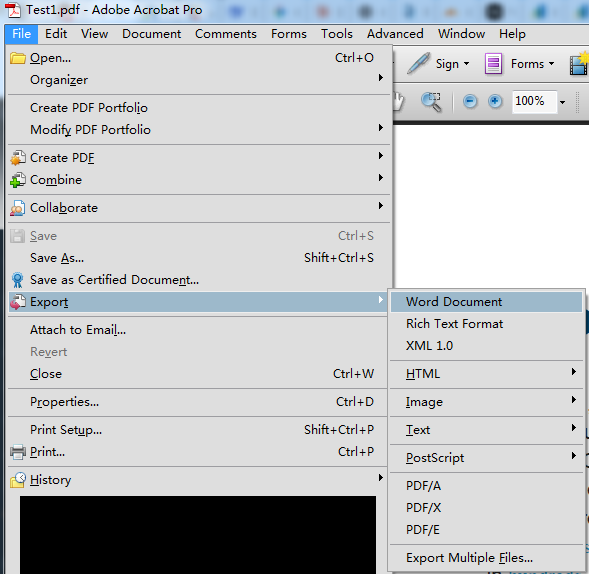
- Kirish oching PDF Adobe Acrobat Pro-da (Reader emas).
- o'tish Fayl -> Eksport -> Word hujjati:

- Saqlash joyini tanlang va eksport tugashini kuting.
- Word hujjatini oching, tarkibni ko'rib chiqing va kerakli formatlash sozlamalarini bajaring.
- Faylni yangi sifatida saqlang PDF foydalanish Fayl -> Turli Saqlash -> PDF.
- yangi PDF xatosiz bo'ladi.
SmallPDF, PDF2Doc va Adobe onlayn xizmatlari kabi onlayn konversiya vositalari bepul taklif qiladi PDF Word konvertatsiyasiga. Faylingizni yuklang, uni o'zgartiring, so'ngra tiklangan tarkib uchun Word hujjatini yuklab oling va ko'rib chiqing.
4.2 Boshqa formatlarga aylantirish
Boshqa maqsadli formatlarga o'tkazish buzilgan PDF-fayllardan turli xil kontentlarni muvaffaqiyatli chiqarib olishi mumkin:
| Maqsad formati | Tavsif | Konversiya vositalari |
|---|---|---|
| Rich Text Format (RTF) | Word formatiga qaraganda yaxshiroq moslikni saqlab qolgan holda, shriftlar, oʻlchamlar va asosiy uslublarni oʻz ichiga olgan matn formatlashini saqlaydi. Koʻpgina matn protsessorlarida ochiladi va buzilgan PDF-fayllardan formatlangan matnni tiklashga yordam beradi. | Adobe Acrobat Pro, Zamzar, Smallpdf |
| XML | Strukturaviy ma'lumotlar va tarkibni mashina o'qiydigan formatda ajratib oladi. Formalar yoki ma'lumotlar bazalari kabi strukturaviy ma'lumotlarni o'z ichiga olgan PDF-fayllar uchun yaxshi ishlaydi, bu esa vizual formatlash yo'qolgan taqdirda ham ma'lumotlarni tiklash imkonini beradi. | Adobe Acrobat Pro, PDFTron, onlayn XML konvertorlari |
| HTML | Veb-brauzerlarda kontentga kirish mumkin bo'lgan holda giperhavolalar, formatlash va hujjat tuzilishini saqlaydi. Zararlangan fayllardan matn va tartib ma'lumotlarini tiklashga yordam beradi. | Adobe Acrobat Pro, PDF2Go, Smallpdf, Zamzar, pdftohtml |
| Rasm (JPEG, PNG, TIFF) | Matn shaklida o‘qib bo‘lmaydigan kontentning vizual ko‘rinishini suratga oladi. Qachon ishlaydi PDF to'g'ri ko'rsatiladi, lekin matnni tanlash mumkin emas, hech bo'lmaganda vizual yozuvni saqlab qoladi. | Adobe Acrobat Pro, PDF2Image, ILovePDF, IrfanView, ImageMagick |
| Oddiy matn fayli (TXT) | Xom matn tarkibini hech qanday formatlashsiz ajratib oladi. Barcha formatlash va joylashuvni yo'qotish bilan birga, u jiddiy shikastlangan PDF-fayllardan yozma tarkibni tiklash uchun qimmatli bo'lgan haqiqiy matn ma'lumotlarini saqlab qoladi. | Adobe Acrobat Pro, pdftotext, Notepad, onlayn konvertorlar |
| PostScript (PS) | PostScript PDF ning avvalgi formati bo'lgani uchun buzilgan PDF fayllardan tarkibni tiklashga yordam beradi. Olingan PS faylini yangi formatga qaytarish mumkin PDF agar kerak bo'lsa. | Ghostscript, Adobe Acrobat Pro, pdftops |
| Excel (XLS/XLSX) | Elektron jadvallar, jadvallar yoki moliyaviy ma'lumotlarni o'z ichiga olgan buzilgan PDF-fayllardan jadval ma'lumotlarini eksport qiladi. Manba topilganda katak tuzilishi va formulalarni saqlaydi PDF stol tartiblarini o'z ichiga oladi. | Adobe Acrobat Pro, Able2Extract, Tabula, Smallpdf, Zamzar |
| PowerPoint (PPTX) | Iloji boricha slaydlarni tiklaydi va shu bilan birga ularning joylashuvini saqlaydi. Dastlab taqdimotlardan yaratilgan PDF fayllar uchun eng yaxshi ishlaydi, bu esa vizual joylashuvni va slaydga asoslangan kontentni tashkil qilishni tiklashga yordam beradi. | Smallpdf, Zamzar, iLovePDF, Adobe Acrobat Pro |
4.3 Qayta tiklanadigan tarkibni ajratib olish
Konvertatsiya muvaffaqiyatsiz tugaganda, maxsus ajratib olish vositalari shikastlangan PDF-fayllardan alohida elementlarni tiklashi mumkin:
- To'liq diskni skanerlash vositalari: Ma'lumotni tiklash dasturi drayveringizni skanerlashi mumkin PDF qismlarga ajratish va qisman shikastlangan fayllarni tiklash.
- Hujjatning bir qismini ajratib olish: Foydalaning PDF kabi qazib olish vositalari Acrobat PDF Ekstraktsiya vositasi
 , buzilgan fayldan ta'sirlanmagan hujjatning bir qismini chiqarish uchun.
 - O'rnatilgan mediani chiqarish: foydalanish PDF PDF24 va PDFCandy onlayn vositalari kabi ajratib olish vositalari, hatto butun hujjat ochilmasa ham, shikastlangan fayllardan rasmlar, shriftlar va boshqa o'rnatilgan resurslarni chiqarib olish uchun.

5. Ta'mirlashning ilg'or usullari
Oddiy tuzatishlarga qarshilik ko'rsatadigan o'jar korruptsiya muammolari uchun ilg'or buyruq qatori vositalari to'g'ridan-to'g'ri manipulyatsiya orqali kuchli tuzatish imkoniyatlarini taklif qiladi. PDF tuzilishi.
5.1 Ta'mirlash uchun Ghostscriptdan foydalanish PDF Fayl
Ghostscript kuchli ochiq kodli dasturdir PDF shikastlangan PDF fayllarni ularning ichki tuzilishini qayta yozish orqali qayta tiklay oladigan protsessor. U buzilgan faylni o'qish va to'g'ri formatlash bilan yangi nusxasini yaratish orqali ishlaydi.
5.1.1 Ghostscriptni o'rnatish
O'rnatish bosqichlari operatsion tizimga qarab farq qiladi:
Windows o'rnatish:
- tashrif buyuring rasmiy Ghostscript veb-sayti va Windows o'rnatuvchisini yuklab oling.
- Yuklab olingan bajariladigan faylni ishga tushiring.
- Standart sozlamalarni qabul qilib, o'rnatish ustasiga amal qiling.
- Odatda o'rnatish katalogiga e'tibor bering C:\Program Files\gs\gs##.##.##, bu erda ##.##.## - versiya raqami.
Linuxni o'rnatish:
- Terminal oynasini oching.
- Buyruqni ishga tushiring: sudo apt-get install ghostscript (Debian/Ubuntu) yoki sudo yum o'rnatish ghostscript (RedHat/CentOS).
- Paketni o'rnatish tugashini kuting.
Mac o'rnatish:
- Agar allaqachon mavjud bo'lmasa, Homebrew-ni o'rnating.
- Terminalni oching va ishga tushiring: pivo o'rnatish ghostscript.
- O'rnatish jarayoni tugashini kuting.
5.1.2 Buyruqlar satrini ta'mirlash jarayoni
Ghostscript faylini o'rnatgandan so'ng, PDF faylingizni tiklash uchun quyidagi buyruqlardan foydalaning:
Windows buyrug'i:
"C:\Program Files\gs\gs10.06.0\bin\gswin64c.exe" -o repaired.pdf -sDEVICE=pdfwrite -dPDFSETTINGS=/prepress corrupted.pdf
Linux va Mac buyruqlari:
gs -o repaired.pdf -sDEVICE=pdfwrite -dPDFSETTINGS=/prepress corrupted.pdf
Parametrlar:
-
- “C:\Program Files\gs\gs10.06.0\bin\gswin64c.exe”: GhostScript buyruq satri vositasining to'liq yo'li. Agar siz 32bit versiyasini o'rnatgan bo'lsangiz, uni almashtirishingiz kerak gswin64c.exe bilan gswin32c.exe. Eslatma: Bajariladigan fayl nomi a bilan tugaydi 'c' Belgisi, bu buyruq qatori vositasi ekanligini ko'rsatib, uni GUI vositasidan farqlash uchun 'c' suffiks.
- -o ta'mirlandi.pdf: Ta'mirlangan hujjat uchun chiqish fayl nomini belgilaydi.
- -sDEVICE=pdfwrite: Ghostscriptga chiqishni yozishni aytadi PDF formati.
- -dPDFSETTINGS=/bosishdan oldin: Hujjatni saqlash uchun yuqori sifatli sozlamalardan foydalanadi.
- buzilgan.pdf: Ta'mirlash kerak bo'lgan kirish faylingiz.
Agar GhostScript buzilganingizni tuzata olsa PDF faylni ochsangiz, "Ushbu faylda tuzatilgan yoki e'tiborga olinmagan xatolar bor edi" degan xabarni ko'rasiz. va joriy katalogdagi sobit faylni ko'ring:
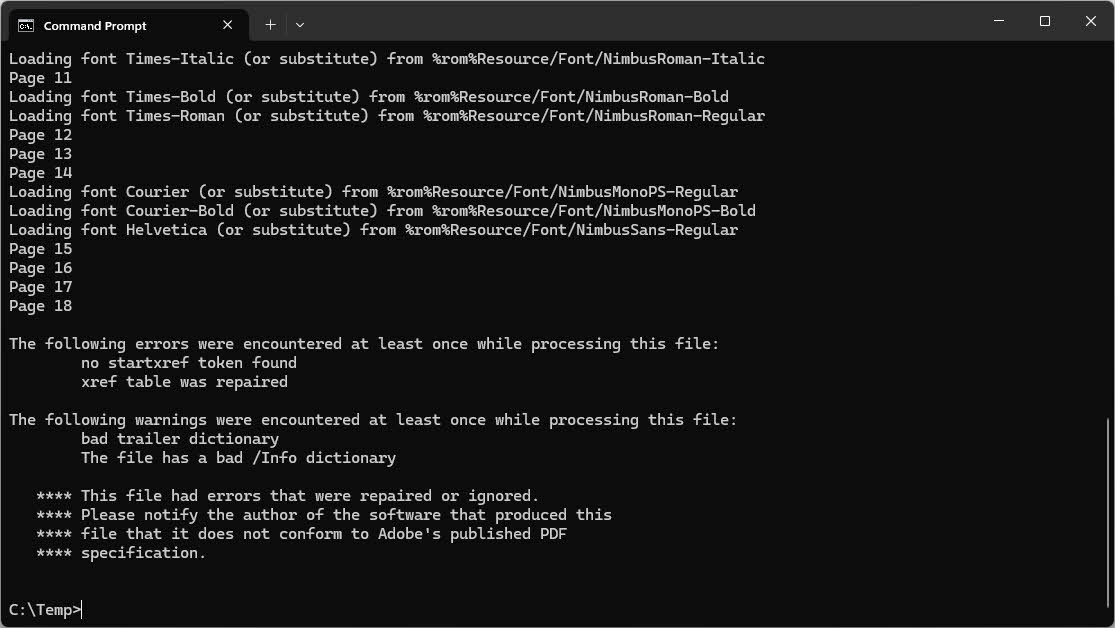
Agar siz "Katalog lug'ati topilmadi" kabi xatolarga duch kelsangiz, bu buzilish Ghostscript uchun juda jiddiy bo'lishi mumkin. Bunday hollarda, professional ta'mirlash vositalarini yoki qo'lda ajratib olish usullarini sinab ko'ring.
5.2 PDFtk (PDF Toolkit) yordamida ta'mirlash PDF Fayl
PDFtk - bu uchun mo'ljallangan buyruq satri vositasi PDF ba'zan buzilgan fayllarni tuzilmasini qayta qurish orqali tuzatishi mumkin bo'lgan manipulyatsiya.
5.2.1 PDFtk ni o'rnatish
PDFtk bepul va professional versiyalarda mavjud. Bepul versiyada quyidagi ta'mirlash imkoniyati mavjud:
- Rasmiy PDFtk veb-saytiga tashrif buyuring va operatsion tizimingiz uchun o'rnatuvchini yuklab oling.
- O'rnatuvchini ishga tushiring va sozlash ustasiga amal qiling.
- Windows operatsion tizimida o'rnatuvchi buyruq satriga osonroq kirish uchun PDFtk faylini tizimingizning PATH qismiga qo'shadi.
- Buyruqlar satrini ochish va yozish orqali o'rnatishni tasdiqlang pdftk –versiyasi.
5.2.2 Asosiy ta'mirlash buyruqlari
Urinish uchun PDF PDFtk bilan ta'mirlash uchun quyidagi buyruq sintaksisidan foydalaning:
pdftk corrupted.pdf output repaired.pdf
PDFtk fayl yo'lini boshqarishda cheklovlarga ega, shuning uchun PDF faylingizni o'z ichiga olgan katalogdan ishlang:
- Buyruqlar satrini yoki terminalni oching.
- O'z ichiga olgan jildga o'ting PDF foydalanib cd buyruq.
- Agar kerak bo'lsa, bo'sh joyni olib tashlash uchun fayl nomini o'zgartiring.
- Yuqorida ko'rsatilgandek PDFtk buyrug'ini ishga tushiring.
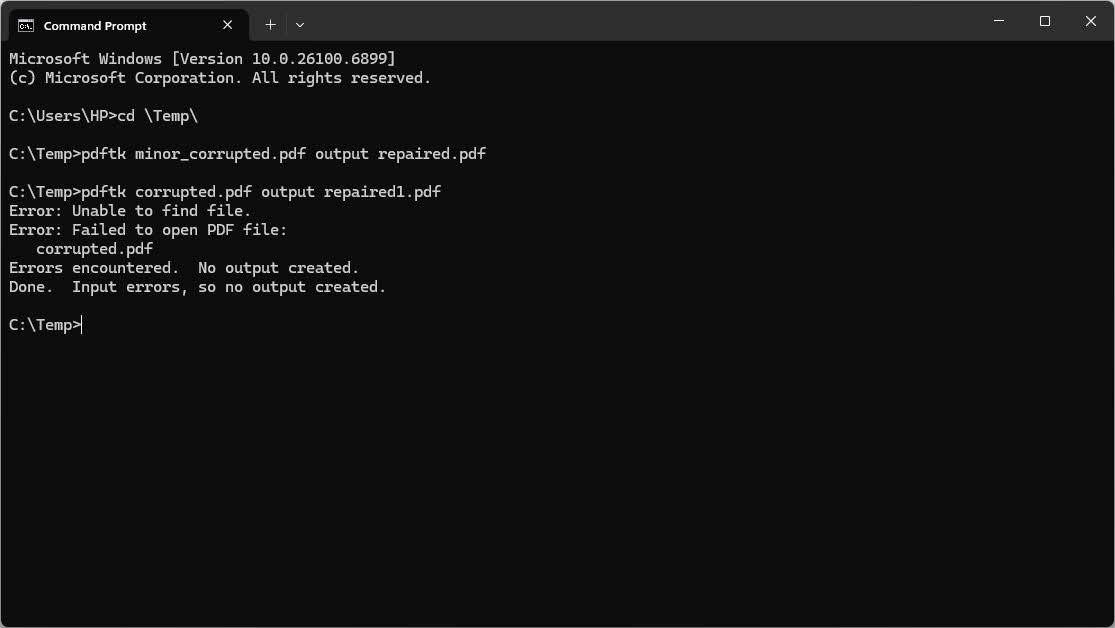
Bizning sinovimizga asoslanib, PDFtk faqat tuzatishi mumkin PDF kichik buzilishlar bilan fayllar. Ruxsat etilgan fayldan tashqari, u ta'mirlash jarayonida hech qanday ma'lumot BERMAYDI.
Biroq, jiddiy buzilganlar uchun PDF PDFtk fayllari ishlamay qoladi va "Fayl topilmadi" kabi chalg'ituvchi ma'lumotlarni chiqaradi.
5.2.3 Cheklovlar va muqobillar
PDFtk so'nggi yillarda faol ravishda qo'llab-quvvatlanmadi, bu esa zamonaviy tizimlar bilan moslik muammolariga olib keldi. Agar PDFtk to'g'ri ishlamasa yoki o'rnatilmasa, undan foydalanishni ko'rib chiqing ghostscript ishonchliroq alternativa sifatida. QPDF va MuPDF kabi boshqa buyruq satri vositalari ham taklif qiladi PDF yaxshi doimiy qo'llab-quvvatlash bilan manipulyatsiya qobiliyatlari.
6. Ta'mirlash uchun qo'lda texnikalar PDF Fayl
Avtomatlashtirilgan ta'mirlash vositalariga qarshilik ko'rsatadigan jiddiy buzilgan fayllar uchun qo'lda tekshirish va tahrirlash hech bo'lmaganda kontentingizning bir qismini saqlab qolishi mumkin.
6.1 Hex muharririda faylni tekshirish
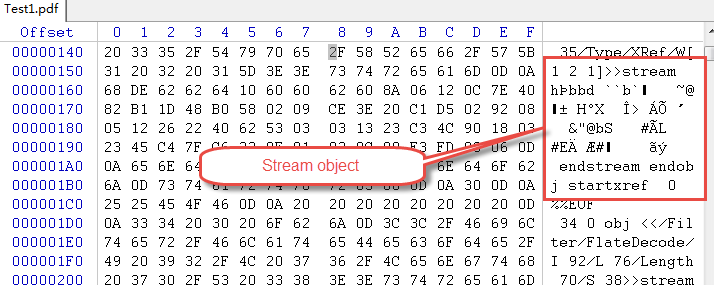
PDF files - bu siz hex muharriri yordamida tekshirishingiz va potentsial ravishda tuzatishingiz mumkin bo'lgan tuzilgan matnli hujjatlar. Bu usul texnik bilimlarni talab qiladi, ammo ma'lum buzilish turlari uchun samarali bo'lishi mumkin:
- HxD (Windows), Hex Fiend (Mac) yoki Bless (Linux) kabi hex muharririni yuklab oling.
- Buzilganingizni oching PDF hex muharririda.
- Qidiring PDF fayl boshida o'qilishi kerak bo'lgan sarlavha %PDF-1.5 yoki o'xshash.

- Fayl bilan tugashini tekshiring %%EOF, bu PDF faylining to'g'ri oxirini belgilaydi.

- Qayta tiklanadigan kontentni aniqlash uchun olti burchakli ko'rinishda o'qilishi mumkin bo'lgan matn qatorlarini qidiring.
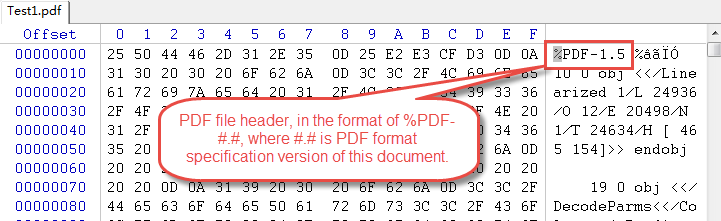
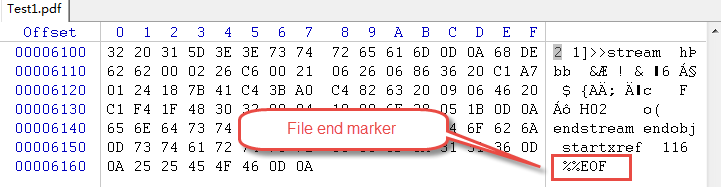
tushunadigan PDF strukturasi etishmayotgan yoki notoʻgʻri shakllangan obyekt taʼriflari, buzilgan oʻzaro mos yozuvlar jadvallari yoki kesilgan kontent oqimlari kabi buzilish namunalarini aniqlashga yordam beradi.
6.2 Sarlavhani ta'mirlash
agar PDF sarlavha shikastlangan yoki yo'qolgan bo'lsa, uni qo'lda tiklashingiz mumkin:
- Faylni olti burchakli tahrirlovchida oching.
- Birinchi qatorni tekshiring PDF versiya sarlavhasi.
- Agar yo'q yoki buzilgan bo'lsa, qo'lda kiriting %PDF-1.5 faylning eng boshida.
- Sarlavhadan keyin 0x0D qaytaruvchi belgi borligiga ishonch hosil qiling.

- Faylni saqlang va uni a.da ochishga harakat qiling PDF o'quvchi.
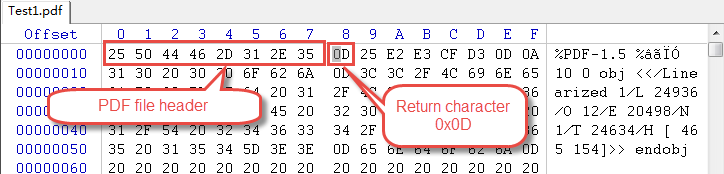
Ushbu oddiy tuzatish faylning qolgan qismi saqlanib qolganda faqat sarlavha shikastlangan muammolarni hal qilishi mumkin.
6.3 Tarkibni ajratib olish
Ta'mirlash imkonsiz bo'lib qolsa, buzilgan PDF faylidan matn va rasmlarni qo'lda chiqarib olishingiz mumkin:
- Matnni qo'lda chiqarish: Kirish oching PDF uning xom tuzilishini ko'rish uchun matn muharririda. Oqim ob'ektlari o'rtasida matn tarkibini qidiring va o'qilishi mumkin bo'lgan qismlarni nusxalash.

- O'rnatilgan rasmlarni tiklash: PDF tasvirlari fayl ichida ikkilik ma'lumotlar sifatida saqlanadi. Maxsus ajratib olish vositalaridan foydalaning yoki format markerlariga asoslanib rasm oqimlarini qo'lda aniqlang va ajratib oling.
- O'qilishi mumkin bo'lgan qismlarni qutqarish: Hatto jiddiy shikastlangan PDF-fayllarda ham ko'pincha tiklanadigan bo'limlar mavjud. Kirish mumkin bo'lgan har qanday kontentni aniqlash va ajratib olish uchun faylni muntazam ravishda ko'rib chiqing.
7. Professional PDF Ta'mirlash vositalari
Bepul usullar muvaffaqiyatsizlikka uchraganda, professional ta'mirlash dasturi buzilganlarni tiklash uchun ilg'or algoritmlar va yuqori muvaffaqiyat stavkalarini taklif qiladi PDF fayllar.
7.1 ish stoli PDF Ta'mirlash dasturi
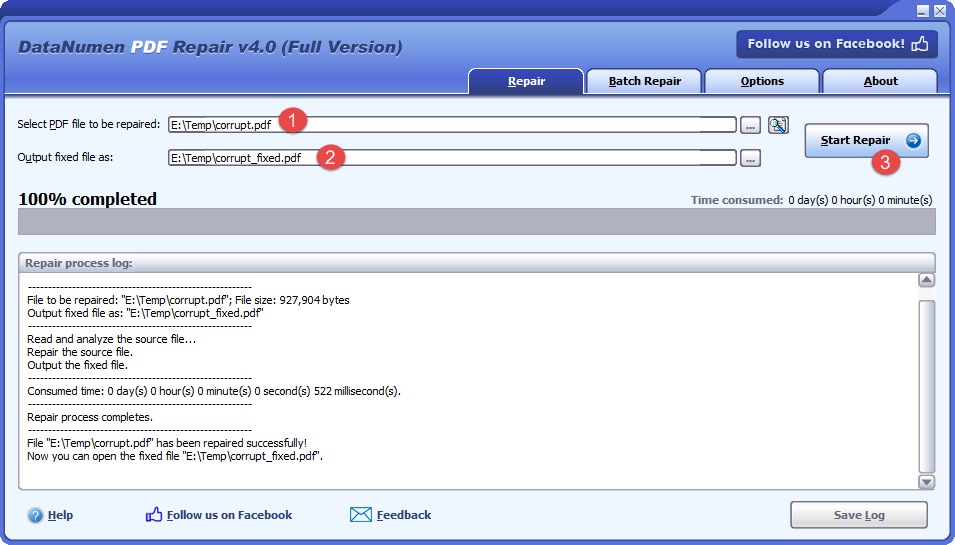
kabi professional ish stoli ilovalari DataNumen PDF Repair to'liq qayta ishlash, chuqur skanerlash rejimlari va kengaytirilgan tiklash imkoniyatlari kabi xususiyatlar bilan keng qamrovli ta'mirlash imkoniyatlarini taqdim eting.
Ta'mirlash uchun PDF fayl:
- Buzuqlikni tanlang PDF file.
- Chiqishni aniq belgilang PDF Fayl nomi.
- bosing Ta'mirlashni boshlang tugmasini bosing.
- Ta'mirlash jarayonidan so'ng, sobit PDF fayl yaratiladi.
7.2 Onlayn PDF Ta'mirlash vositalari
Veb-ga asoslangan ta'mirlash xizmatlari dasturiy ta'minotni o'rnatishni talab qilmasdan qulay echimlarni taklif qiladi. Ushbu vositalar uzoq serverlardagi fayllaringizni qayta ishlaydi va yuklab olish uchun tiklangan versiyalarni qaytaradi.
Internetda mashhur PDF ta'mirlash xizmatlariga quyidagilar kiradi:
- iLovePDF ta'mirlash: Asosiy vazifalarni bajaradigan bepul onlayn xizmat PDF 200 MB gacha bo'lgan fayllarni qo'llab-quvvatlaydigan oddiy yuklash va tuzatish interfeysi bilan bog'liq korruptsiya muammolari.
- PDF2Go ta'mirlash vositasi: Avtomatlashtirilgan takliflar PDF 20 MB gacha bo'lgan fayllarni qo'llab-quvvatlash bilan ta'mirlash, tezda qayta ishlash va ta'mirlangan fayllarni darhol yuklab olishni ta'minlaydi.
- PDF24 vositalari: To'liq PDF Asboblar to'plami, shu jumladan tuzatish funksiyasi, sudrab olib tashlash qulayligi bilan to'liq brauzeringizda ishlaydi.
- Kichik pdf: Beradi PDF kengroq to'plamining bir qismi sifatida ta'mirlash PDF kattaroq fayllar yoki ommaviy ishlov berish uchun bepul va premium variantlarga ega vositalar.
- PDFaid PDF ta'mirlash: Buzilganlarni ta'mirlashga ixtisoslashgan PDF to'g'ridan-to'g'ri interfeys va turli xil korruptsiya turlarini qo'llab-quvvatlaydigan fayllar.
7.3 Taqqoslash PDF Ta'mirlash vositalari
A tanlashda PDF ta'mirlash vositasi uchun quyidagi omillarni hisobga oling:
- Muvaffaqiyat stavkalari: Professional vositalar odatda tuzatiladigan fayllar uchun 60-80% muvaffaqiyatga erishadi, asosiy vositalar esa korruptsiya holatlarining 30-50% ni hal qiladi.
- Fayl hajmi chegaralari: Bepul onlayn vositalar ko'pincha fayllarni 10-20 MB gacha cheklaydi, ish stoli dasturi esa har qanday hajmdagi fayllarni qayta ishlaydi.
- Xarajatlarni taqqoslash: Bepul vositalar oddiy korruptsiya uchun ishlaydi, ammo jiddiy shikastlangan fayllar professional echimlar uchun 30 dan 200 dollargacha pullik dasturiy ta'minotni talab qilishi mumkin.
- Ommaviy ishlov berish: Ish stoli ilovalari bir vaqtning o'zida bir nechta fayllarni tuzatishni qo'llab-quvvatlaydi, bu keng tarqalgan korruptsiya bilan shug'ullanadigan tashkilotlar uchun zarurdir.
- Xavfsizlik masalalari: Onlayn vositalar fayllarni uchinchi tomon serverlariga yuklashni talab qiladi, bu esa maxfiy hujjatlar uchun maxfiylik muammolarini oshiradi. Ish stoli vositalari xavfsizlikni yaxshilash uchun fayllarni mahalliy sifatida qayta ishlaydi.
- Platforma mosligi: Siz tanlagan vosita operatsion tizimingizni qo'llab-quvvatlayotganiga ishonch hosil qiling, ba'zi variantlar platformalararo funksiyalarni taklif qiladi.
8. O'chirilgan yoki yo'qolgan ma'lumotlarni tiklash PDF fayllar
siz agar PDF buzilgan emas, balki butunlay yo'qolgan, tiklash vositalari o'chirilgan yoki l qayta tiklashga yordam beradiost fileular doimiy ravishda qayta yozilishidan oldin.
8.1 Chiqindi yoki axlat qutisini qayta tiklash
Avval tizimingizning axlat qutisini tekshiring, chunki o'chirilgan fayllar butunlay o'chirilgunga qadar u erda qoladi:
Windows axlat qutisini tiklash:
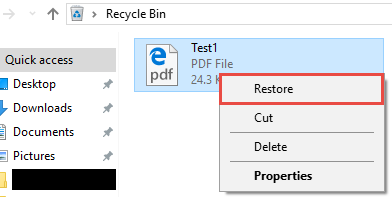
- Ikki marta bosing Qayta ishlab chiqarish binosi ish stolidagi belgi.
- O'zingizni toping PDF ro'yxatdagi fayl.
- Faylni o'ng tugmasini bosing va tanlang tiklash.
- O'chirishdan oldin fayl asl joyiga qaytadi.
Bizning yo'riqnomamizni tekshiring Chiqindi qutisidan o'chirilgan fayllarni qanday tiklash mumkin Qo'shimcha ma'lumot olish uchun.
Mac axlat qutisini tiklash:
- bosing Axlat Dock-dagi belgi.
- O'zingizni toping PDF file.
- Faylni axlat qutisidan kerakli joyga sudrab olib boring yoki sichqonchaning o'ng tugmachasini bosing va tanlang Orqaga qo'ying.
Bizning yo'riqnomamizni tekshiring Mac-dagi axlat qutisidan o'chirilgan fayllarni qanday tiklash mumkin Qo'shimcha ma'lumot olish uchun.
8.2 Zaxira nusxasini tiklash usullari
Muntazam zaxira nusxalari l ni tiklashning eng ishonchli usulini ta'minlaydiost files:
- Mahalliy zaxira nusxasini tiklash: Agar siz zahira nusxalarini tashqi drayvlarda saqlasangiz, zaxira joylashuvingizga o'ting va faylni kompyuteringizga nusxa ko'chiring.
- Bulutli zaxira nusxasini tiklash: Google Drive, OneDrive va Dropbox kabi xizmatlar 30 kun yoki undan ko'proq vaqt davomida o'chirilgan fayllarni tiklashingiz mumkin bo'lgan fayl versiyalari va axlat qutilarini saqlaydi.
- Tashqi diskdagi zaxira nusxalari: Time Machine (Mac), Fayllar tarixi (Windows) va uchinchi tomon zaxira dasturlari rejalashtirilgan zahira nusxalaridan oldingi fayl versiyalarini tiklashi mumkin.
8.3 Ma'lumotlarni qayta tiklash dasturi
Zaxira nusxalari mavjud bo'lmaganda, professional ma'lumotlarni tiklash vositalari xotira qurilmangizni qayta yozilmagan o'chirilgan fayllarni tekshiradi. kabi ilovalar DataNumen Data Recovery o'chirilgan PDF-fayllarni topish va tiklash uchun chuqur skanerlash imkoniyatlarini taklif etadi. Ushbu vositalar fayllarni o'chirishdan so'ng darhol ishga tushirilganda eng yaxshi ishlaydi, chunki diskdan doimiy foydalanish qayta yozish orqali ma'lumotlarning doimiy yo'qolish ehtimolini oshiradi.
8.4 Professional ma'lumotlarni qayta tiklash xizmatlari
Muhim ma'lumotlar yo'qolishi yoki jismoniy shikastlangan saqlash qurilmalari uchun professional tiklash xizmatlari eng yuqori muvaffaqiyat darajasini taklif qiladi. Qattiq diskdagi nosozliklar, saqlash vositalariga jiddiy jismoniy zarar yetkazilganda yoki qimmatli biznes yoki huquqiy hujjatlar xavf ostida qolganda professional yordamni ko'rib chiqing. Professional xizmatlar shikastlangan disklardan ma'lumotlarni tiklash uchun maxsus uskunalar va toza xona muhitlaridan foydalanadi, ammo xarajatlar odatda jiddiyligiga qarab bir necha yuz dollardan bir necha ming dollargacha o'zgaradi.
9. Oldini olish bo'yicha maslahatlar: qanday qilib oldini olish kerak PDF Korruptsiya
oldini olish PDF buzilish buzilgan fayllarni tiklashdan ko'ra samaraliroqdir. Hujjatlaringizni himoya qilish uchun ushbu eng yaxshi amaliyotlarni qo'llang.
9.1 To'g'ri yuklab olish amaliyoti
Sotib olish jarayonida buzilishning oldini olish uchun toza fayllarni yuklab olishni ta'minlang:
- Barqaror Internet ulanishini ta'minlash: To'liq bo'lmagan o'tkazmalarning oldini olish uchun faqat ishonchli va barqaror internet aloqangiz bo'lganda katta PDF fayllarni yuklab oling.
- Toʻliq yuklab olinganligini tekshiring: Yuklab olingan fayl oʻlchamlari ochilishdan oldin kutilgan oʻlchamga mos kelishini tekshiring va agar nomuvofiqliklar mavjud boʻlsa, qayta yuklab oling.
- Fayl yaxlitligini tekshiring: Ba'zi veb-saytlar muhim fayllar uchun nazorat summalarini (MD5 yoki SHA) taqdim etadi; Muvaffaqiyatli yuklab olishni tasdiqlash uchun ularni tasdiqlang.
9.2 Fayllarni xavfsiz uzatish usullari
Joylashuvlar o'rtasida uzatish paytida PDF fayllarini himoya qiling:
- To'g'ri USB ulanishi: USB qurilmalarini uzishdan oldin har doim "Uskunani xavfsiz olib tashlash" (Windows) dan foydalaning yoki drayverni to'g'ri chiqarib oling (Mac).
- Barqaror tarmoq transferlari: Katta hajmdagi fayllarni uzatish uchun iloji bo'lsa simli ulanishlardan foydalaning va manba fayllarni o'chirishdan oldin uzatish tugallanganligini tekshiring.
- Ishonchli bulut xizmatlaridan foydalanish: Yirik bulutli provayderlar yuklash va yuklab olish vaqtida xatolarni tekshirishni amalga oshiradilar, bu esa to'g'ridan-to'g'ri fayllarni uzatishga nisbatan korruptsiya xavfini kamaytiradi.
9.3 Muntazam zaxiralash strategiyalari
Bir nechta zaxira nusxalari ma'lumotlarni yo'qotmasdan buzilishdan xalos bo'lishingizni ta'minlaydi.
9.3.1 Mahalliy zaxira echimlari
Siz boshqaradigan jismoniy qurilmalarda zaxira nusxalarini saqlang:
- Tashqi qattiq disklar: O'rnatilgan zaxira dasturlari yoki uchinchi tomon ilovalari yordamida tashqi drayverlarga muntazam zaxira nusxalarini rejalashtiring.
- NAS qurilmalari: Tarmoqqa biriktirilgan saqlash avtomatlashtirilgan rejalashtirish imkoniyatlariga ega bo'lgan bir nechta kompyuterlar uchun markazlashtirilgan zaxiralashni ta'minlaydi.
- Avtomatik zaxiralash dasturi: Acronis True Image, Macrium Reflect yoki o'rnatilgan echimlar kabi vositalar zahira jarayonini avtomatlashtiradi va inson xatosi ehtimolini kamaytiradi.
9.3.2 Bulutli zaxira xizmatlari
Bulutli saqlash mahalliy ofatlardan tashqarida himoya qiladi:
- Google Disk: 30 kunlik versiyalar tarixi bilan 15 GB bepul xotirani taqdim etadi, pulli tariflar bilan uzaytirilishi mumkin.
- OneDrive: Windows va Office bilan integratsiyalashgan bo'lib, Hujjatlar jildining avtomatik zaxira nusxasini va versiya boshqaruvini taklif qiladi.
- Dropbox: Fayl versiyalarini 30 kun (bepul) yoki 180 kun (pullik) saqlaydi, qurilmalarda ishonchli sinxronlash.
- ICloud: Apple ekotizim yechimi Mac va iOS qurilmalaridagi hujjatlarni avtomatik ravishda zaxiralaydi.
9.3.3 Zaxiralashning eng yaxshi amaliyotlari
Optimal himoya uchun 3-2-1 zaxira qoidasiga amal qiling:
- 3-2-1 Zaxira qoidasi: Muhim ma'lumotlarning uchta nusxasini ikki xil media turida saqlang, bitta nusxasi saytdan tashqarida saqlanadi.
- Doimiy zaxiralash jadvallari: Avtomatik zahira nusxalarini muhim hujjatlar uchun har kuni, umumiy fayllar uchun esa haftalik ishlashi uchun sozlang.
- Versiyani boshqarish: Buzilish yoki kiruvchi o'zgarishlardan keyin tiklash uchun muhim PDF-larning bir nechta versiyalarini saqlang.
9.4 Tizimga texnik xizmat ko'rsatish
Fayl buzilishining oldini olish uchun kompyuteringizni sog'lom saqlang:
- Muntazam antivirus tekshiruvi: Tahdidlarni fayllarga zarar yetkazishdan oldin aniqlash va yo'q qilish uchun har hafta keng qamrovli zararli dasturlarni skanerdan o'tkazing.
- Dasturiy ta'minotni yangilash: Operatsion tizimingizni saqlang, PDF o'quvchilar va xavfsizlik dasturlari so'nggi yamoqlar bilan yangilangan.
- Qattiq disk salomatligi monitoringi: Diskning holatini kuzatish va ma'lumotlar yo'qolishidan oldin ishlamay qolgan drayverlarni almashtirish uchun CrystalDiskInfo yoki o'rnatilgan yordamchi dasturlar kabi vositalardan foydalaning.
- Diskni tozalash va defragmentatsiya qilish: Muntazam texnik xizmat ko'rsatish tizim ish faoliyatini yaxshilaydi va fayl tizimidagi xatolar xavfini kamaytiradi.
9.5 Ishonchli foydalanish PDF Dastur
Sifatli dasturiy ta'minot korruptsiya xavfini kamaytiradi:
- Ishonchli ilovalarga yopishib oling: Adobe Acrobat, Foxit yoki boshqa nufuzlilardan foydalaning PDF belgilangan ishlab chiquvchilardan dasturiy ta'minot.
- Dasturiy ta'minotni yangilab turing: Xatolarni tuzatish va xavfsizlikni yaxshilash uchun yangilanishlarni darhol o'rnating.
- Pirat dasturlardan saqlaning: Yoriq yoki pirat PDF ilovalarda ko'pincha fayllaringizni buzishi mumkin bo'lgan zararli dasturlar mavjud.
- Rasmiy yuklab olish manbalaridan foydalaning: O'zgartirilgan versiyalardan qochish uchun dasturiy ta'minotni faqat rasmiy veb-saytlar yoki ishonchli ilovalar do'konlaridan yuklab oling.
9.6 Tizimni to'g'ri o'chirish
Fayl operatsiyalari paytida to'satdan quvvat yo'qolishining oldini oling:
- O'chirishdan oldin fayllarni yoping: Kompyuteringizni o'chirish yoki qayta ishga tushirishdan oldin har doim PDF va boshqa hujjatlarni yoping.
- Majburiy o'chirishdan saqlaning: Agar zarurat bo'lmasa, quvvat tugmasini bosib o'chirishni hech qachon majburlamang, chunki bu ochiq fayllarni buzishi mumkin.
- Quvvatni himoya qilish uchun UPS dan foydalaning: Uzluksiz quvvat manbalari ishni tejash va elektr uzilishlarida to'g'ri o'chirish uchun vaqt beradi.
9.7 Fayllarni saqlash bo'yicha eng yaxshi amaliyotlar
To'g'ri saqlash odatlari korruptsiya xavfini kamaytiradi:
- Monitorning saqlash maydoni: Ma'lumotni buzishi mumkin bo'lgan fayl tizimi xatolarining oldini olish uchun disk maydonining kamida 15-20 foizini bo'sh qoldiring.
- Ishonchli saqlash vositalaridan foydalaning: Yaxshi kafolat shartlariga ega taniqli ishlab chiqaruvchilarning sifatli qattiq disklari va SSD-lariga sarmoya kiriting.
- Doimiy saqlash qurilmasini tekshirish: Fayl tizimidagi xatolarni erta aniqlash va tuzatish uchun har oy diskni tekshirish yordam dasturlarini ishga tushiring.
- Fayllarni qayta yozishdan saqlaning: O'zgartirilgan PDF fayllarni tahrirlash paytida yangi nomlar bilan saqlang, shunda o'zgarishlar to'g'riligiga amin bo'lguningizcha asl nusxasini saqlab qo'ying.
10. Muammolarni bartaraf etish umumiy PDF Ta'mirlash muammolari
Tegishli vositalar va texnikalar bilan ham, ish paytida to'siqlarga duch kelishingiz mumkin PDF ta'mirlash. Ushbu echimlar tez-tez uchraydigan muammolarni hal qiladi.
10.1 Ta'mirlash vositasi PDF faylini tuzata olmadi
Siz tanlaganingizda PDF ta'mirlash vositasi buzilishlarni bartaraf eta olmaydi:
- Muqobil vositalarni sinab ko'ring: Turli xil ta'mirlash ilovalari turli xil algoritmlardan foydalanadi; Muvaffaqiyatsiz bo'lgan vosita boshqa yondashuv bilan muvaffaqiyatga olib kelishi mumkin.
- Fayl buzilishining jiddiyligini tekshiring: O'ta shikastlangan fayllarni tuzatib bo'lmaydi, agar muhim tarkibiy elementlar yo'q bo'lsa yoki yo'q bo'lsa.
- Manuel usullarni ko'rib chiqing: Avtomatlashtirilgan vositalar to'liq ishlamay qolganda, olti burchakli muharrirni tekshirish va qo'lda tarkibni chiqarishga qayting.
10.2 Fayl ochiladi, lekin kontent yoʻq
Qisman tiklash qo'shimcha qadamlarni talab qiladi:
- Qisman tiklash imkoniyatlari: foydalanish PDF Hali ham buzilmagan alohida sahifalar yoki elementlarni tiklash uchun ekstraktsiya vositalari.
- Tarkibni ajratib olish usullari: Ko'rinadigan matnni qo'lda nusxalash va to'g'ri ko'rsatilgan sahifalardan rasmlarni eksport qilish.
- Skanerlangan PDF fayllar uchun OCR dan foydalanish: Agar matn ko'rinadigan bo'lsa, lekin tanlanmasa, optik belgilarni aniqlash uni tahrirlanadigan matnga aylantirishi mumkin.
10.3 Ta'mirlangan PDF Formatlash xatolarini ko'rsatadi
Tartib buzilganda tarkibni tiklang:
- Word-da qayta formatlash: Ta'mirlanganlarni aylantiring PDF Word formatiga o'tkazing, formatlashni qo'lda tuzating, so'ngra PDF formatiga qaytaring.
- Kengaytirilgan ta'mirlash rejimlaridan foydalanish: Ba'zi professional vositalar uzoqroq ishlov berish vaqti evaziga formatlashni yaxshiroq saqlaydigan chuqur skanerlash imkoniyatlarini taklif qiladi.
- Professional tahrirlash vositalari: Ta'mirlangan hujjatda formatlashni qo'lda tuzatish uchun Adobe Acrobat Pro yoki shunga o'xshash dasturlardan foydalaning.
10.4 Katta fayl hajmi bilan bog'liq muammolar
Hajmi cheklovlarini samarali hal qiling:
- Asbob cheklovlari: Onlayn vositalar odatda fayl hajmini cheklaydi; veb-xizmat chegaralaridan oshib ketadigan katta PDF-fayllar uchun ish stoli dasturidan foydalaning.
- Ta'mirlashdan oldin faylni siqish: kamaytiring PDF cheklangan xizmatlar bilan ta'mirlashga urinishdan oldin siqish vositalaridan foydalangan holda o'lcham.
- Katta PDF fayllarni ajratish: Katta hajmdagi hujjatlarni kichikroq bo'limlarga bo'ling, har birini alohida ta'mirlang, so'ngra ta'mirlangan qismlarni birlashtiring.
10.5 Zaxira yoki oldingi versiya mavjud emas
Oldini olish muvaffaqiyatsiz bo'lsa va zaxiralar mavjud bo'lmasa:
- Ma'lumotni tiklash uchun dasturiy ta'minot imkoniyatlari: Qayta tiklanishi mumkin bo'lgan faylning o'chirilgan yoki qisman qayta yozilgan versiyalari uchun diskingizni skanerlang.
- Professional tiklash xizmatlari: Hujjat muhim bo'lsa va standart vositalar ishlamay qolsa, mutaxassislarni tiklash xizmatlari uchun to'lashni o'ylab ko'ring.
- Dam olish strategiyalari: Yo'qolgan kontentni eslatmalar, elektron pochta xabarlari va boshqa ma'lumotnoma materiallaridan foydalanib qayta tiklashning samarali usullarini ishlab chiqing.
11. Tez-tez beriladigan savollar
Savol: Hammasi buzilgan bo'lishi mumkin PDF fayllar tuzatiladimi?
A: Barcha buzilgan PDF-fayllarni to'liq tiklash mumkin emas. Muvaffaqiyat buzilish turi va jiddiyligiga bog'liq. Shikastlangan sarlavhalar yoki to'liq yuklab olinmagan fayllar kabi kichik muammolar odatda muvaffaqiyatli tuzatiladi. Faylning asosiy tuzilishiga ta'sir qiluvchi jiddiy buzilish yoki butunlay yo'qolgan ma'lumotlarni tiklab bo'lmaydi. Professional ta'mirlash vositalari ta'mirlanadigan fayllar bilan 60-80% muvaffaqiyat darajasiga erishadi, sodda buzilishlar esa bepul vositalar va asosiy usullarga yaxshi javob beradi.
Savol: Onlayn foydalanish xavfsizmi? PDF ta'mirlash vositalari?
Javob: Onlayn PDF Nufuzli xizmatlardan foydalanganda ta'mirlash vositalari odatda xavfsizdir, lekin ular fayllaringizni uchinchi tomon serverlariga yuklashni o'z ichiga oladi. Bu nozik yoki maxfiy hujjatlar uchun maxfiylik bilan bog'liq muammolarni keltirib chiqaradi. Qonuniy xizmatlar odatda yuklangan fayllarni qayta ishlashdan keyin oʻchirib tashlaydi, lekin buni mustaqil ravishda tasdiqlay olmaysiz. Nozik biznes yoki shaxsiy hujjatlar uchun fayllarni mahalliy ravishda qayta ishlaydigan ish stolini ta'mirlash dasturidan foydalaning. Maxfiy bo'lmagan fayllar uchun yoki boshqa variantlar mavjud bo'lmaganda onlayn vositalarni zaxiralang.
Savol: Bepul va pullik o'rtasidagi farq nima? PDF ta'mirlash vositalari?
Javob: Bepul PDF ta'mirlash vositalari asosiy korruptsiya muammolarini hal qiladi va singan sarlavhalar yoki kichik tizimli muammolar kabi oddiy shikastlanishlar uchun yaxshi ishlaydi. Pullik professional dasturiy ta'minot chuqur skanerlash algoritmlari, bir nechta fayllar uchun ommaviy ishlov berish, jiddiy buzilishlar bilan yuqori muvaffaqiyat stavkalari, formatlashni yaxshiroq saqlash va texnik yordam kabi ilg'or xususiyatlarni taklif etadi. Muhim bo'lmagan fayllarni vaqti-vaqti bilan ta'mirlash uchun bepul vositalar etarli. Tez-tez korruptsiya bilan shug'ullanadigan korxonalar yoki foydalanuvchilar ishonchli natijalar va vaqtni tejash uchun professional dasturiy ta'minotga sarmoya kiritishlari kerak.
Savol: O'zimniki yoki yo'qligini qanday ayta olaman PDF buzilganmi?
A: Buzilgan PDF-fayllar bir nechta aniq belgilarga ega. Fayl ochilmaydi PDF o'quvchilar, "fayl shikastlangan" yoki "hujjatni ochib bo'lmadi" kabi xato xabarlarini ko'rsatadi. Agar u ochilsa, siz bo'sh sahifalarni, etishmayotgan matn yoki tasvirlarni, buzilgan belgilarni yoki noto'g'ri formatlashni ko'rishingiz mumkin. Boshqa ko'rsatkichlar ma'lumotlarga ega bo'lishiga qaramay 0 KB sifatida ko'rsatilgan fayl hajmi, o'rnatilgan media o'ynashni rad etish yoki kutilganidan kamroq sahifaga ega hujjatni o'z ichiga oladi. Ushbu alomatlarning har biri ta'mirlashni talab qiladigan korruptsiyani ko'rsatadi.
Savol: Parol bilan himoyalangan PDF faylini tuzata olamanmi?
A: Parol bilan himoyalangan PDF fayllarni ta'mirlash qiyin. Agar fayl to'g'ri parol bilan ochilsa, lekin buzilgan bo'lsa, uni ochgandan so'ng standart ta'mirlash usullarini sinab ko'rishingiz mumkin. Biroq, agar buzilish parol mexanizmining ishlashiga to'sqinlik qilsa, ta'mirlashga urinishdan oldin avval himoyani olib tashlashingiz yoki chetlab o'tishingiz kerak. Buning uchun maxsus parolni tiklash vositalari yoki xizmatlari talab qilinadi. E'tibor bering, sizda bo'lmagan hujjatlarda parol bilan himoyani chetlab o'tishga urinish qonuniy cheklovlarni yoki xizmat ko'rsatish shartlarini buzishi mumkin.
Savol: Ta'mirlash qiladi a PDF sifatiga ta'sir qiladimi?
A: PDF Ta'mirlash usuli va buzilish darajasiga qarab sifatga ta'sir qilishi mumkin. Ghostscript yoki muqobil o'quvchilar yordamida oddiy ta'mirlash odatda sifatni yaxshi saqlaydi. Biroq, jiddiy shikastlangan fayllar qayta tiklash paytida ba'zi formatlash, shrift aniqligi yoki tasvir sifatini yo'qotishi mumkin. Professional ta'mirlash vositalari ilg'or algoritmlar orqali sifat yo'qotilishini minimallashtiradi. Boshqa formatlarga o'tkazish va qayta formatlash PDF sifatini sezilarli darajada kamaytirishi mumkin. Ta'mirlangan versiya ehtiyojlaringizga javob berishini tekshirmaguningizcha, har doim asl buzilgan faylni saqlang.
Savol: Ta'mirlash uchun qancha vaqt ketadi PDF fayl?
Javob: Ta'mirlash vaqti fayl hajmi, buzilish jiddiyligi va tanlangan usulga qarab keng farq qiladi. Adobe Reader-ni yangilash yoki muqobil tomoshabinlarni sinab ko'rish kabi oddiy tuzatishlar bir necha soniya va daqiqalar davom etadi. Avtomatlashtirilgan ta'mirlash asboblari jarayoni most file1-5 daqiqada bajariladi. Ghostscript kabi buyruq satri vositalari katta fayllar uchun bir necha daqiqa vaqt olishi mumkin. Chuqur skanerlash bilan professional dasturiy ta'minot jiddiy shikastlangan yoki katta hujjatlar uchun 10-30 daqiqa vaqt talab qilishi mumkin. Hex muharrirlari yordamida qo'lda ta'mirlash shikastlanish darajasi va texnik mahorat darajangizga qarab bir necha soat davom etishi mumkin.
Savol: Ta'mirlash mumkinmi? PDF mobil qurilmalardagi fayllar?
Javob: Mobil PDF ta'mirlash imkoniyatlari ish stoli echimlari bilan solishtirganda cheklangan. Ba'zi onlayn ta'mirlash vositalari mobil brauzerlar orqali ishlaydi, bu sizga smartfon yoki planshetlardan fayllarni yuklash va tuzatish imkonini beradi. Bir nechta mobil ilovalar ish stoli dasturiy ta'minotiga nisbatan kam imkoniyatlarga ega bo'lsa-da, asosiy ta'mirlash funksiyalarini taklif qiladi. Jiddiy buzilishlar uchun faylni to'liq xususiyatli vositalar yordamida ta'mirlash uchun kompyuterga o'tkazing. Mobil qurilmalar buzilgan fayllarni qayta yuklash yoki muqobil variantni sinab ko'rish kabi oddiy muammolar uchun eng yaxshi ishlaydi PDF tomoshabinlar.
Savol: Agar bir nechta PDF fayllar buzilgan bo'lsa, nima qilishim kerak?
A: Bir nechta shikastlangan PDF-fayllar darhol e'tibor talab qiladigan tizimli muammoni ko'rsatadi. Birinchidan, keyingi shikastlanishning oldini olish uchun ta'sirlangan saqlash qurilmasidan foydalanishni to'xtating. Zararli dasturlarni tekshirish uchun antivirus skanerlarini ishga tushiring. Diagnostika vositalaridan foydalangan holda saqlash qurilmasini apparat muammolari uchun sinab ko'ring. Ta'mirlash uchun bir nechta fayllarni samarali boshqarish uchun ommaviy qayta ishlash qobiliyatiga ega professional dasturlardan foydalaning. Ta'sirlangan tizimda muhim fayllarni saqlashni davom ettirishdan oldin asosiy sababni tekshiring. Agar mavjud bo'lsa, bir nechta fayllarni alohida-alohida ta'mirlash o'rniga zaxira nusxalaridan tiklang.
Savol: Ghostscript tijorat vositalaridan yaxshiroqmi?
A: Ghostscript muayyan ta'mirlash vazifalarida a'lo darajada ishlaydi va bepul va ochiq kodli bo'lib, uni buyruq satri interfeyslaridan foydalanish qulay bo'lgan foydalanuvchilar uchun ideal qiladi. Tijorat vositalari osonroq interfeyslarni, jiddiy buzilishlar bilan yuqori muvaffaqiyat darajasini va turli xil dasturlar uchun yaxshiroq qo'llab-quvvatlashni taklif qiladi. PDF versiyalar, ommaviy qayta ishlash imkoniyatlari va mijozlarni qo'llab-quvvatlash. Asosiy buzilishlar va texnik ko'nikmalarga ega foydalanuvchilar uchun Ghostscript ajoyib ishlaydi. Ishonchli ta'mirlash, foydalanuvchilar uchun qulay interfeyslar yoki ko'plab fayllarni qayta ishlashni talab qiladigan tashkilotlar, ularning narxiga qaramay, tijorat yechimlarini ko'rib chiqishlari kerak.
Savol: Buzilgan PDF fayllar viruslar kabi tarqalishi mumkinmi?
A: Buzilgan PDF-fayllarning o'zi viruslar kabi tarqalmaydi. Fayllarning buzilishi zararli kod emas, balki ma'lumotlarning shikastlanishini anglatadi. Biroq, agar zararli dastur buzilishga sabab bo'lgan bo'lsa, virus hali ham tizimingizda mavjud bo'lishi va boshqa fayllarni yuqtirishi mumkin. Agar PDF virus faolligi tufayli buzilgan bo'lsa, tuzatishga urinishdan oldin keng qamrovli antivirus tekshiruvini o'tkazing. Zararli dastur tomonidan buzilgan faylni tiklash tizimingizdan asosiy virusni olib tashlamaydi. Doimiy zararni oldini olish uchun har qanday zararli dastur infektsiyasini fayllarni tuzatish harakatlaridan alohida hal qiling.
Savol: Muvaffaqiyat darajasi qancha PDF ta'mirlash?
A: PDF ta'mirlash muvaffaqiyat darajasi korruptsiya zo'ravonligi va ishlatiladigan vositalarga bog'liq. Zararlangan sarlavhalar yoki to'liq bo'lmagan yuklab olish kabi asosiy buzilishlar oddiy usullar bilan 90-95% muvaffaqiyatga erishadi. O'rtacha korruptsiya 60-80% muvaffaqiyat darajasi bilan professional vositalarga javob beradi. Katta tuzilmaviy zarar bilan jiddiy korruptsiya, hatto ilg'or vositalar bilan ham 20-40% muvaffaqiyatga erishadi. To'liq yo'qolgan ma'lumotlar bo'limlari bo'lgan fayllarni tiklab bo'lmaydi. Korruptsiya sodir bo'lgandan keyin tezda harakat qilish va vaziyatingizga mos keladigan vositalardan foydalanish tiklanish imkoniyatini maksimal darajada oshiradi. Muntazam zaxiralash orqali oldini olish ta'mirlashdan ko'ra ishonchli bo'lib qolmoqda.
12. Xulosa
Ta'mirlash buzilgan PDF fayllarni qayta ishlash buzilish sabablari, alomatlari va mavjud tuzatish usullarini tushunishni talab qiladi. Adobe Reader dasturini yangilash kabi oddiy yechimlardan tortib, Ghostscript va qo'lda hex tahrirlashdan foydalangan holda ilg'or texnikalargacha, turli xil buzilish darajasi uchun bir nechta yondashuvlar mavjud.
12.1 Asosiy fikrlarning qisqacha mazmuni
Fayllarni qayta yuklab olish, dasturiy ta'minotni yangilash va muqobil variantlarni sinab ko'rish kabi eng oddiy yechimlardan boshlang. PDF o'quvchilar. Agar oldingi versiyalar mavjud bo'lsa, fayl versiyasini tiklashga o'ting. Asosiy usullar muvaffaqiyatsiz bo'lganda, professional ta'mirlash vositalaridan yoki Ghostscript kabi buyruq satri yordamchi dasturlaridan foydalaning. Jiddiy shikastlanish uchun qo'lda ajratib olish texnikasini yoki professional tiklash xizmatlarini ko'rib chiqing. Jarayon davomida muntazam zaxira nusxalari va fayllarni xavfsiz qayta ishlash amaliyotlari orqali oldini olish ta'mirlashdan ko'ra samaraliroq ekanligini unutmang.
12.2 Tavsiya etilgan yondashuv
Ushbu tizimli ta'mirlash strategiyasiga amal qiling:
- Oddiy yechimlardan boshlang: Murakkab usullarga vaqt sarflashdan oldin Adobe Reader-ni qayta yuklab oling, yangilang va muqobil tomoshabinlarda oching.
- Ilg'or usullarga o'tish: Professional tuzatish vositalariga, buyruq qatori yordamchi dasturlariga va formatni o'zgartirishga faqat oddiy tuzatishlar muvaffaqiyatsiz bo'lganda o'ting.
- Professional yordamga qachon murojaat qilish kerak: Har qanday DIY ta'mirlash urinishlariga qarshilik ko'rsatadigan muhim hujjatlar uchun professional tiklash xizmatlarini ko'rib chiqing, ayniqsa ma'lumotlar yo'qolishi jiddiy oqibatlarga olib keladigan biznes uchun muhim yoki huquqiy hujjatlar bilan ishlashda.
12.3 uchun yakuniy maslahatlar PDF boshqaruv
Proaktiv boshqaruv orqali PDF fayllaringizni himoya qiling:
- Doimiy zaxira nusxalari: Muhim hujjatlarning qayta tiklanadigan nusxalari doimo bo'lishini ta'minlash uchun 3-2-1 zaxiralash qoidasini avtomatlashtirilgan rejalashtirish bilan amalga oshiring.
- Ishonchli dasturiy ta'minotdan foydalanish: Ishonchli, yangilangan bilan qoling PDF korruptsiya xavfini minimallashtirish uchun nufuzli ishlab chiquvchilarning ilovalari.
- Profilaktik ta'mirlash: Fayllarning buzilishiga olib keladigan holatlarning oldini olish uchun muntazam ravishda antivirus skanerlash, dasturiy ta'minot yangilanishi va saqlash qurilmalarini kuzatish orqali tizimlarni sog'lom saqlang.
Qo'shimcha manbalar
Dasturiy ta'minot yuklab olish uchun havolalar
- Adobe Acrobat Reader : Rasmiy bepul PDF asosiy ta'mirlash qobiliyatiga ega tomoshabin
- ghostscript : Ochiq manba PDF buyruq satrini ta'mirlash uchun protsessor
- DataNumen PDF Repair: Professional PDF ta'mirlash vositasi.
Haqida Maqolalar
- PDF formatining spetsifikatsiyasi : Rasmiy hujjat PDF format spetsifikatsiyasi.
Jamiyatni qo'llab-quvvatlash
- Adobe qo'llab-quvvatlash forumlari : Adobe mahsulot foydalanuvchilari uchun rasmiy yordam
Muallif haqida
Zong Chji Hujjatlarni tiklash bo'yicha mutaxassis va 11 yildan ortiq tajribaga ega texnik yozuvchi PDF fayllarni ta'mirlash va hujjatlarni tiklash. U minglab foydalanuvchilarga buzilgan ma'lumotlarni qayta tiklashga yordam berdi PDF turli sohalarda, shu jumladan yuridik, sog'liqni saqlash, ta'lim va korporativ sektorlarda fayllar va shikastlangan hujjatlar.
Zong ixtisoslashgan PDF formatni tiklash va hujjatlarni tuzatish bo'yicha chuqur tajribaga ega PDF tuzilma tahlili, buzilish diagnostikasi va ilg'or ta'mirlash texnikalari. Uning amaliy tajribasi Ghostscript va PDFtk kabi buyruq satri vositalari, qo'lda ta'mirlash uchun hex muharrirlari, professional tiklash dasturlari va hujjatlarni ommaviy tiklash uchun avtomatlashtirilgan skriptlarni ishlab chiqishni o'z ichiga oladi. U oddiy matnli hujjatlardan tortib, shakllar, izohlar, o'rnatilgan media va raqamli imzolarni o'z ichiga olgan murakkab fayllargacha bo'lgan PDF-fayllarni muvaffaqiyatli tikladi.
O'zining texnik bilimi va foydalanuvchiga yo'naltirilgan yondashuvi orqali Zong kundalik foydalanuvchilarga ham, IT mutaxassislariga ham hal qilishda yordam beradigan keng qamrovli qo'llanmalarni yaratadi. PDF korruptsiya masalalari samarali. U muntazam ravishda Windows, Mac va Linux platformalarida yangi taʼmirlash vositalari va tiklash usullarini sinovdan oʻtkazadi, bu oʻz tavsiyalarida joriy eng yaxshi amaliyotlar, haqiqiy muvaffaqiyat stavkalari va eng soʻnggi dasturiy taʼminot imkoniyatlarini aks ettirishini taʼminlaydi.
haqida savollaringiz bor PDF faylni tuzatish yoki boshqa hujjatlarni tiklash muammolari bilan yordam kerakmi? Zong kutib oladi mulohazalar va takliflar ushbu texnik resurslarni yaxshilash uchun.