
Maqolada Microsoft Access-dagi xavfsizlik ruxsatnomalari yoritilgan va ruxsatlarni tayinlash jarayoni tushuntirilgan
MS Access da ishlaganda, foydalanuvchilar ba'zan muayyan vazifalarni bajarish uchun ob'ektlarga ma'lum ruxsatlarni belgilash zarurligini sezadilar. Ko'pgina foydalanuvchilar o'z ob'ektlariga barcha ruxsatlarni belgilashni xohlamaydilar, shuning uchun ular ba'zilarini olib tashlashadi.
MS Access o'z foydalanuvchilariga xavfsizlik maqsadlarida mavjud jadvallar, shakllar, makroslar, hisobotlar va so'rovlar bilan birga ma'lumotlar bazalari uchun ruxsatlarni belgilash va o'chirish imkoniyatlarini taqdim etadi.
Foydalanuvchilar istalgan vaqtda boshqa foydalanuvchilar yoki guruhlarga ruxsat berishni tanlashi mumkin, chunki ishchi guruh maʼlumotlari faylida ruxsatlar berilishi kerak boʻlgan foydalanuvchi hisoblari boʻlishi kerak. Foydalanuvchilar ruxsat berish uchun ushbu oddiy tartibni bajarishlari mumkin.
Step 1
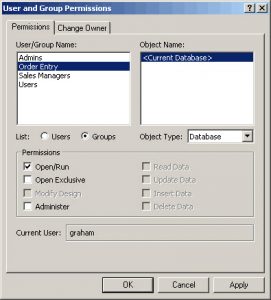 "Asboblar" opsiyasini bosing va "Xavfsizlik" ning ochiladigan menyusidan "Foydalanuvchi va guruh ruxsati" ni tanlang.
Step 2
Ruxsatlar yorlig'i ostida "Foydalanuvchilar yoki Guruhlar" variantini osongina topishingiz mumkin. Bosgandan so'ng, u foydalanuvchi/guruh nomi oynasida barcha foydalanuvchilar va guruhlar nomini ko'rsatadi, undan siz ruxsat berishni xohlagan istalgan nom yoki guruhni tanlashingiz mumkin.
Step 3
Ob'ekt nomi maydonida ruxsatlarni tayinlash uchun OBJEKT TYPE oynasidan Ob'ekt turini va uning nomini tanlashingiz mumkin. Ob'ekt nomi maydonidan bitta ob'ektni yoki bir nechta ob'ektni tanlashingiz mumkin. Bir nechta ob'ektlarni tanlash uchun siz CTRL tugmachasini bosishingiz va keyin ob'ektlarni bosishingiz yoki sichqonchani ob'ektlar ustiga surishingiz mumkin.
Step 4
Ob'ektlar tanlanganidan so'ng siz ruxsatlarni belgilashingiz yoki hatto o'zingizning xohishingizga ko'ra ularni olib tashlashingiz mumkin. Siz shunchaki "Ruxsatnomalar" ni tanlashingiz va "Ilova" tugmasini bosishingiz kerak. Ro'yxatda ma'lumotlarni o'qish yoki dizaynni o'qish ruxsati kabi ko'plab ruxsatlar bo'lishi mumkin, ulardan siz guruhga yoki ba'zi foydalanuvchilarga tayinlashni xohlayotganingizni tanlashingiz mumkin. Ruxsatlarni olib tashlash tartibi ham shunga o'xshash.
Step 5
Agar qo'shimcha foydalanuvchilar yoki guruhlar mavjud bo'lsa, ularga afzalliklarni belgilash uchun 2 dan 4 gacha bo'lgan bosqichlarni bajarishingiz mumkin.
Muhim fikrlar
Shuni ta'kidlash kerakki, MS Access da ba'zi ruxsatlar sukut bo'yicha boshqa ob'ektlarni tanlashni bildiradi. Agar siz jadvalga Maʼlumotlarni oʻzgartirish ruxsatini tayinlasangiz, maʼlumotlarni oʻqish va oʻqish dizayni kabi boshqa ruxsatlar ham avtomatik ravishda tayinlanadi.
Agar siz ob'ektga o'zgartirishlar yoki tahrirlar kiritib, keyin uni saqlagan bo'lsangiz, u tayinlangan ruxsatlarni o'zgartirmaydi. Agar siz ushbu xususiyatlarni o'zgartirmoqchi bo'lsangiz, barcha bosqichlarni qaytadan o'tishingiz kerak.
Biroq, agar siz obyektni boshqa joyda saqlash uchun "Saqlash" o'rniga "Saqlash" ni tanlasangiz, bu holda tayinlangan xususiyatlar saqlanmaydi va siz ularni qayta tayinlashingiz kerak bo'lishi mumkin. Xuddi shu narsa obyekt/obyektlarni kesib, joylashtirsangiz yoki import qilsangiz yoki eksport qilsangiz ham qo'llaniladi, tayinlangan xususiyatlar sukut bo'yicha yo'qoladi. Bunday yo'qotishning sababi oddiy, chunki ikkinchi hollarda siz yangisini yaratasiz va eski versiyasini o'zgartirmaysiz, shuning uchun yangilari sukut bo'yicha xususiyatlarga ega bo'ladi.
Access ma'lumotlar bazalari ustida ishlayotganda, odam bunday hodisalarga tayyor bo'lishi kerak Korruptsiyaga kirish yoki hatto ma'lumotlar bazasi ishdan chiqadi. Buning eng yaxshi usullaridan biri kuchli tiklash vositasiga sarmoya kiritishdir DataNumen Access Repair.
Muallif kirish:
Vivian Stivens - ma'lumotlarni qayta tiklash bo'yicha mutaxassis DataNumenMa'lumotlarni qayta tiklash texnologiyalari bo'yicha jahon yetakchisi bo'lgan , Inc buzilgan sql va excel tiklash dasturiy mahsulotlar. Qo'shimcha ma'lumot olish uchun tashrif buyuring www.datanumen.com