
Ba'zan Outlook elektron pochta xabarini yaratishda jadval satrlari va ustunlarini o'zgartirishni xohlashingiz mumkin. MS Excel yordamida siz bunga osongina erishishingiz mumkin. Endi ushbu maqolada biz sizga batafsil qadamlarni ko'rsatamiz.
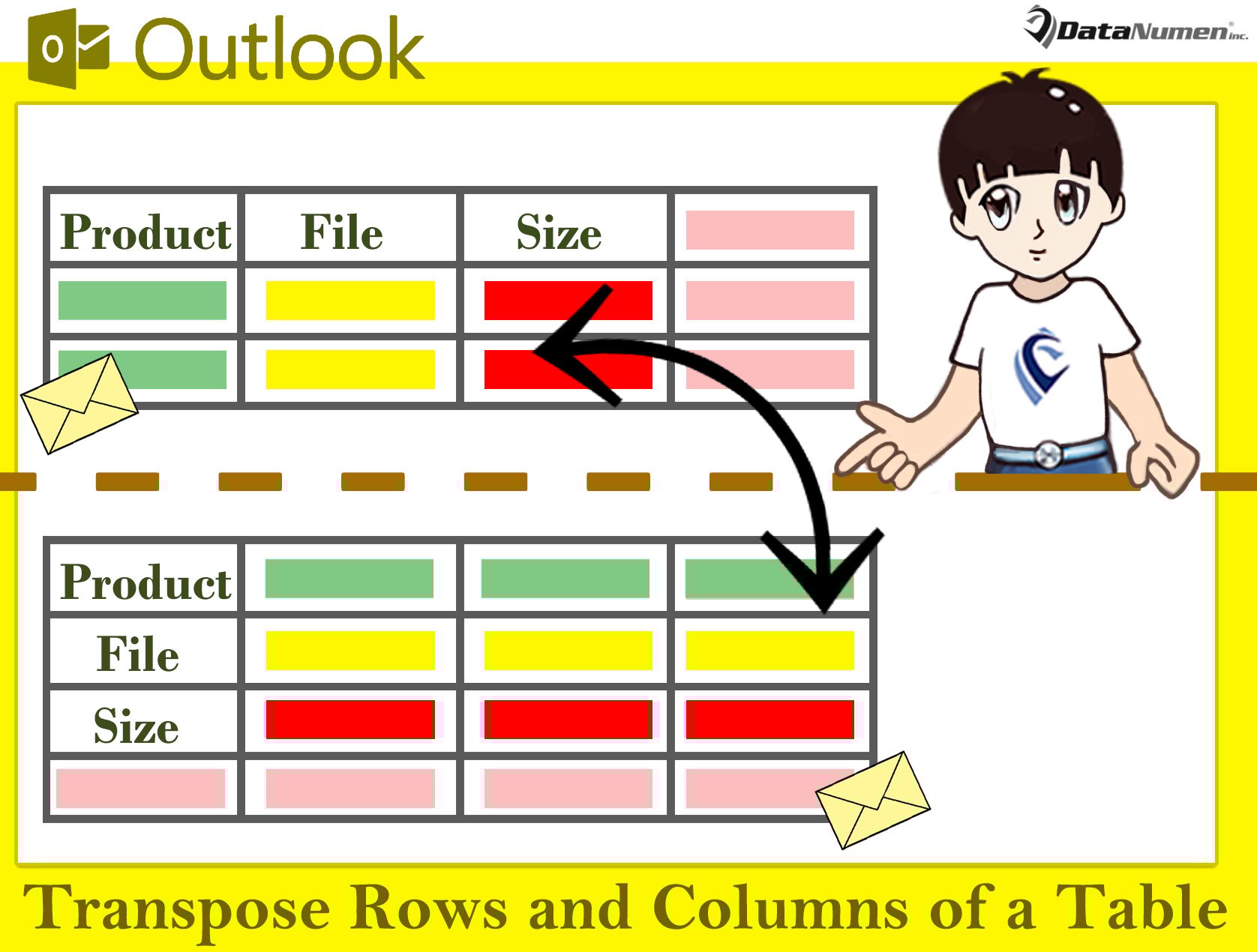
Elektron pochtani tahrirlashda, ba'zida siz xabarning asosiy qismiga bir nechta jadvallarni qo'shasiz. Shu nuqtada, agar satrlar va ustunlar teskari bo'lsa, jadval yaxshiroq ko'rinadi deb o'ylashingiz mumkin. Bunday holda, ahmoqona usul jadvalni qayta yaratish va ma'lumotlarni qayta kiritishdir. Ko'rinishidan, bu juda zerikarli va mashaqqatli. Darhaqiqat, ancha aqlli vosita mavjud. Ya'ni Excelning "Transpose" funksiyasidan foydalanish. Agar siz ushbu xususiyat bilan tanish bo'lmasangiz, iltimos, o'qing. Quyida biz buni sizga bosqichma-bosqich tanishtiramiz.
Jadvalning satrlari va ustunlarini elektron pochtaga joylang
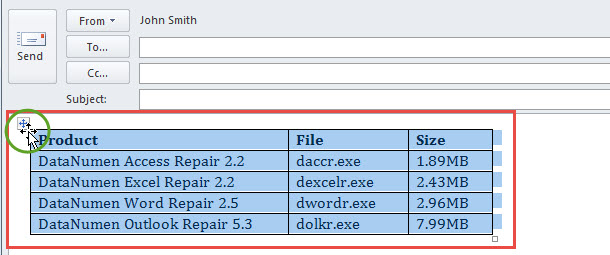
- Avvalo, elektron pochta oynasida yuqori chap burchakdagi xoch tugmasini bosish orqali manba jadvalini tanlang.

- Keyin ushbu jadvalni nusxalash uchun "Ctrl + C" tugmalarini bosing.
- Keyin bo'sh Excel ish varag'i bilan Microsoft Excel dasturini oching.
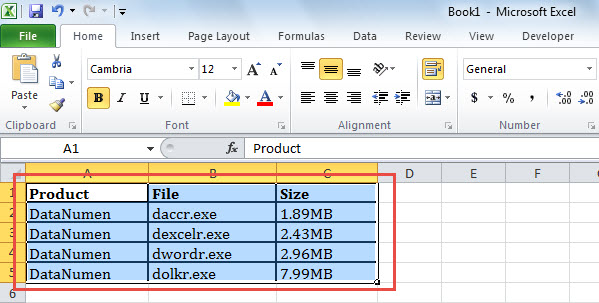
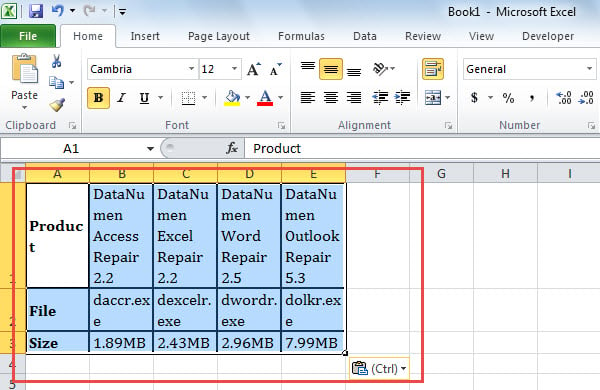
- Keyinchalik, quyidagi skrinshot kabi jadvalni ushbu ish varag'iga joylashtiring:

- Shundan so'ng, varaqdagi jadvalni tanlang va uni nusxalang.
- Keyinchalik, ushbu Excel ish kitobidagi yangi ish varag'iga kiring.
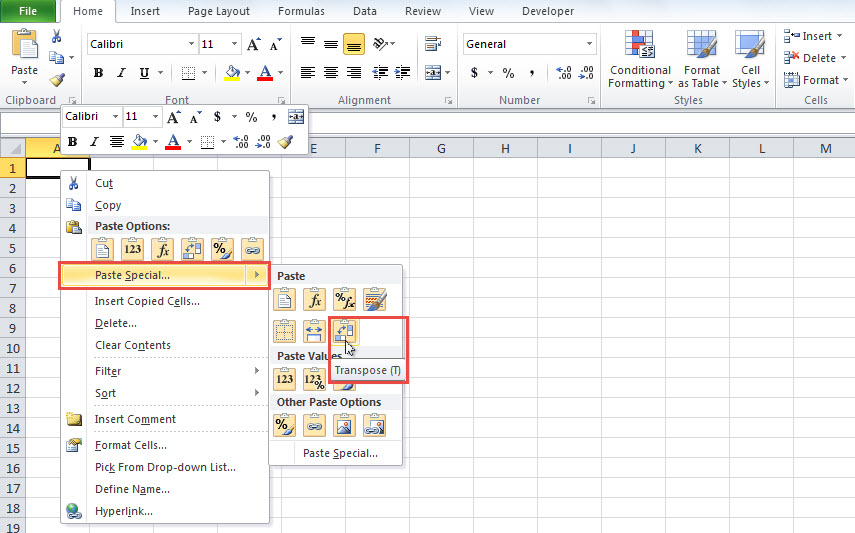
- Keyin ushbu varaqdagi bo'sh katakni o'ng tugmasini bosing.
- O'ng tugmasini bosish menyusidan "Maxsus joylashtirish" > "Transpose" belgisini tanlashingiz kerak.

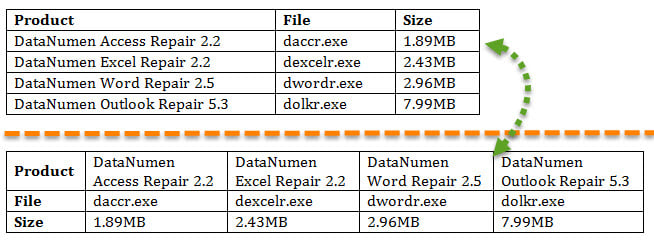
- Shundan so'ng siz quyidagi rasmdagi kabi ko'chirilgan qatorlar va ustunlar bilan yangi jadvalga ega bo'lasiz:

- Hozirgi vaqtda siz ushbu jadvalni tanlashingiz va uni "Ctrl + C" tugmalari orqali nusxalashingiz mumkin.
- Nihoyat, siz manba elektron pochtasiga qaytishingiz mumkin.
- Ushbu xatga yangi jadvalni joylashtiring.
- Bundan tashqari, ushbu yangi jadvalning satr balandligi va ustun kengligini ehtiyojlaringizga qarab sozlashingiz mumkin.
- Ko'rib turganingizdek, jadvalning ustunlari va satrlari quyidagi rasm kabi ko'chirilgan:

Outlook korruptsiyasidan keyin ma'lumotlarni tiklash
Outlook xato va buzilishlarga moyil ekanligi shubhasiz haqiqatdir. Shuning uchun, agar siz Outlook-dan o'nlab yillar davomida foydalanmoqchi bo'lsangiz, vaqti-vaqti bilan Outlook muammolariga doimo tayyor bo'lishingiz kerak. Masalan, Outlook ma'lumotlar faylining zaxira nusxasini muntazam ravishda saqlashingiz kerak. Bundan tashqari, siz kuchli va ishonchli tashqi Outlook tuzatish vositasini qo'lga kiritganingiz ma'qul DataNumen Outlook Repair. U qila oladi Outlook-ni tuzatish shamol kabi muammolarni hal qiling va buzilgan Outlook faylidan maksimal ma'lumotlarni oling.
Muallif kirish:
Shirli Chjan ma'lumotlarni qayta tiklash bo'yicha mutaxassis DataNumenMa'lumotlarni qayta tiklash texnologiyalari bo'yicha jahon yetakchisi bo'lgan , Inc mdf tiklash va Outlook ta'mirlash dasturiy mahsulotlar. Qo'shimcha ma'lumot olish uchun tashrif buyuring www.datanumen.com