
Excel ish varag'ida, agar sizda juda ko'p ma'lumotlar va ma'lumotlar bo'lsa, interfeys tartibsiz bo'ladi. Shunday qilib, siz ma'lumotlar va ma'lumotlarni tasniflash uchun guruhlar qo'shishingiz mumkin.
Excelda siz ma'lumotlaringizga guruhlar qo'shishingiz mumkin. Guruhlar yordamida siz Excel-ni yaxshiroq boshqarishingiz mumkin. Quyidagi rasmda har oy mahsulotining sotuv hajmi va har bir mavsumning oraliq jami mavjud.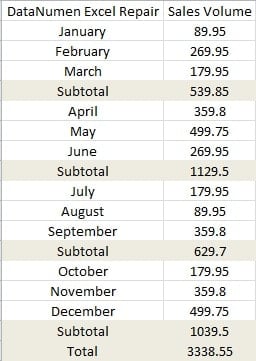
Va bunday ish varag'i uchun siz ish varag'iga guruhlar qo'shishingiz mumkin.
Guruhlarni qo'shish
Guruhlar xususiyati Excelda juda aqlli. Va agar ma'lumotlar o'xshash xususiyatlarga ega bo'lsa, siz tezda guruhlarni qo'shishingiz mumkin.
- Tasmadagi "Ma'lumotlar" yorlig'ini bosing.
- Va keyin "Guruhlar" tugmasi ostidagi kichik o'qni bosing.

- Ochiladigan menyuda "Avtomatik kontur" opsiyasini tanlang.

Va keyin siz kontur ish varag'ida paydo bo'lishini topasiz. Shunday qilib, siz tafsilotlarni yashirish yoki ko'rsatish uchun chapdagi tugmalarni bosishingiz mumkin.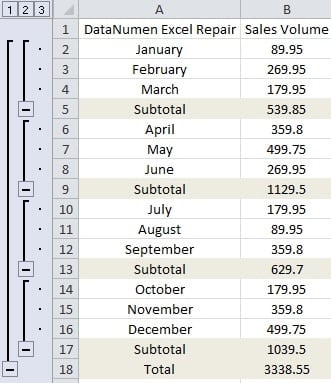
Boshqa tomondan, siz guruhlarni qo'lda ham qo'shishingiz mumkin.
- Kontur sozlamalarini ochish uchun kichik o'qni bosing.

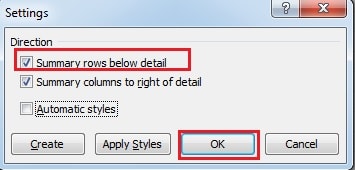
- "Sozlamalar" oynasida "Tafsilotlar ostidagi umumiy qatorlar" opsiyasini belgilang. Bundan tashqari, agar oraliq chiziq tafsilotlar ustida joylashgan bo'lsa, ushbu parametrdan belgini olib tashlashingiz kerak. Va bu misolda biz variantni tekshiramiz.

- Va keyin "OK" tugmasini bosing.
- Guruh qo'shmoqchi bo'lgan hududni tanlang. Va bu erda biz birinchi uch oyni va tegishli savdo hajmini tanlaymiz.
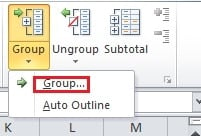
- "Guruh" tugmasi ostidagi o'qni bosing.

- Keyin menyuda "Guruh ..." opsiyasini tanlang.
- Va keyin ochilgan oynada "Qatorlar" opsiyasini tanlang.
- Keyin "OK" tugmasini bosing.
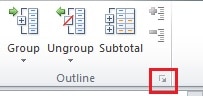
Shunday qilib, siz guruhni bir mavsumga qo'shdingiz.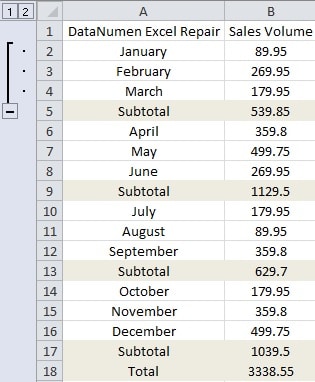
Siz 4-8-bosqichni takrorlashingiz va boshqa fasllar uchun guruhlar yaratishingiz mumkin.
Guruhlarni o'chirish
Excelda guruhlarni o'chirish juda oson.
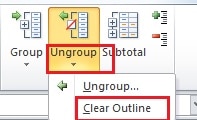
- "Ma'lumotlar" yorlig'idagi "Guruhni ajratish" tugmasi ostidagi kichik o'qni bosing.

- Menyuda "Konturni tozalash" opsiyasini bosing. Va keyin barcha guruhlar bir vaqtning o'zida o'chiriladi.
- Va agar siz guruhni tozalamoqchi bo'lsangiz, maqsadli hududni tanlashingiz mumkin.
- Keyin "Guruhdan ajratish" tugmasini bosing.
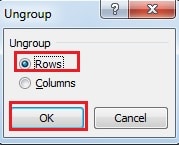
- "Guruhni yechish" oynasida "Qator" ni tanlang.

- Keyin "OK" tugmasini bosing. Shunday qilib, tanlangan guruh yo'qoladi.
Kontur belgilarini yashirish
Agar endi siz chapdagi kontur belgisini yashirishingiz kerak bo'lsa, quyidagi usullardan foydalanishingiz mumkin.
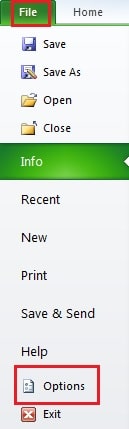
- Tasmadagi "Fayl" ni bosing.
- Keyin "Options" tugmasini bosing.

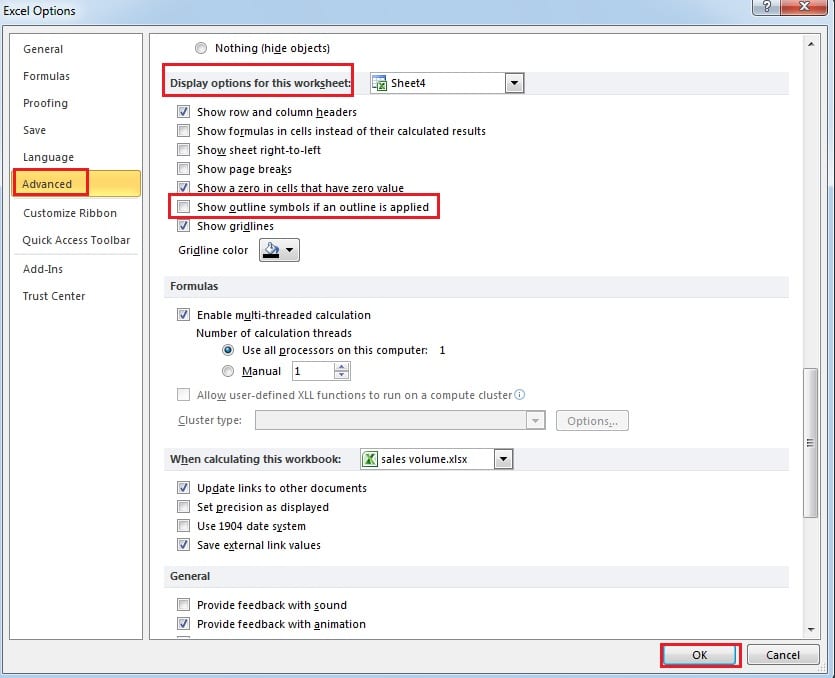
- Yangi oynada "Kengaytirilgan" tugmasini bosing.
- Keyin aylantirish panelini torting va "Ushbu ish varag'ini ko'rsatish parametrlari" bo'limiga o'ting.

- "Agar kontur qo'llanilsa, kontur belgilarini ko'rsatish" belgisini olib tashlang.
- Keyin "OK" tugmasini bosing. Va keyin siz belgilar yashirishini topasiz.
Bundan tashqari, belgilarni yashirish yoki ko'rsatish uchun "Ctrl +8" yorliq tugmasidan ham foydalanishingiz mumkin. Va bu qulayroq.
Virus siz yaratgan guruhlarga ta'sir qilishi mumkin
Agar siz virus yoki zararli dasturlardan aziyat cheksangiz, Exceldagi guruhlarga zarar yetishi mumkin. Shuning uchun, excel-ta'mirlash Bunday holatda dasturiy ta'minot sizning eng yaxshi tanlovingizdir. Uning yordamida siz Exceldagi deyarli barcha ma'lumotlarni olishingiz mumkin.
Muallif kirish:
Anna Ma ma'lumotlarni qayta tiklash bo'yicha mutaxassis DataNumenMa'lumotlarni qayta tiklash texnologiyalari bo'yicha jahon yetakchisi bo'lgan , Inc so'zni tiklash va Outlook ta'mirlash dasturiy mahsulotlar. Qo'shimcha ma'lumot olish uchun tashrif buyuring www.datanumen.com