
Agar siz Outlook-dagi imzoga rasm qo'shsangiz, lekin uni juda katta deb topsangiz, uning o'lchamini o'zgartirishni xohlaysiz. Afsuski, Outlook imzo muharririda uning hajmini o'zgartirishga ruxsat bermaydi. Buni amalga oshirish uchun 2 ta mavjud vaqtinchalik yechim mavjud.
Imzomni yanada qiziqarli qilish uchun men bir nechta qiziqarli rasmlarni joylashtirmoqchiman. Biroq, rasmlarni imzo muharririga qo'shgandan so'ng, ularning o'lchamlari birlashtirilmaganligini aniqladim. Ulardan ba'zilari juda kichik, boshqalari esa juda katta. Shuning uchun men ularning o'lchamini o'zgartirmoqchiman. Biroq, men rasmlarni tanlagan bo'lsam ham, uning hajmini o'zgartira olmayman. Boshqa qulay echimlardan foydalanishdan boshqa ilojim yo'q.
1-usul: Elektron pochta xabarining asosiy qismida o'lchamini o'zgartirish
- Boshida yangi elektron pochta yarating.
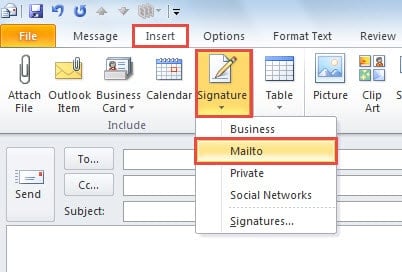
- Yangi xabar oynasida "Qo'shish" yorlig'iga o'ting va "Imzo" tugmasini bosing. Uning ochiladigan ro'yxatidan ichki rasmining o'lchamini o'zgartirmoqchi bo'lgan imzoni tanlang.
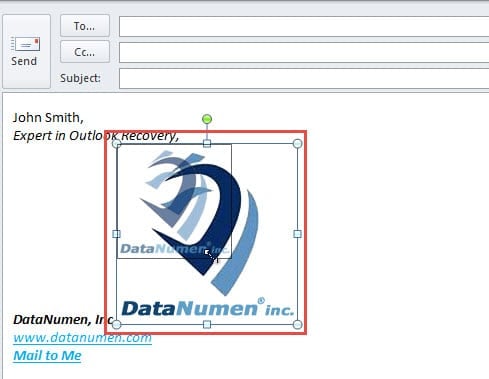
- Imzo elektron pochta xabarining asosiy qismiga kiritilgandan so'ng, siz rasmga o'tishingiz kerak. Va o'lchamini o'zgartirish uchun rasmning chetini to'g'ridan-to'g'ri torting.

- Rasmni kerakli o'lchamga o'zgartirgandan so'ng, siz o'zgartirilgan imzolarni nusxalashingiz kerak. Hammasini tanlash uchun “Ctrl + A” tugmalarini, nusxalash uchun esa “Ctrl + C” tugmalarini bosing.
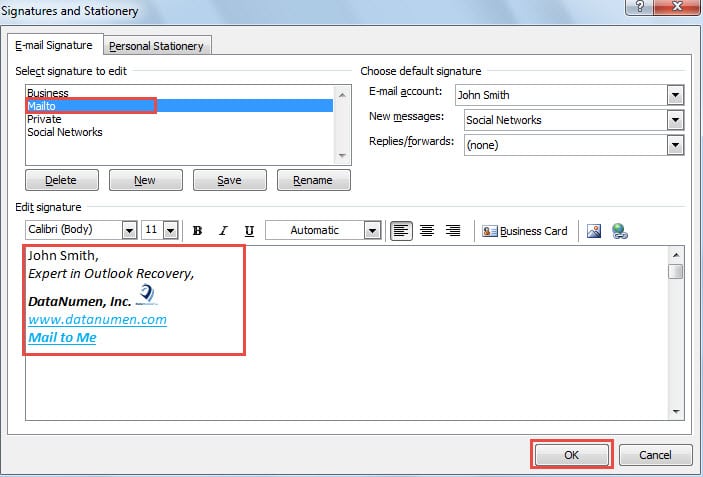
- Keyin "Qo'shish"> "Imzo"> "Imzolar" ga o'ting. "Imzo va ish yuritish" dialog oynasida siz manba imzosini tanlashingiz kerak.
- Va keyin "Imzoni tahrirlash" bo'limida asl imzoni olib tashlang va nusxa ko'chiring.
- Nihoyat, imzoni saqlash uchun "OK" tugmasini bosing.

2-usul: HTML imzo faylini o'zgartirish orqali o'lchamini o'zgartiring
- Boshlash uchun "Fayl" menyusiga o'ting va "Tanlovlar" ni bosing.
- Keyin "Outlook Options" ning yangi oynasida "Pochta" yorlig'iga o'ting.
- Shundan so'ng, o'ng panelda "Imzolar" tugmasini topishingiz kerak. "Ctrl" tugmachasini bosing va ayni paytda ustiga bosing.
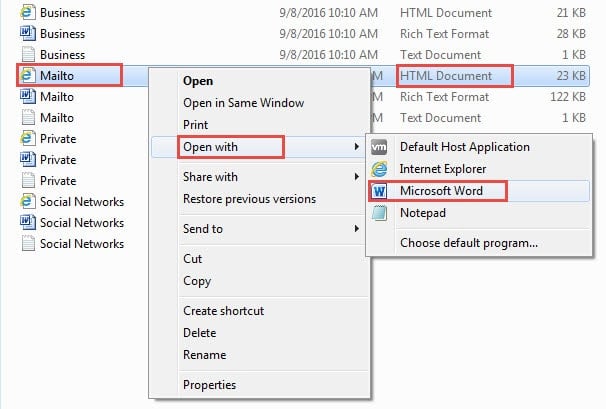
- Yangi qalqib chiquvchi oynada siz barcha imzo fayllarini ko'rishingiz mumkin. Har bir imzo faylida matn, boy matn va HTML kabi uchta format mavjud. Siz manba imzosini topishingiz va uning HTML faylini o'ng tugmasini bosishingiz kerak. O'ng tugmasini bosish menyusidan "Ochish" > "Microsoft Word" -ni tanlang.

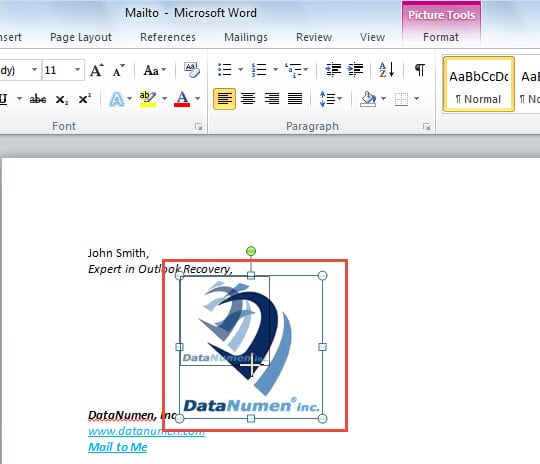
- Keyin fayl MS Word da ochiladi. Siz rasmni tanlab, uning oʻlchamini oʻzingizga yoqqaniga oʻzgartirish uchun uning chetini sudrab olishingiz mumkin.

- Keyinchalik, "Ctrl + S" klaviatura tugmasini bosib o'zgarishlarni saqlang.
- Nihoyat, faylni yopishingiz mumkin. Endi siz Outlook-ni qayta ochib, imzoni ko'rishingiz mumkin. Imzodagi rasm sizning belgilangan o'lchamingizga o'zgartirilganligini bilib olasiz.
Shikastlangan PST faylidan qimmatbaho ma'lumotlarni qaytarib oling
Doimiy foydalanuvchilar Outlook faylining buzilishiga moyil ekanligini aniqladilar. Outlook jiddiy buzilish holatlarida, ko'p odamlar qadrli ma'lumotlarini yo'qotib qo'ygan deb o'ylashlari mumkin. Biroq, aslida ko'pincha uni tiklash mumkin. Siz katta ligaga murojaat qilishingiz mumkin PSTni tiklash kabi vosita DataNumen Outlook Repair, bu qanchalik katta zarar bo'lishidan qat'i nazar, maksimal ma'lumotlarni olishga qodir.
Muallif kirish:
Shirli Chjan ma'lumotlarni qayta tiklash bo'yicha mutaxassis DataNumenMa'lumotlarni qayta tiklash texnologiyalari bo'yicha jahon yetakchisi bo'lgan , Inc sqlni tiklash va Outlook ta'mirlash dasturiy mahsulotlar. Qo'shimcha ma'lumot olish uchun tashrif buyuring www.datanumen.com