
Ushbu maqolada biz sizga Word dasturidagi ba'zi keng tarqalgan rasm xatolar va muammolarni qanday hal qilish haqida ma'lumot beramiz.
Vaqti-vaqti bilan, hujjatni ochganingizda, rasm ochilmaydi yoki Word faqat rasmning bir qismini ko'rsatadi. O'ylaymanki, barchangiz ushbu muammolarga nima sabab bo'layotganini va eng muhimi, ularni tuzatish uchun nima qilishingiz mumkinligini bilishni xohlaysiz.
Aslida, bu muammolarning sabablari vaziyatdan vaziyatga farq qiladi. Shuning uchun biz bu erda sizga nafaqat muayyan muammoga qarab turli xil echimlarni, balki sizni unga olib keladigan sabablarni ham taqdim etamiz.
Quyida siz duch kelishi mumkin bo'lgan ikkita asosiy muammo bor.
1-muammo: Faqat rasm oʻrinbosarlarini koʻrsatish
Ehtimol, siz Word hujjatingizni ochasiz, lekin rasmlarni hech qanday joyda ko'rmaysiz, faqat quyidagi kabi rasm o'rnini egallaydi: 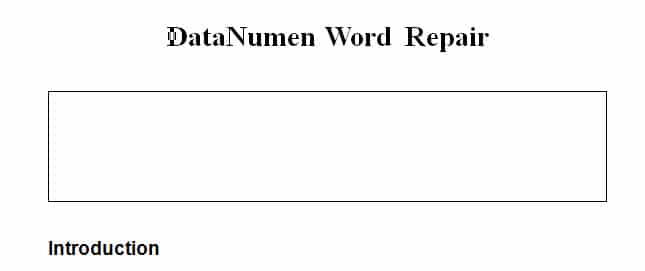
Buning sababi, "Rasm joylashtiruvchilarini ko'rsatish" opsiyasi belgilangan.
Uni tuzatish uchun quyidagi bosqichlarni bajaring:
- Avvalo, "Menyu paneli" dagi "Fayl" ni bosing.
- Keyin "Tanlovlar" bo'limiga o'ting.
- "Word Options" oynasining chap tomonidagi "Kengaytirilgan" opsiyasini bosing.
- Iltimos, “Hujjat mazmunini ko‘rsatish” guruh qutilariga pastga aylantiring.
- Endi siz "Rasm o'rinbosarlarini ko'rsatish" oynasida tasdiq belgisini ko'rishingiz mumkin. Faqat bekor qiling.
- O'zgartirishni saqlash va oynani yopish uchun "OK" tugmasini bosishni unutmang.

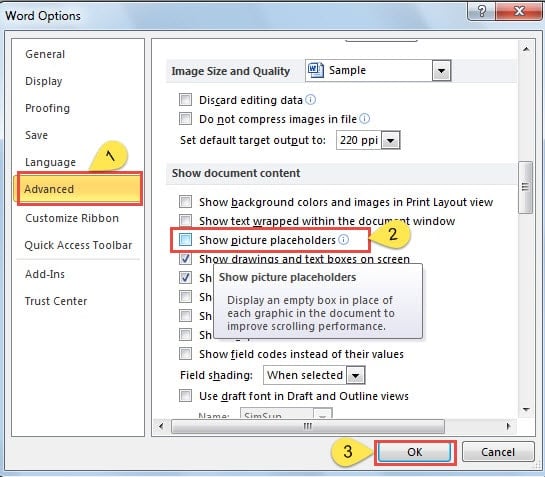
Rasm hozircha odatdagidek ko'rsatiladi.
2-muammo: Tasvirning faqat bir qismini ko'rsatish
Aslida, bunday nosozlikni keltirib chiqarishi mumkin bo'lgan ikkita sabab bor.
1-sabab: Rasmning kattaligi
Rasm juda katta bo'lsa, sahifa o'zining to'liq hajmini ko'rsata olmaydi. Uni engish yo'llari quyida keltirilgan:
- Rasmni bosing.
- Kursorni rasm atrofidagi nuqtalarga qo'ying.
- Keyin rasmni ruxsat etilgan o'lchamga qisqartirish uchun torting.
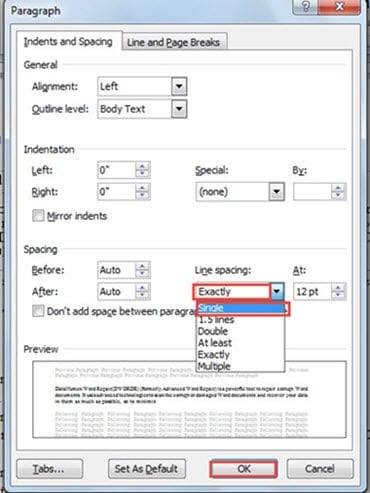
2-sabab: Word hujjati "aniq" qator oralig'i bilan o'rnatiladi
"Matnga mos" o'rash uslubi sifatida o'rnatilgan rasm nuqtai nazaridan, Word hujjatingiz quyidagi kabi "Aniq" qator oralig'i bilan o'rnatilgan bo'lsa, uni to'liq hajmda ko'ra olmaysiz: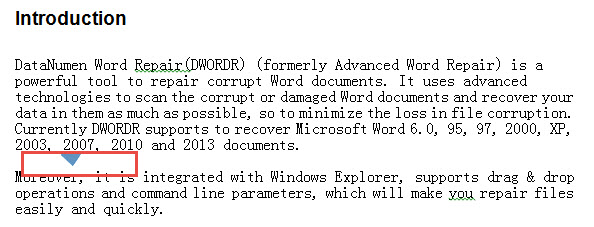
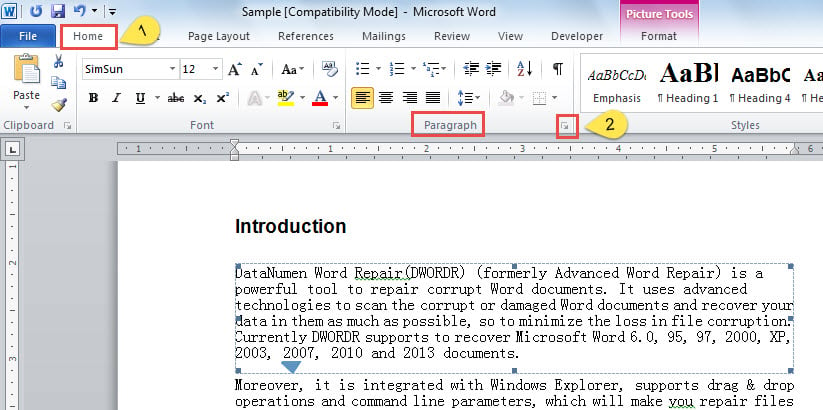
Tasvirni to'g'ri ko'rsatish uchun sozlashni sozlash uchun keyingi bosqichlarni bajaring.
- Rasmni bosing.
- Keyin "Uy" tugmasini bosing.
- Keyin "Paragraf" guruhiga o'ting va dialog oynasini ochish uchun "Paragraf" tugmasini bosing.

- "Qatr oralig'i" ostidagi ro'yxat oynasida "Yagona" ni tanlang.
- Nihoyat, "OK" tugmasini bosing.
Fayl buzilishidan xabardor bo'ling
Bizning Word hujjatlariga rasmlarni qo'shishimizning sababi ularni yanada yaxshi ko'rinishga keltirish uchun ularni jilolashdir. Ammo shuni yodda tutishimiz kerakki, biz hech qachon xavfsizlikdan ko'ra go'zallikka intilmaymiz. Tasvirlar faylni ko'rishni osonlashtirishi va ayni paytda hujjat xavfsizligiga tahdid solishi mumkin. Asboblardan foydalanish qiyin bo'lmasa-da so'zni tiklash, bu vaqt va pulni talab qiladi. Shunday qilib, dastlab fayllarning buzilishidan qochish oqilona bo'lar edi.
Muallif kirish:
Vera Chen - ma'lumotlarni qayta tiklash bo'yicha mutaxassis DataNumenMa'lumotlarni qayta tiklash texnologiyalari bo'yicha jahon yetakchisi bo'lgan , Inc excel tiklash va pdf dasturiy mahsulotlarni ta'mirlash. Qo'shimcha ma'lumot olish uchun tashrif buyuring www.datanumen.com