
Turli xil viruslar va zararli dasturlarga duch kelsak, biz xavfsizlik bo'yicha xabardorlikni oshirishimiz kerak. Masalan, biz elektron pochta xavfsizligimizni kuzatib borishimiz kerak. Ushbu maqolada, elektron pochta orqali yuborilgan viruslar bo'lsa, Outlook elektron pochta xabarlarida giperhavolalarni qanday o'chirish mumkinligi aytiladi.
Elektron pochta mashhur virus vektoriga aylangani sababli, biz shaxsiy kompyuterimizni va qimmatbaho ma'lumotlarimizni himoya qilish uchun elektron pochta xavfsizligiga ko'proq e'tibor qaratishimiz kerak. Bundan tashqari, elektron pochtalarga o'rnatilgan giperhavolalar eng keng tarqalgan omil bo'lib, uni osongina zararsiz narsalar sifatida yashirish mumkin. Shuning uchun ularni o'chirib qo'yish tavsiya etiladi. Mana ikkita tegishli yechim.
Maslahat 1: keraksiz elektron pochta parametrlari orqali giperhavolalarni o'chirib qo'ying
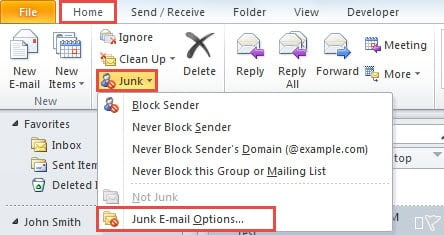
- Boshlash uchun Outlook-ni oching va "Bosh sahifa" yorlig'idagi "O'chirish" guruhidagi "Keraksiz" tugmasini bosing.
- Keyin uning ochiladigan ro'yxatidan "Junk E-mail Options" ni tanlang.
- Keyingi yangi dialog oynasida "Fishing xabarlaridagi havolalar va boshqa funksiyalarni o'chirish" yoqilganligiga ishonch hosil qiling.
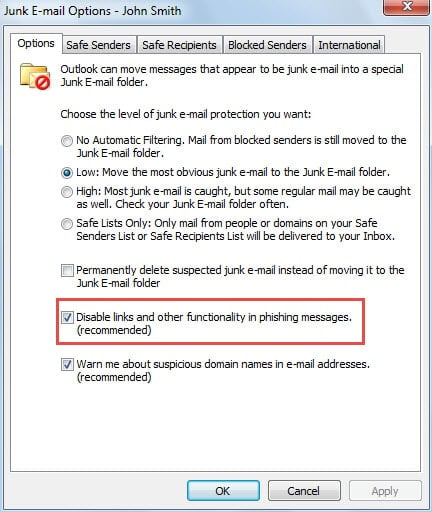
- E-pochtalar Outlook tomonidan keraksiz elektron pochta sifatida aniqlangandan so'ng, o'rnatilgan giperhavolalar avtomatik ravishda o'chiriladi. Bundan tashqari, ushbu xususiyat yordamida siz ichki giperhavolalarni o'chirish uchun elektron pochta xabarlarini qo'lda keraksiz elektron pochta jildiga ko'chirishingiz mumkin.

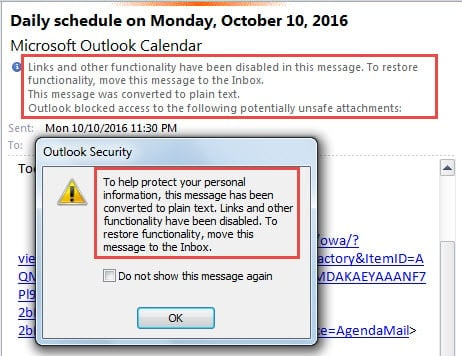
- Endi siz sinab ko'rishingiz mumkin. Giperhavolalar bilan xatni keraksiz elektron pochta jildiga sudrab olib tashlang. Va keyin undagi bitta giperhavolani bosing. Siz, albatta, quyidagi skrinshot kabi Outlook ogohlantirishini olasiz.
Maslahat 2: Ro'yxatga olish kitobi kalitlarini o'zgartirish orqali giperhavolalarni o'chiring
- Boshida Outlook-dan to'g'ri chiqing.
- "Boshlash" menyusida "regedit" ni qidiring va "Enter" tugmasini bosing.

- Shundan so'ng siz "Foydalanuvchi hisobini boshqarish" kichik dialog oynasini ko'rishingiz mumkin, unda "Ha" tugmasini bosing.
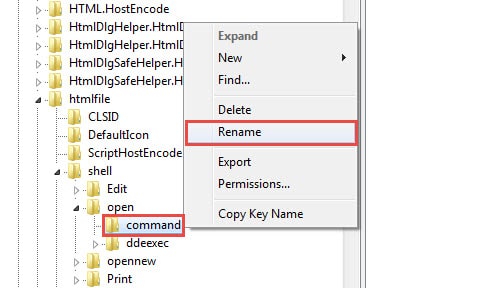
- Ro'yxatga olish kitobi muharririga muvaffaqiyatli kirasiz. Keyin quyidagi ro'yxatga olish kitobi kalitlarini tartibda ko'rib chiqishingiz kerak: “HKEY_LOCAL_MACHINE” > “SOFTWARE” > “Sinflar” > “htmlfayl” > “shell” > “ochish” > “buyruq”.
- Keyin "buyruq" tugmachasini o'chirish yoki nomini o'zgartirishni tanlashingiz mumkin. Keraksiz xatolarga yo'l qo'ymaslik uchun uni sug'urta nomini o'zgartirish tavsiya etiladi. Tugmani o'ng tugmasini bosing va o'ng tugmasini bosish menyusidan "Nomini o'zgartirish" -ni tanlang.

- Uni o'zingizning xohishingizga ko'ra o'zgartiring, masalan, "command1".
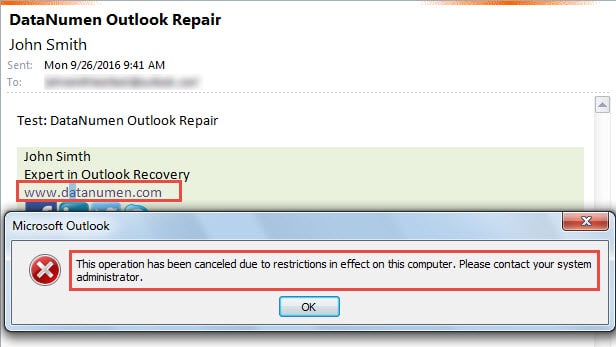
- Endi siz Outlook ilovasini qayta ishga tushirishingiz va elektron pochta xabarlaridagi giperhavolaga kirishga urinib ko'rishingiz mumkin. Shubhasiz, siz muvaffaqiyatsizlikka uchraysiz va quyidagi skrinshotda ko'rsatilgan Outlook ogohlantirishini olasiz:


Agar siz giperhavolalarni qayta yoqmoqchi bo'lsangiz, kalit nomini asl holatiga, ya'ni "command" ga o'zgartirishingiz mumkin. Va nihoyat, sinovdan o'tkazish uchun Outlookni qayta ishga tushiring.
Outlookni virusli infektsiyadan himoya qiling
Giperhavolalarni o'chirib qo'yish virus infektsiyalarini blokirovka qilishning eng keng tarqalgan choralaridan biridir. Aslida, Outlookning tashqi qo'shimchalar va rasmlarni avtomatik ravishda yuklab olishini o'chirib qo'yish kabi boshqa shunga o'xshash choralar juda ko'p. Aslida, siz turli muammolar uchun yetarli tayyorgarlik ko'rsangiz ham, Outlook kutilmaganda ishdan chiqishi mumkin. Bunday holda, sizga shoshilinch ravishda kerak bo'lgan narsa bu ... PST ta'mirlash asbob, kabi DataNumen Outlook Repair, bu siz uchun maksimal ma'lumotlarni qaytarib olishi mumkin.
Muallif kirish:
Shirli Chjan ma'lumotlarni qayta tiklash bo'yicha mutaxassis DataNumenMa'lumotlarni qayta tiklash texnologiyalari bo'yicha jahon yetakchisi bo'lgan , Inc sqlni tiklash va Outlook ta'mirlash dasturiy mahsulotlar. Qo'shimcha ma'lumot olish uchun tashrif buyuring www.datanumen.com