
Ba'zi foydalanuvchilar elektron pochta manzillari ma'lum bir domenda bo'lgan qabul qiluvchilarga oddiy matnli elektron pochta xabarlarini yuborishni xohlashadi. Ushbu maqola uni olishning aqlli usulini taqdim etadi.
Oldingi maqolamda "Muayyan kontaktlar uchun har doim Outlook elektron pochta xabarlarini oddiy matn formatida qanday yuborish kerak”, siz oddiy matnli elektron pochta xabarlarini faqat ma'lum kontaktlarga yuborish uchun 2 ta yondashuvni olishingiz mumkin. Agar siz ma'lum bir pochta domenidagi barcha kontaktlarga bunday elektron pochta xabarlarini yubormoqchi bo'lsangiz, ushbu maqoladagi 2 usuldan foydalanish biroz ahmoqlik va muammoli bo'ladi. Shunday qilib, biz bu erda siz bilan yanada samaraliroq bo'lgan boshqa usulni baham ko'ramiz.
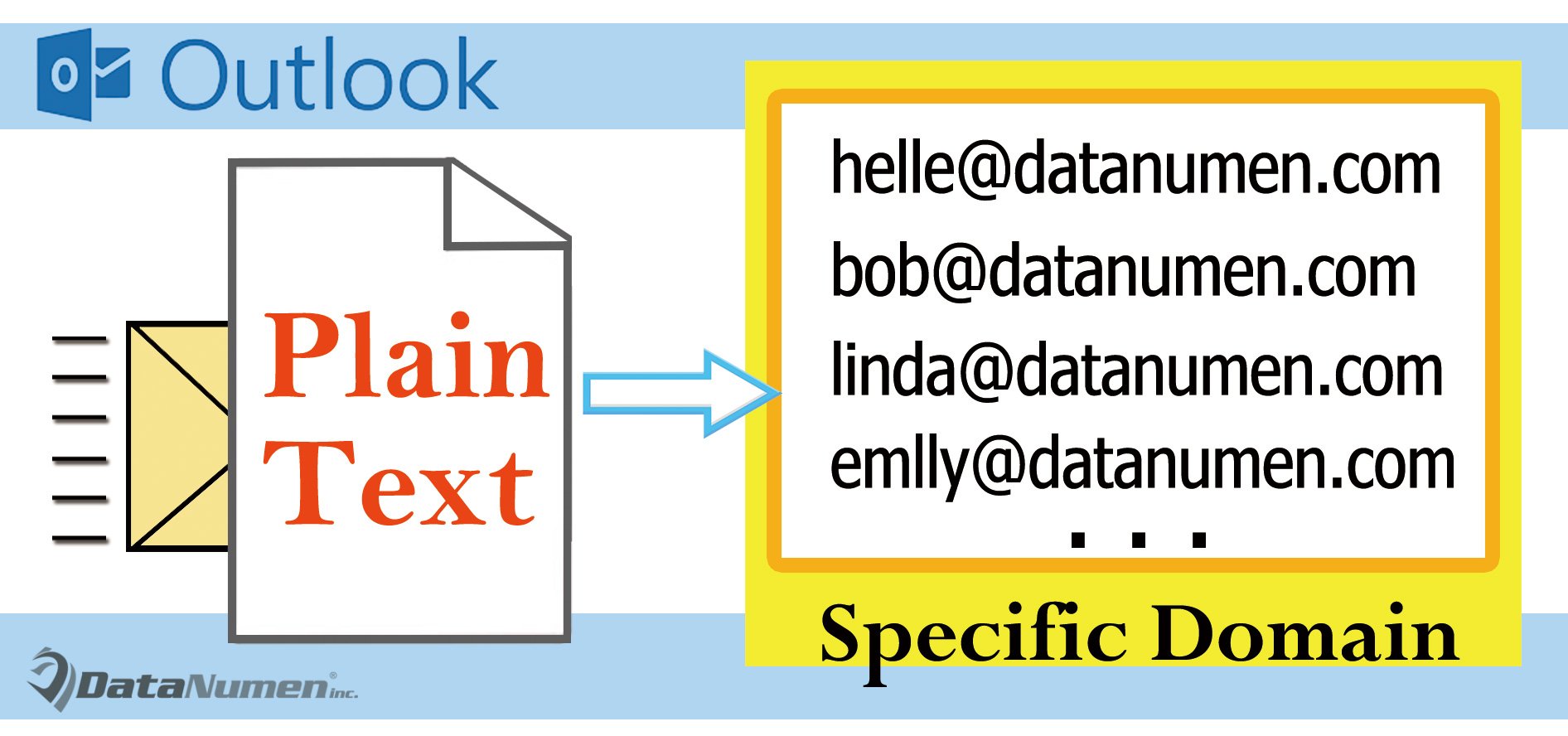
Oddiy matnli elektron pochta xabarlarini faqat ma'lum bir domendagilarga yuboring
- Avvalo, siz Outlook dasturini ishga tushirishingiz kerak.
- Keyin, Outlook asosiy ekranidagi "Alt + F11" tugmachalarini bosishingiz kerak.
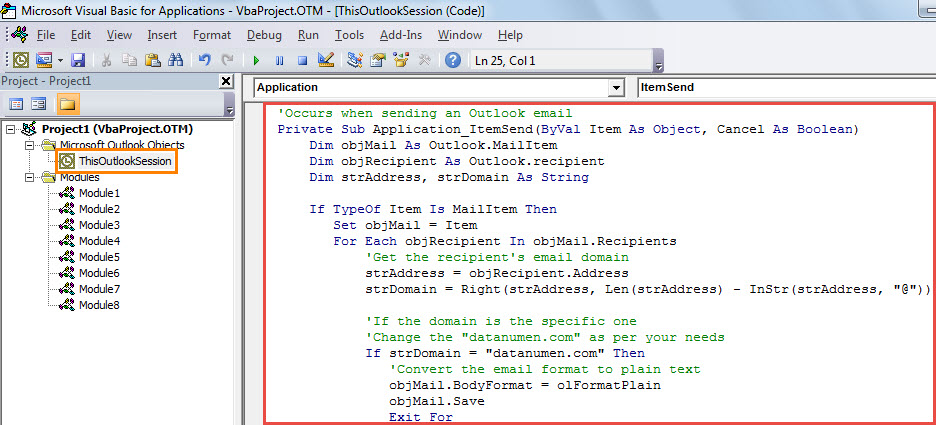
- Keyinchalik, "Ilovalar uchun Microsoft Visual Basic" oynasi ochiladi. Unda siz "ThisOutlookSession" loyihasini ochishingiz kerak.
- Keyinchalik, ushbu loyihaga quyidagi VBA kodini nusxa ko'chiring va joylashtiring.
'Occurs when sending an Outlook email
Private Sub Application_ItemSend(ByVal Item As Object, Cancel As Boolean)
    Dim objMail As Outlook.MailItem
    Dim objRecipient As Outlook.recipient
    Dim strAddress, strDomain As String

    If TypeOf Item Is MailItem Then
       Set objMail = Item
       For Each objRecipient In objMail.Recipients
           'Get the recipient's email domain
           strAddress = objRecipient.Address
           strDomain = Right(strAddress, Len(strAddress) - InStr(strAddress, "@"))

           'If the domain is the specific one
           'Change the "datanumen.com" as per your needs
           If strDomain = "datanumen.com" Then
              'Convert the email format to plain text
              objMail.BodyFormat = olFormatPlain
              objMail.Save
              Exit For
           End If
      Next
    End If
End Sub
- Shundan so'ng siz ushbu so'lni imzolashingiz kerak. “Asboblar” > “Raqamli imzo” ni bosing va uni bajarish uchun ekrandagi sehrgarni bajaring.
- Keyinchalik, joriy oynadan chiqing. Keyin "Tuzuvchi" yorlig'iga o'ting va "Makro xavfsizligi" tugmasini bosing. Yangi qalqib chiquvchi dialog oynasida siz raqamli imzolangan makroslarni yoqish uchun sozlamalarni o'zgartirishingiz kerak.
- Nihoyat, siz suratga olishingiz mumkin. Muayyan elektron pochta domenidagi bitta qabul qiluvchiga xat yarating va yozing. Va yuborish uchun "Yuborish" tugmasini bosing. Ushbu jarayonda Outlook avtomatik ravishda elektron pochta formatini oddiy matnga o'zgartiradi.
Buzilgan Outlook fayllarini tiklash
Outlook virus infektsiyasi, zararli dastur hujumlari, quvvatning oshishi va boshqalarga nisbatan zaifdir. Shunday qilib, biz korruptsiyadan keyin Outlook ma'lumotlarini tiklash bo'yicha ba'zi maslahatlarni o'rganishimiz kerak. Avval siz zaxira nusxalarini tekshirishingiz kerak. Agar zaxira juda eski bo'lsa yoki qayta tiklanmasa, siz o'rnatilgan vositadan foydalanishingiz mumkin - Scanpst.exe. Albatta, pochta qutisini tuzatish vositasi har doim ham samarali emas. Shunday qilib, siz ishonchli va ishonchli tashqi vositani tayyorlashingiz kerak edi DataNumen Outlook Repair. Yuqori tiklanish tezligi tufayli tavsiya etiladi.
Muallif kirish:
Shirli Chjan ma'lumotlarni qayta tiklash bo'yicha mutaxassis DataNumenMa'lumotlarni qayta tiklash texnologiyalari bo'yicha jahon yetakchisi bo'lgan , Inc buzilgan sql va Outlook ta'mirlash dasturiy mahsulotlar. Qo'shimcha ma'lumot olish uchun tashrif buyuring www.datanumen.com