
Ba'zi foydalanuvchilar Outlook-da o'chirilgan asl xabar matni bilan ma'lum kiruvchi xatlarning biriktirmalarini avtomatik ravishda yo'naltirishni xohlashadi. Bu erda biz buni amalga oshirishning tezkor usulini taqdim etamiz.
Ba'zida siz faqat ma'lum bir elektron pochtaning qo'shimchalarini boshqa birovga yuborishni xohlashingiz mumkin. “Avtomatik elektron pochta”ni amalga oshirish uchun siz oddiygina qoidadan foydalanishingiz mumkin. Biroq, "faqat avtomatik ravishda uzatiladigan biriktirma" ni qo'llab-quvvatlovchi qoida yo'q. Shunday qilib, agar sizda ushbu talab mavjud bo'lsa, siz ba'zi skriptlarga murojaat qilishingiz kerak. Mana biz siz bilan baham ko'ramiz.
Qo'shimchalarni faqat ma'lum kiruvchi xatlar uchun avtomatik yo'naltirish
- Avvalo, Outlook ilovasini odatdagidek ishga tushirishingiz kerak.
- Keyin, Outlook ekraniga kirganingizdan so'ng, "Alt + F11" tugmachalarini bosing.
- Bir vaqtning o'zida siz Outlook VBA muharririga kirish huquqiga ega bo'lasiz. "Microsoft Visual Basic for Applications" oynasi paydo bo'ladi.
- Ushbu oynada foydalanilmagan bo'sh modulni ochishingiz kerak.
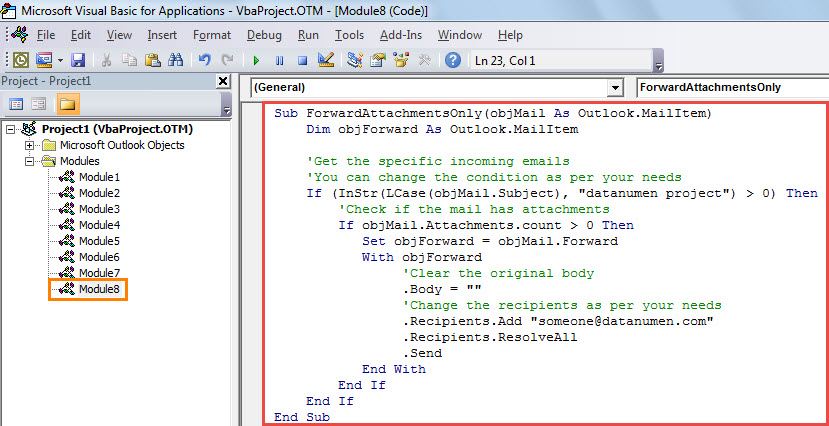
- Keyinchalik, VBA kodining bir qismini ushbu modulga ko'chiring.
Sub ForwardAttachmentsOnly(objMail As Outlook.MailItem)
    Dim objForward As Outlook.MailItem

    'Get the specific incoming emails
    'You can change the condition as per your needs
    If (InStr(LCase(objMail.Subject), "datanumen project") > 0) Then
       'Check if the mail has attachments
       If objMail.Attachments.count > 0 Then
          Set objForward = objMail.Forward
          With objForward
               'Clear the original body
              .Body = ""
               'Change the recipients as per your needs
              .Recipients.Add "someone@datanumen.com"
              .Recipients.ResolveAll
              .Send
          End With
       End If
    End If
End Sub
- Shundan so'ng siz joriy oynadan chiqishingiz mumkin.
- Keyin, barcha makroslarga ruxsat berish uchun Outlook makro xavfsizlik sozlamalarini o'zgartiring.
- Keyinchalik, ushbu makrosni Outlook qoidasi bilan birlashtirishingiz kerak.
- Birinchidan, "Fayl" menyusiga o'ting va "Qoidalar va ogohlantirishlarni boshqarish" tugmasini bosing.
- Yangi muloqot oynasida "Yangi qoida" ni bosing.
- Keyin, keyingi ekranda "Men qabul qilgan xabarlarga qoidani qo'llash" > "Keyingi" ni tanlang.
- Shundan so'ng siz o'zingizning ehtiyojlaringizga qarab qoida shartlarini belgilashingiz va "Keyingi" tugmasini bosishingiz mumkin.
- Keyinchalik, qoida harakati uchun siz "Skriptni ishga tushirish" ni tanlashingiz va avval qo'shilgan makrosni yoqishingiz kerak.
- Nihoyat, qoidani sozlashni yakunlash uchun ekrandagi sehrgarlarga amal qiling.
- Bundan buyon har safar sizning mezoningizga javob beradigan yangi xat pochta qutingizga kelganida, Outlook o'z biriktirmalarini oldindan belgilangan qabul qiluvchilarga avtomatik ravishda yo'naltiradi.
Outlook korruptsiyasi holatlarida asosiy harakatlar
Agar sizda Outlook dasturidan chiqish yoki ishonchsiz elektron pochtadan noma'lum fayllarni yuklab olish yomon odat bo'lsa, Outlook buzilishlarga juda moyil bo'ladi. Agar u buzilgan bo'lsa, Outlook faylini tuzatish uchun darhol choralar ko'rishingiz kerak. Masalan, birinchi navbatda suratga olish uchun Scanpst-dan foydalanishingiz mumkin. Agar u ishlamasa, siz kabi maxsus tashqi vositadan foydalanishingiz mumkin DataNumen Outlook Repair. Qodir Outlook-ni tiklash minimal ma'lumotlar yo'qotilishi bilan fayl.
Muallif kirish:
Shirli Chjan ma'lumotlarni qayta tiklash bo'yicha mutaxassis DataNumenMa'lumotlarni qayta tiklash texnologiyalari bo'yicha jahon yetakchisi bo'lgan , Inc sql tuzatish va Outlook ta'mirlash dasturiy mahsulotlar. Qo'shimcha ma'lumot olish uchun tashrif buyuring www.datanumen.com