
Ushbu maqolada biz sizga hujjatlarni skanerlash uchun MS Access dasturidan foydalanish bosqichlarini va nima uchun buni qilish kerakligini tushuntiramiz.
Agar siz MS Access-dan muntazam foydalanayotgan bo'lsangiz, u taqdim etayotgan ko'plab funksiyalardan yaxshi xabardor bo'lar edingiz. Garchi bularning ko'pchiligi foydalanuvchilarga ma'lum bo'lsa-da, ularning ko'pchiligi unchalik tez-tez ishlatilmaydiganlardir va biz ko'pincha ularning mavjudligini butunlay unutib qo'yamiz. Biz unutgan narsa shundaki, MS Access-da sukut bo'yicha mavjud bo'lmagan narsalarni ilovadan foydalanishni osonlashtirish va muayyan vazifalarni tezroq bajarish uchun qo'shimcha ravishda qo'shish mumkin. MS Access-ga qo'shilishi mumkin bo'lgan qo'shimcha funksiyalardan biri bu skanerlash funksiyasidir.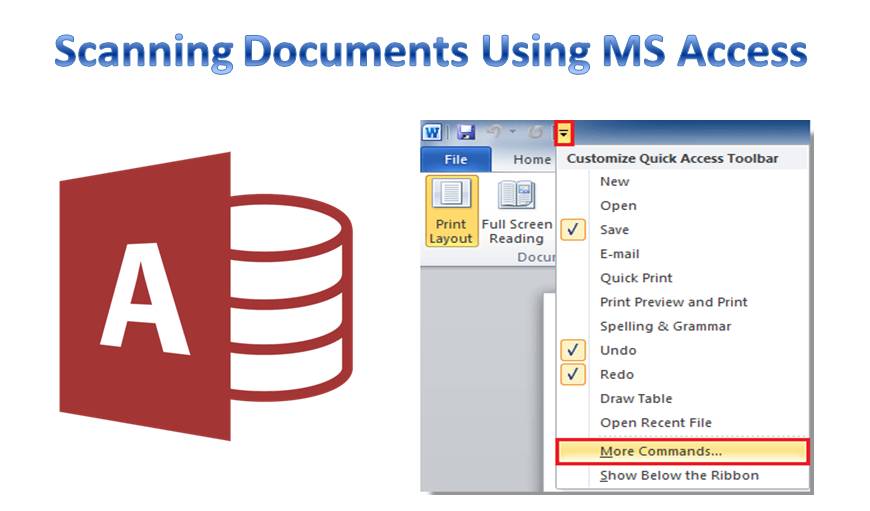
Biz hammamiz odamlarning bu atrof-muhitga etkazayotgan jiddiy zarari haqida gapiramiz, lekin biz narsalarni o'zgartirishga qanchalik samimiy urinishlar qilamiz? Biz qog'ozni qayta ishlatadigan va qayta ishlaydigan tashkilot bo'lishga harakat qilyapmizmi? Yoki undan ham yaxshiroq, qog'oz ishlatmaydimi? Bu haqiqat bo'lish uchun juda yaxshi tuyulishi mumkin, ammo biz hozir sizga taklif qiladigan narsa ijobiy o'zgarishlarni amalga oshirishda sizga yordam berishi mumkin.
Safekeep uchun MS Access orqali skanerlash
 MS Access-dan foydalanganda hujjatlarni chop etish juda tez-tez bo'lmasa-da, har qanday vaqtda hujjatlarni saqlash uchun almashish yoki saqlash kerak bo'lishi mumkin. Bunday vaziyatda ularni skanerlash katta yordam berishi mumkin. Bu ularni xavfsiz joyda, kerak bo'lganda ularga kirish mumkin bo'lgan joyda saqlash imkonini beradi.
Access ilovasidan skanerlash uchun foydalanish uchun avval Access ekraniga skanerlash tugmasini qo'shishingiz kerak. Bu ilova orqali skanerlashni boshlashdan oldin o'rganishingiz kerak bo'lgan yagona protsedura. Access ekraniga skanerlash funksiyasini qo'shish bosqichlari quyida keltirilgan.
- Kirish formalaringizdan biriga o'ting va u erda joylashgan Skanerlash opsiyasini bosing.
- Ko'rsatilgan ekranda siz hujjatni saqlash joyini tanlashingiz kerak bo'ladi, siz serveringizda markaziy joyni tanlashingiz mumkin.
- Bu erda siz foydalanmoqchi bo'lgan skanerni tanlashingizni so'ragan skaner ekrani paydo bo'ladi. Kompyuteringizga ulangan skanerlar soni qancha ko'p bo'lsa, variantlar ro'yxati shunchalik ko'p bo'ladi.
- Skanerlashni boshlang, u tugallangandan so'ng, hujjat serverda PDF formatida saqlanganligini ko'rasiz.
- Ushbu skanerlangan hujjatga havola avtomatik ravishda ma'lumotlar bazasida saqlanadi. Bu sizga hujjatni keyingi bosqichda osongina olish imkonini beradi.
Nima uchun Access hujjatlarini skanerlash kerak
Ushbu hujjatda saqlashingiz mumkin bo'lgan barcha qog'ozlarga qo'shimcha ravishda, bu sizga odatda hujjatlarni skanerlash va keyin ularni saqlash uchun sarflaydigan vaqtingizni tejashga yordam beradi. Ilova ichidagi skanerlash opsiyasidan foydalangan holda, u nafaqat avtomatik ravishda skanerdan o'tkazadi, balki ma'lumotlar bazasiga havolani ham saqlaydi.
MS Access-da saqlangan barcha ma'lumotlar buzilishlarga qarshi himoyasiz. Ma'lumotlar bazasi ishdan chiqishi sizni qoldirishi mumkin buzilgan Access fayl va sizga o'xshash maxsus vosita kerak bo'ladi DataNumen Access Repair vaziyatni tuzatish uchun.
Muallif kirish:
Vivian Stivens - ma'lumotlarni qayta tiklash bo'yicha mutaxassis DataNumenMa'lumotlarni qayta tiklash texnologiyalari bo'yicha jahon yetakchisi bo'lgan , Inc sqlni tiklash va excel tiklash dasturiy mahsulotlar. Qo'shimcha ma'lumot olish uchun tashrif buyuring www.datanumen.com