
Ushbu maqola MS Access-da giperhavola manzilini qo'lda o'zgartirish bosqichlarini tushuntiradi
Internetdagi giperhavolalar belgilangan veb-sahifaga tez va oson kirishda katta yordam beradi. Giperhavolalardan nafaqat Internetda, balki oflayn hujjatlarda ham foydalanishingiz mumkin. MS Access-da siz shakllar, hisobotlar va jadvallardagi giperhavolalardan foydalanishingiz mumkin. Access-dagi giperhavolalar katta yordam berishi mumkin, chunki ular foydalanuvchiga jadvalning boshqa qismlarida ko'p chalkashliklar yaratmasdan qo'shimcha ma'lumotlarga kirish imkonini beradi. MS Access-ga giperhavola kiritish haqiqatan ham qiyin bo'lmasa-da, uni qo'lda tahrirlash bitta bo'lishi mumkin. Giperhavolalarni tahrirlash uchun biz birinchi navbatda giperhavolaning turli qismlarini tushunishimiz kerak.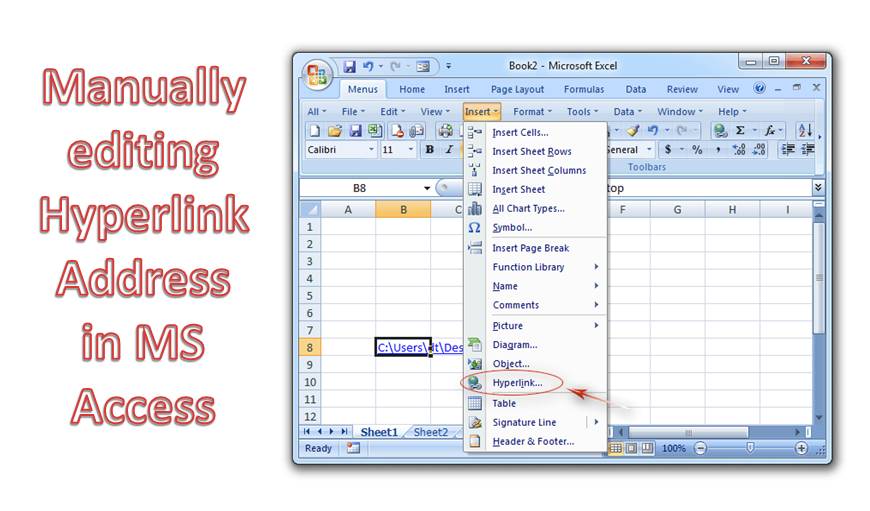
Giperhavola manzil satrining to'rtta segmenti mavjud
- Matnni ko'rsatish - Bu biz boshqaruv elementlari yoki maydonning istalgan qismida ko'radigan matn. Bu havolaning maqsadini ko'rsatadi.
- Manzil – Tashqi faylning yo‘l nomi manzil deb ataladi.
- Pastki manzil - Bu faqat bir marta bosish bilan shakllar va hisobotlar kabi ob'ektlarni ochish uchun mavjud.
- Ekran maslahati – Bu ko'rsatma sifatida paydo bo'ladigan matn.
- Giperhavola maydonida maksimal 2048 ta belgini saqlashingiz mumkin. Giperhavolaning sintaksisi bu barcha segmentlarning birikmasidir.
Ushbu maqoladagi asosiy e'tiborimiz MS Access-da giperhavola manzilini qo'lda tahrirlash, birinchi navbatda giperhavola maydoni bilan jadval yaratish.
MS Access-da namunaviy jadvalda giperhavola maydonini yaratish bosqichlari
 Jadval yarating, maydon qo'shing va ma'lumotlar turini Giperhavolaga o'rnating.
- Jadvalni saqlang va uni ma'lumotlar jadvali ko'rinishida oching.
- Maydonga giperhavola ma'lumotlarini qo'shing, endi siz giperhavola maydonini faol deb ko'rasiz, u faqat giperhavola mazmuni uchun ko'rsatish matnini ko'rsatadi.
- Giperhavolaga sichqoncha ko'rsatgichini olib boring va giperhavola ma'lumotlarini tahrirlash uchun bosing. Shuningdek, siz giperhavolani tahrirlash dialog oynasiga o'tish uchun yorliq menyusidan variantni olishingiz mumkin.
- Muloqot oynasida siz giperhavola qiymatlariga o'zgartirish kiritish uchun boshqaruv elementlari uchun qiymatlarni kiritishingiz mumkin. Qiymatlarni to'g'ridan-to'g'ri giperhavola maydoniga qo'shish mumkin emas.
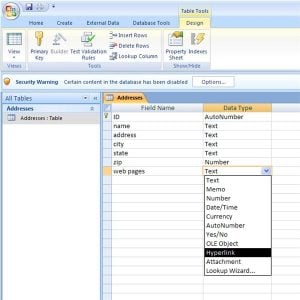 Jadval yarating, maydon qo'shing va ma'lumotlar turini Giperhavolaga o'rnating.
- Biroq, maydonni qo'lda tahrirlash bitta oddiy hiyla bilan amalga oshirilishi mumkin.
- Jadvalni yoping va quyidagi amallarni bajaring.
- "Office" tugmasini bosing
- "Kirish imkoniyatlari" ni tanlang
- "Kengaytirilgan" ga o'ting
- "Maydonga kirishda xatti-harakatlar" variantini toping.
- "Maydon oxiriga o'tish" opsiyasini bosing.
- OK tugmasini bosing va Kirish parametrlarini boshqarish yopiladi.
- Yuqoridagi amallar bajarilgandan so'ng, jadvalni oching.
Endi siz giperhavola ma'lumotlarini ko'rsatadigan maydon oxirida joylashgan qo'shish nuqtasini topasiz. Endi siz ushbu qo'shish nuqtasini maydonni tahrirlashni amalga oshirmoqchi bo'lgan joyga ko'chirishingiz mumkin.
Muhim fikrlar
- Bir nechta yozuvlarni o'zgartirish uchun siz "Xulq-atvorni kiritish maydoni" parametrini "Butun maydonni tanlang" ga o'rnatishingiz mumkin.
- Shaklda mavjud bo'lgan Yorliqlarni boshqarish funktsiyasidan uning ma'lum xususiyatlari tufayli giperhavola boshqaruvi sifatida ham foydalanishingiz mumkin.
duch kelgan Korruptsiyaga kirish MS Access-da o'rnatilgan Compact va Repair funksiyasi bajarilmasa, bu dahshatli tush bo'lishi mumkin. Shunday qilib, siz kabi maxsus Access Recovery vositasiga murojaat qilishingiz kerak DataNumen Access Repair.
Muallif kirish:
Vivian Stivens - ma'lumotlarni qayta tiklash bo'yicha mutaxassis DataNumenMa'lumotlarni qayta tiklash texnologiyalari bo'yicha jahon yetakchisi bo'lgan , Inc sqlni tiklash va excel tiklash dasturiy mahsulotlar. Qo'shimcha ma'lumot olish uchun tashrif buyuring www.datanumen.com