
Quyidagi maqolada Word hujjatida uslublar to'plamini saqlash va qayta ishlatish yo'llarini ko'rib chiqamiz.
Vaqti-vaqti bilan, maxsus uslubga ega Word hujjatini yaratganingizda, ushbu standart sozlamalarni birma-bir o'zgartirish ko'p vaqt talab qilishi mumkin. Aslida, Word-dagi "Uslublar to'plami" ga o'zingizning maxsus shablonlaringizni mutlaqo qo'shishingiz mumkin. Natijada, yangi yaratilgan shablonni yangi Word hujjatiga qo'llash orqali ko'p vaqtni tejashingiz mumkin.
Bu erda biz Word hujjatlarida uslublarni o'zgartirish, qo'shish va qo'llash usullarini ko'rib chiqamiz.
Word-dagi standart uslublarni o'zgartiring
Word fayllaringizga o'z uslubingizni qo'llash uchun avval ba'zi standart sozlamalarni o'zgartirishingiz kerak. Quyida batafsil tavsiflar keltirilgan:
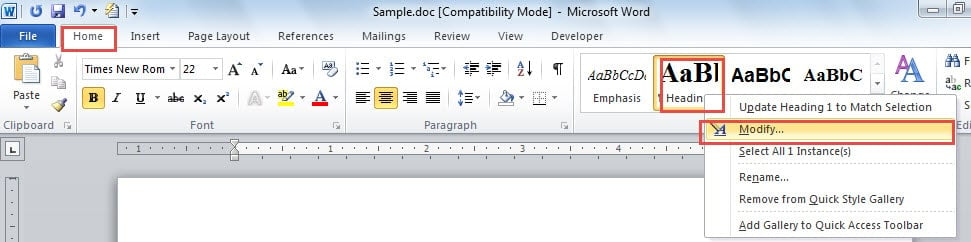
- Avvalo, "Menyu paneli"dagi "Bosh sahifa" tugmasini bosing.
- O'zgartirmoqchi bo'lgan standart uslubni bosing. Masalan, biz bu erda misol sifatida "1-sarlavha" ni o'zgartirishdan foydalanamiz. Agar shunday bo'lsa, "Uslublar" guruhida "1-sarlavha" ni bosishingiz kerak.
- Keyin, "1-sarlavha" ni o'ng tugmasini bosing.
- Ochiladigan menyuda siz "O'zgartirish" ni tanlashingiz kerak.
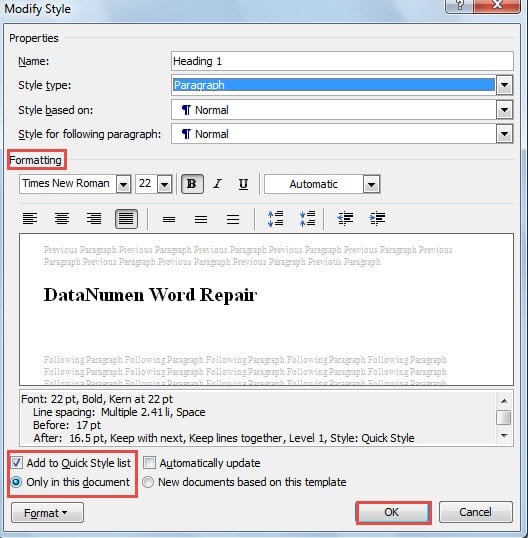
- Endi "Uslubni o'zgartirish" oynasida siz o'zingizning maxsus talablaringizga muvofiq formatni o'rnatishingiz mumkin. Masalan, siz shrift uslubini va uning o'lchamini o'zgartirishingiz mumkin.
- Keyin oynaning chap-past qismidagi "Tez uslublar ro'yxatiga qo'shish" katagiga belgi qo'ying.
- Keyin, "Tez uslublar ro'yxatiga qo'shish" oynasi ostidagi "Faqat ushbu hujjatda" opsiyasini tanlang.
- Va nihoyat, ishni tugatish uchun "OK" tugmasini bosing.

- Endi sarlavhangizni tanlang.
- Keyin "Uslublar" guruhidagi "1-sarlavha" ni bosing. O'zgartirishlar ishlayotganingizni sezasiz.
- Xuddi shunday, boshqa standart uslublarni tiklash uchun ushbu usuldan foydalaning.
Maxsus uslublarni Word-dagi "Uslublar to'plami" ga saqlang
Agar siz butun hujjat bilan yuqoridagi tarzda ishlashni tugatsangiz, ushbu hujjat uslubini Word-dagi "Uslublar to'plami" ga qo'shish vaqti keldi. Tafsilotlar quyidagi so'zlarda keladi:
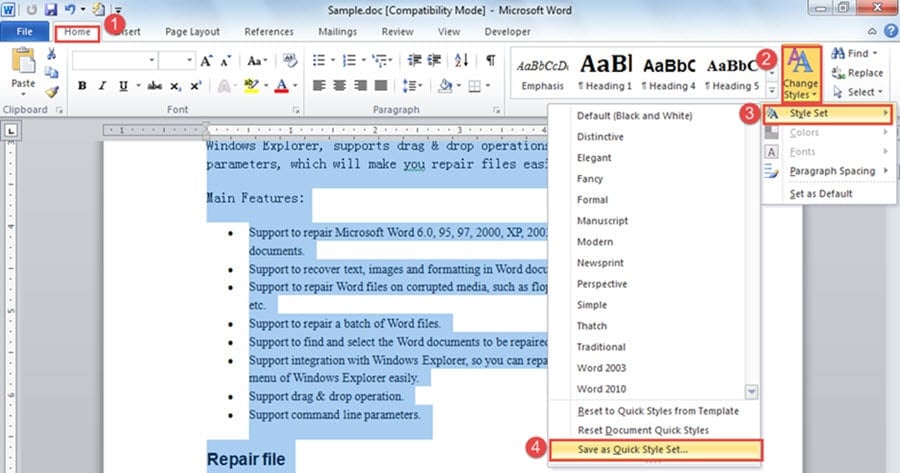
- Butun hujjatni tanlang.
- Keyin "Uy" tugmasini bosing.
- Keyin, "Uslublarni o'zgartirish" tugmasini bosing.
- Ochiladigan menyuda "Uslublar to'plami" ni tanlang.
- "Tez uslublar to'plami sifatida saqlash" tugmasini bosing.

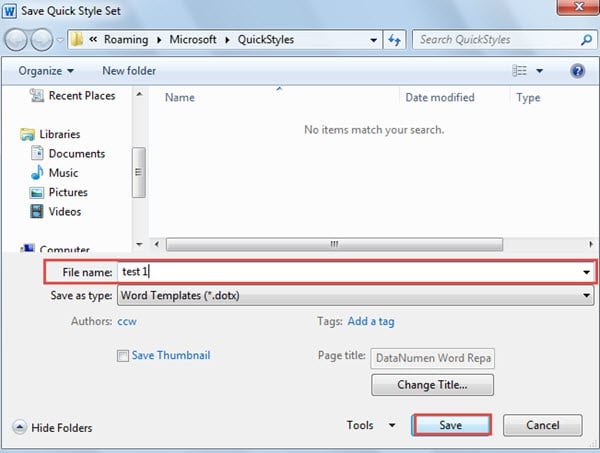
- Endi "Tez uslublar to'plami sifatida saqlash" oynasi ochiladi. Matn maydoniga fayl nomini kiriting.
- "Saqlash" tugmasini bosing.

Word hujjatingizga maxsus uslublarni qo'llang
- Maxsus uslubni qo'llamoqchi bo'lgan Word hujjatini ochish uchun ikki marta bosing.
- Yuqorida aytib o'tilgan 2-bosqichdan 4-bosqichga qadar takrorlang.
- Faqat bu safar ochiladigan menyuda saqlangan nom bilan uslubni ko'rishingiz mumkin. Uni tanlang. Yangi hujjat siz tanlagan uslubni oladi.
Zaxira nusxalarini hech qachon kamsitmang
Word fayllariga uslublar qo'shish va qo'llashni bilish katta yordam berishi mumkin. Biroq, har doim aytganimizdek, har qanday noto'g'ri operatsiya fayl yo'qolishiga olib kelishi mumkin. Shunday qilib, fayllaringizni muntazam ravishda zaxiralashni odat qiling. Zaxira nusxasi qo'lda bo'lsa, u orqali o'tishingiz mumkin doc ta'mirlash.
Muallif kirish:
Vera Chen - ma'lumotlarni qayta tiklash bo'yicha mutaxassis DataNumenMa'lumotlarni qayta tiklash texnologiyalari bo'yicha jahon yetakchisi bo'lgan , Inc excel tiklash va pdf dasturiy mahsulotlarni ta'mirlash. Qo'shimcha ma'lumot olish uchun tashrif buyuring www.datanumen.com