
Ko'pgina foydalanuvchilar hech qanday javob bermagan ishtirokchilarga yig'ilish taklifini tezda qayta yuborishga umid qilishadi. Ushbu maqola sizga qanday erishish mumkinligini ko'rsatib beradi.
Oldingi maqolamda - "Javob bermagan yig'ilish ishtirokchilariga xabarnomani qanday tezda yuborish kerak”, siz javob bermagan yig‘ilish oluvchilarga xabarnoma yuborishni o‘rganishingiz mumkin. Shunga o'xshab, ko'pchilik foydalanuvchilar bildirishnoma xati o'rniga ushbu uchrashuv taklifini qayta yuborishni xohlaydi. Shunday qilib, quyida biz VBA kodining bir qismini ochamiz, bu sizga uni bir zumda amalga oshirishga yordam beradi.

Javob bermaganlarga uchrashuv taklifini qayta yuboring
- Boshlash uchun Outlook ilovangizni ishga tushiring.
- Keyin, Outlook asosiy oynasida VBA muharririga kirish uchun "Alt + F11" tugmachalarini bosing.
- Keyin foydalanilmagan modulni ochishingiz yoki shunchaki yangisini kiritishingiz kerak.
- Keyinchalik, quyidagi VBA kodini nusxa ko'chiring va ushbu modulga joylashtiring.
Sub ResendMeetingInvitationToAttendeesNotRespond()
    Dim objMeeting As AppointmentItem
    Dim objAttendees As Recipients
    Dim objAttendee As recipient
    Dim AttendeesNotRespond As String
    Dim objCopiedMeeting As AppointmentItem
    Dim objRecipient As recipient
    Dim objItem As Object

    Set objMeeting = ActiveExplorer.Selection.Item(1)
    'Create a copy of the source meeting
    Set objCopiedMeeting = objMeeting.Copy

    'Remove all the original recipients
    For i = objCopiedMeeting.Recipients.Count To 1 Step -1
        objCopiedMeeting.Recipients.Item(i).Delete
    Next

    Set objAttendees = objMeeting.Recipients
    For Each objAttendee In objAttendees
        If (objAttendee.Type <> olOrganizer) And (objAttendee.MeetingResponseStatus = olResponseNone) Then
           'Add the recipients who haven't responded to this meeting
           objCopiedMeeting.Recipients.Add (objAttendee.Address)
        End If
    Next

    'Send this copied meeting
    objCopiedMeeting.Recipients.ResolveAll
    objCopiedMeeting.Send

    'Permanently delete the copied meeting
    objCopiedMeeting.UserProperties.Add ("Clear"), olText
    objCopiedMeeting.Save
    objCopiedMeeting.Delete
    For Each objItem In Application.Session.GetDefaultFolder(olFolderDeletedItems).Items
        If TypeName(objItem.UserProperties.Find("Clear")) <> "Nothing" Then
           objItem.Delete
        End If
    Next
End Sub
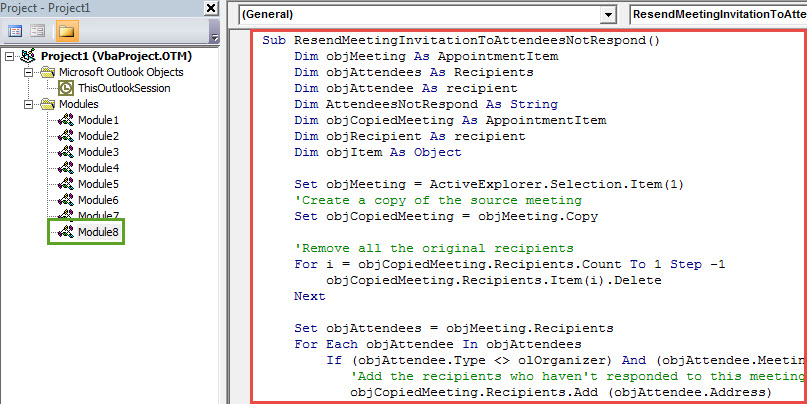
- Shundan so'ng, keyinchalik qulay foydalanish uchun ushbu yangi VBA loyihasini odatdagidek Tez kirish asboblar paneliga qo'shsangiz yaxshi bo'ladi.
- Shuningdek, makroslarga ruxsat berilganligiga ishonch hosil qilish uchun makro sozlamalariga kiring.
- Nihoyat, siz suratga olishingiz mumkin:
- Birinchidan, Outlook taqvimida manba uchrashuvini tanlashingiz kerak.
- Keyin Tez kirish asboblar panelidagi makros tugmasini bosing.
- Bu uchrashuv darhol javob bermagan ishtirokchilarga yuboriladi.
Turli xil Outlook muammolarini hal qiling
Outlook-dan foydalanganda kutilmaganda barcha turdagi muammolar yuzaga kelishi mumkin, masalan, to'satdan "Javob bermayapti", qalqib chiquvchi xato xabarlari, ishdan chiqishlar va boshqalar. Umuman olganda, ichki ta'mirlash yordam dasturi bilan bog'liq kichik muammolarni hal qilish juda muhimdir. Biroq, agar muammolar Scanpst.exe tomonidan hal qilish uchun juda jiddiy bo'lsa, sizda ancha kuchli va ishonchli tuzatish vositasidan yordam olishdan boshqa tanlovingiz yo'q, masalan. DataNumen Outlook Repair. U yaxshi o'rganilgan PST ta'mirlash, shu tariqa o'z raqiblarini yelkasiga tashlaydi.
Muallif kirish:
Shirli Chjan ma'lumotlarni qayta tiklash bo'yicha mutaxassis DataNumenMa'lumotlarni qayta tiklash texnologiyalari bo'yicha jahon yetakchisi bo'lgan , Inc buzilgan sql va Outlook ta'mirlash dasturiy mahsulotlar. Qo'shimcha ma'lumot olish uchun tashrif buyuring www.datanumen.com