
Agar ma'lumotlar bazasidan yuklab olingan ma'lumotlar birlashtirilgan maydon diapazonidan oshib ketgan bo'lsa, yangi elementlar shunchaki ko'rsatilmaydi. Bunga qarshi turish uchun Roʻyxat yoki Combo qutilari asosidagi diapazon maʼlumotlarga mos kelishi uchun kengaytirilishi yoki qisqarishi kerak. Ushbu maqolada buni avtomatik ravishda qanday qilish kerakligi ko'rib chiqiladi.
O'quvchi dasturchi tasmasi ko'rsatilgan va VBA muharriri bilan tanish deb taxmin qilinadi. Agar yo'q bo'lsa, Google "Excel Developer Tab" yoki "Excel Code Window".
Kombo qutilarni ko'rsatishning professional usuli - kerak bo'lganda ularning diapazonlarini kengaytirish yoki qisqartirishdir. Masalan: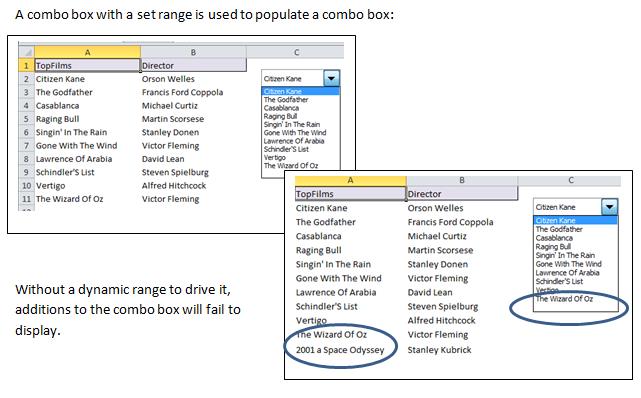
Dinamik diapazonning kaliti =countA funktsiyasidan foydalangan holda tegishli ustundagi to'ldirilgan qatorlar sonini kuzatishdir. Bu funksiya hujayralar ketma-ketligidagi to'ldirilgan elementlarni oxirgisiga yetguncha sanaydi; yuqoridagi rasmdagi birinchi diagramma bo'lsa, bu 11-qator bo'ladi.
Diapazonni saqlash uchun avtomatik ravishda to'ldirilgan qatorlar sonini kuzatish uchun belgilangan nomlar talab qilinadi. Masalan, diapazonimiz chegaralarini aniqlash uchun eCol (oxirgi ustun) va eRow (oxirgi qator) dan foydalanamiz. Qanchalik ko'p qatorlarni to'ldirsak, eRow qiymati shunchalik katta bo'ladi.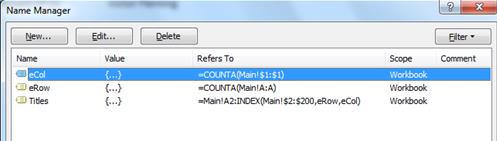
Yuqorida belgilangan nomlar roʻyxatni eColʼdagi toʻldirilgan qatorlar soni boʻyicha (eRow = 1) bir ustun kengligida (eCol = 11) oʻrnatdi.
Nihoyat, Sarlavhalar "A2: A" va eRow oralig'ida paydo bo'ladi. E'tibor bering, Index funktsiyasi "Sarlavhalar" deb nomlangan diapazondagi oxirgi katakchani o'rnatish uchun ishlatiladi. Ushbu bosqichda “A2: A” va eRow diapazoni samarali tarzda “A2: A11” ga tarjima qilinadi.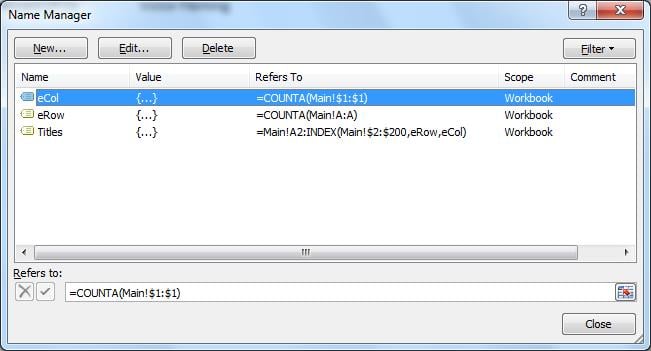
Ish kitobi ochilganda dinamik diapazonni avtomatik ravishda ish kitobi ko'rinishidan oldin ishlaydigan Auto_open pastki protsedurasi yordamida sozlashimiz mumkin.
Kodeks
Ish daftarini oching va uni ochilgan oyna va ba'zi ma'lumotlar bilan to'ldiring. Ushbu mashqda foydalanilgan namunaviy ish kitobini topish mumkin Bu yerga.
VBA kod oynasini oching va modulni joylashtiring. Quyidagi kodni modulga nusxalang.
Auto_Open hodisasi "Sarlavhalar" dinamik diapazoni uchun oxirgi satr va oxirgi ustun qiymatlarini o'rnatadi va keyingi kiritilgan o'zgarishlarni qayd qiladi.
Sub auto_open()
     Dim eRow As Integer, eCol As Integer, i As Long

     On Error Resume Next

     'Clear the present define names, to avoid any duplications
     activeworkbook.Names("eCol").Delete
     activeworkbook.Names("eRow").Delete
     activeworkbook.Names("Titles").Delete
     Range("A1").Select

    'Titles will appear in the first column, A in this case
    eCol = 1

    'Find the last populated row
    eRow = Sheets("Main").Cells(Rows.Count, eCol).End(xlUp).Row

    'Define the names
     activeworkbook.Names.Add Name:="eCol", RefersTo:="=COUNTA($1:$1)"
     activeworkbook.Names.Add Name:="eRow", RefersToR1C1:="=COUNTA(C" & ColNo & ")"
     activeworkbook.Names.Add Name:="Titles", RefersTo:="=A2:INDEX($2:$200," & "eRow," & "eCol)"
End Sub

Sub DropDown1_Change()
     MsgBox "Directed by " & Cells(2, 5)
End Sub
Izoh: Ko'rishni soddalashtirish uchun hamma narsa bitta sahifaga joylashtirilgan. Odatda A va B hamda D va E ustunlaridagi qiymatlar boshqa, ehtimol yashirin varaqda bo'ladi. Shuni ham unutmangki, ikkinchi ustun, B, ushbu mashqda diapazon ta'riflarida ishlatilmaydi; B ustunining qiymatlari odatiy usulda kombinatsiyalangan qutining katakcha havolasi xususiyati orqali olinadi (D2 diapazondagi uchinchi elementning tanlanishini aks ettiradi, u A2 dan boshlanadi va direktorni topish uchun "E3" dagi Index funktsiyasi bilan birlashtirilgan ( =INDEX(B:B,D2+1,1)).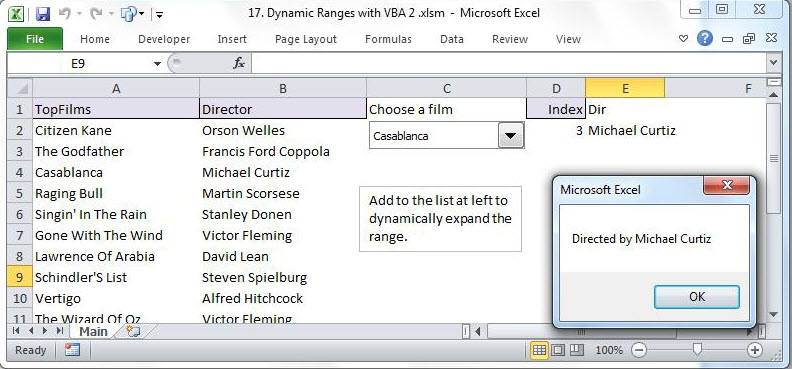
Ish kitobini saqlang va keyin uni qayta oching. Birlashgan oyna dastlab Auto_open bilan to'ldiriladi. A va B ustunlariga elementlarni qo'shing va kombinatsiyalangan oynadagi o'zgarishlarni kuzating.
Zararlangan Excel fayllarini qutqarish
Vaqti-vaqti bilan Excel kutilmaganda ishdan chiqqanidan keyin Excel fayllari buzilishi mumkin. Agar sizda zaxira nusxasi bo'lsa, siz shunchaki zaxirangiz bilan ma'lumotlarni qayta tiklashingiz mumkin. Aks holda, qayta tiklash uchun professional mutaxassis yoki vositaga murojaat qilishingiz kerak bo'lishi mumkin buzilgan Excel fayllar.
Muallif kirish:
Feliks Xuker ma'lumotlarni qayta tiklash bo'yicha mutaxassis DataNumenMa'lumotlarni qayta tiklash texnologiyalari bo'yicha jahon yetakchisi bo'lgan , Inc rar ta'mirlash va sql-ni tiklash dasturiy mahsulotlar. Qo'shimcha ma'lumot olish uchun tashrif buyuring www.datanumen.com