
Bir nechta Excel ish kitoblari bilan biriktirilgan elektron pochta xabarini olganingizda, bitta ish kitobidagi barcha ish kitoblarining mazmunini tekshirishni istasangiz, ushbu maqoladagi usuldan foydalanishingiz mumkin. U bir nechta Excel ish kitobi qo'shimchalarini bitta ish kitobiga eksport qiladi.
Elektron pochtaning barcha Excel ish daftaridagi qo'shimchalarini bitta Excel ish daftarida ko'rish uchun avval ushbu qo'shimchalarni birlashtirishingiz va bitta ish daftariga eksport qilishingiz kerak. Buni qo'lda qilish o'rniga, bunga osonlikcha erishish uchun quyidagi usuldan foydalanishingiz mumkin. Bu sizga VBA kodidan qanday foydalanishni o'rgatadi. VBA dan qanday foydalanish haqida ma'lumot olish uchun "" postiga murojaat qilishingiz mumkin.Outlook-da VBA kodini qanday ishlatish kerak".
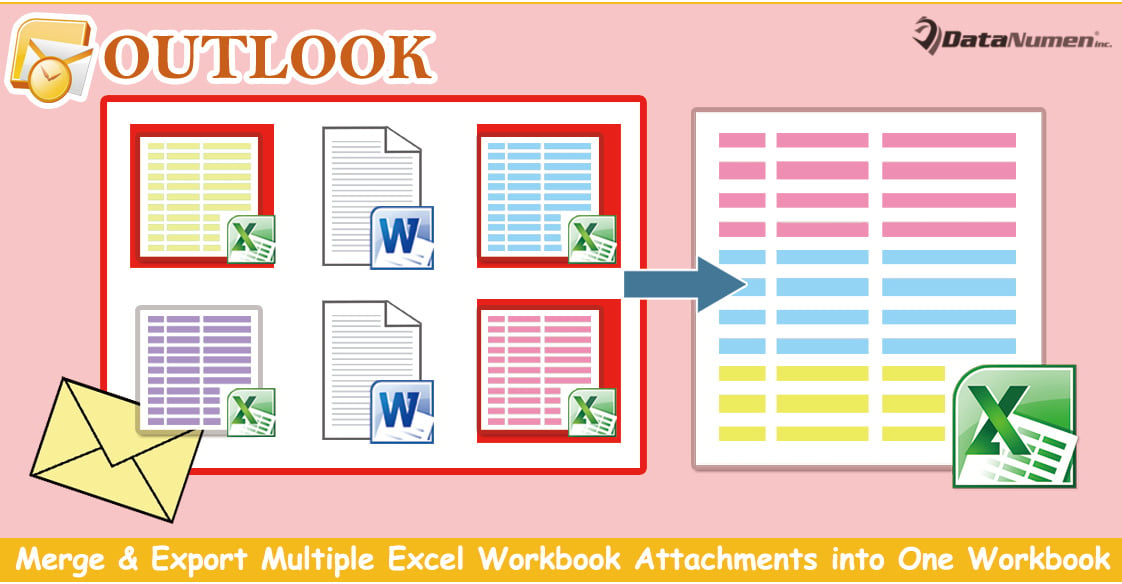
Bir nechta Excel ish kitobi qo'shimchalarini bitta ish kitobiga birlashtirish va eksport qilish
- Boshlash uchun Outlook ilovangizni ishga tushiring.
- Keyin Outlook VBA muharririga kiring.
- Keyin, yangi “Microsoft Visual Basic for Applications” oynasida “MS Excel Object Library” ni yoqishingiz kerak, bu haqda maqolaga murojaat qilishingiz mumkin – “VBA da obyekt kutubxonasi havolasini qanday qo'shish mumkin".
- Keyinchalik, quyidagi VBA kodini loyiha yoki modulga nusxalang.
Sub CombineMultipleExcelWorkbookAttachmensIntoOne()
    Dim objSelectedAttachments As Outlook.AttachmentSelection
    Dim objAttachment As Outlook.Attachment
    Dim strTempFolder As String
    Dim objExcelApp As Excel.Application
    Dim objExcelWorkbook As Excel.Workbook
    Dim objExcelWorksheet As Excel.Worksheet
    Dim strFile As String
    Dim objCurrentSheet As Excel.Worksheet
    Dim objCurrentBook As Excel.Workbook
    Dim objSheet As Excel.Worksheet
    Dim objFileSystem As Object

    On Error Resume Next
    'Create a new temp folder
    strTempFolder = "E:\Temp" & Format(Now, "yyymmddhhmmss") & "\"
    MkDir (strTempFolder)

    'Save selected attachments
    Set objSelectedAttachments = Outlook.Application.ActiveExplorer.AttachmentSelection
    For Each objAttachment In objSelectedAttachments
        objAttachment.SaveAsFile (strTempFolder & objAttachment.FileName)
    Next

    'Copy all the workbooks into a new file
    Set objExcelApp = CreateObject("Excel.Application")
    objExcelApp.Visible = True
    Set objExcelWorkbook = objExcelApp.Workbooks.Add
    objExcelWorkbook.Activate

    strFile = Dir(strTempFolder)
    Do While strFile <> ""
       Set objCurrentBook = objExcelApp.Workbooks.Open(strTempFolder & strFile)
       For Each objCurrentSheet In objCurrentBook.Sheets
           objCurrentSheet.Copy Before:=objExcelWorkbook.Sheets(1)
       Next

       objExcelApp.Workbooks(strFile).Close
       strFile = Dir()
    Loop

    'Remove empty sheets
    objExcelApp.DisplayAlerts = False
    For Each objSheet In objExcelWorkbook.Worksheets
        If objExcelApp.WorksheetFunction.CountA(objSheet.Cells) = 0 Then
           objSheet.Delete
        End If
    Next
    objExcelApp.DisplayAlerts = True

    'Delete the temp folder
    Set objFileSystem = CreateObject("Scripting.FileSystemObject")
    objFileSystem.DeleteFolder (strTempFolder)
End Sub
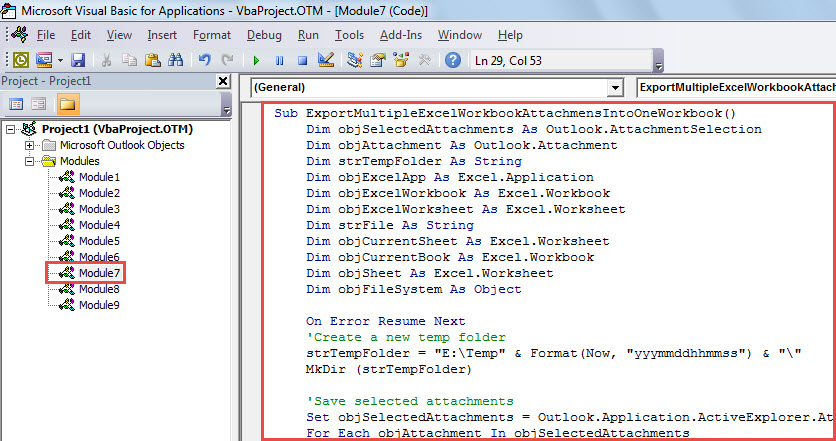
- Shundan so'ng, siz oynani yopishingiz va tez kirish asboblar paneliga yangi makrosni qo'shishingiz mumkin.
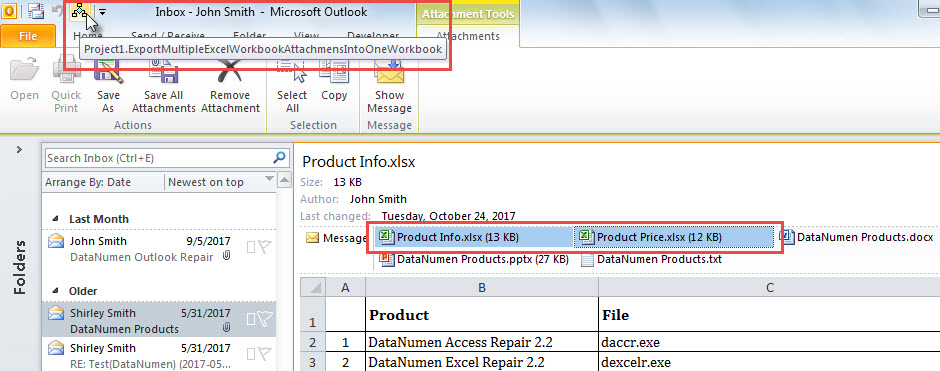
- Keyinchalik, pochta ro'yxatidagi manba elektron pochta manzilini ko'rsating.
- Keyin, eksport qilmoqchi bo'lgan Excel ish kitobi qo'shimchalarini tanlash uchun "Ctrl" tugmasini bosib turing.
- Keyin, Tez kirish asboblar panelidagi so'l tugmasini bosing.

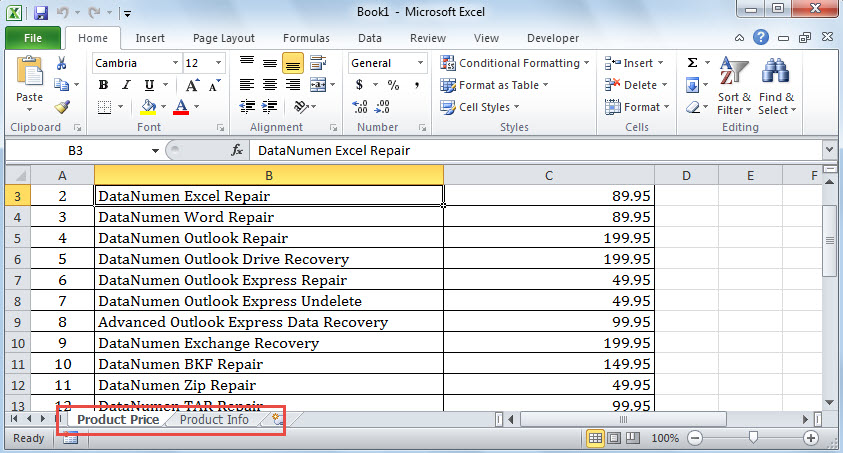
- Makros tugagandan so'ng, yangi Excel ish kitobi ko'rsatiladi. Unda avval tanlangan Excel ish kitoblarining mazmuni bo'ladi.

Kuchli tashqi ta'mirlash vositasiga qayting
Outlook buzilishiga duch kelganda, ko'pchilik foydalanuvchilar quyidagilardan foydalanishga moyil bo'ladilar pochta qutisini tuzatish vositasi birinchi navbatda sinab ko'rish uchun. Biroq, jiddiy zarar bo'lsa, bu juda ko'p yordam bermaydi. Bunday holda, tashqi ishonchli va tajribali vositadan yordam olishdan boshqa tanlovingiz yo'q DataNumen Outlook Repair.
Muallif kirish:
Shirli Chjan ma'lumotlarni qayta tiklash bo'yicha mutaxassis DataNumenMa'lumotlarni qayta tiklash texnologiyalari bo'yicha jahon yetakchisi bo'lgan , Inc mdf tiklash va Outlook ta'mirlash dasturiy mahsulotlar. Qo'shimcha ma'lumot olish uchun tashrif buyuring www.datanumen.com