
Ushbu maqolada biz har ikki qo'shni satr/ustunga tezda satr yoki ustun qo'shish usulini taqdim etamiz.
Quyidagi rasmda endi siz ushbu diapazondagi har ikki qo'shni qatorga qatorlarni kiritasiz.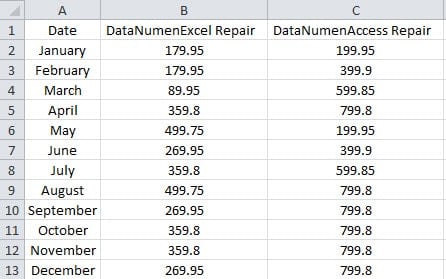
Qatorlarni birma-bir qo'shish o'rniga, siz quyidagi usullarga amal qilishingiz mumkin.
Qatorlarni joylashtiring
- Ushbu diapazondagi D1 katakka “2” raqamini kiriting.
- Ikkinchidan, D2 katakka “3” raqamini kiriting.
- Shundan so'ng, ikkita katakchani tanlang.
- Va keyin diapazonning o'ng pastki qismidagi to'ldirish dastagini ikki marta bosing.

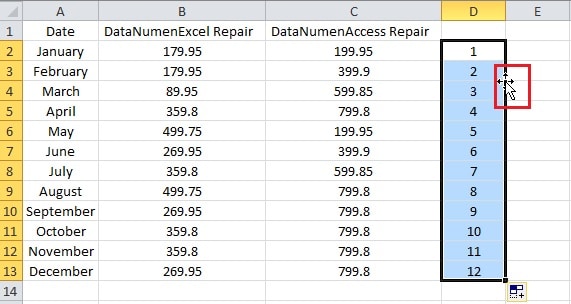
Shunday qilib, siz ustunni raqamlar bilan to'ldirdingiz.
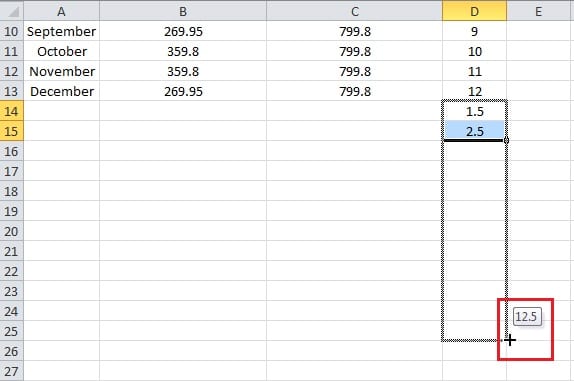
- Ushbu bosqichda D1.5 katakka “14” raqamini kiriting.
- Keyin D2.5 katagiga 15 raqamini kiritishingiz kerak.
- Shundan so'ng, ikkita katakchani tanlang.
- Va keyin ushbu ustunda 12 ta raqamni olish uchun to'ldirish dastagini pastga torting.

- Endi kursorni diapazonga qo'ying.
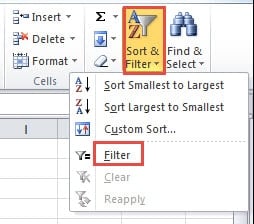
- Excel-da "Sartlash va filtrlash" tugmasini bosing.
- Keyin pastki menyuda "Filtr" opsiyasini tanlang.

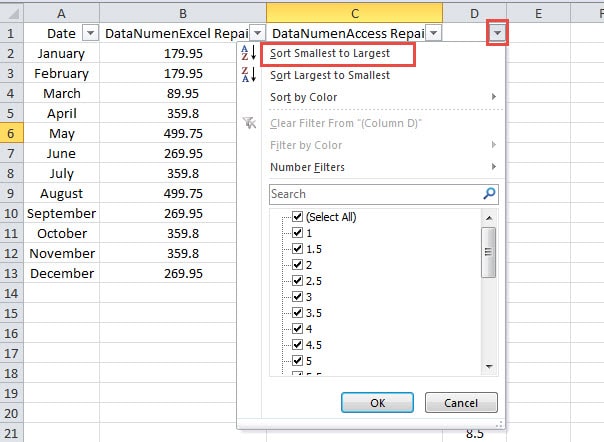
- Endi D1 katakdagi kichik o'qni bosing.
- Ochilgan menyuda "Eng kichikdan kattagacha saralash" opsiyasini tanlang.

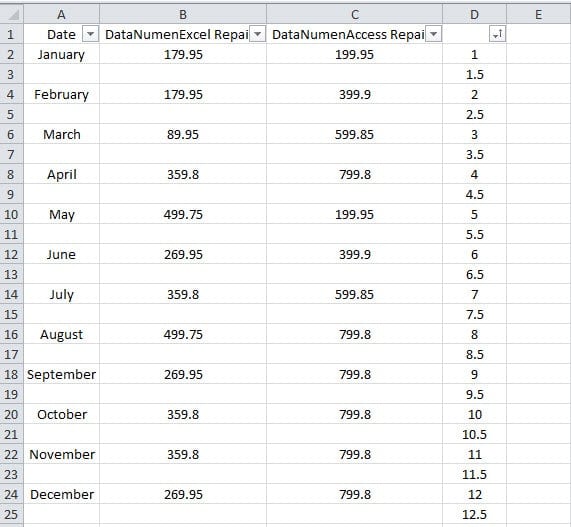
- Keyin filtr natijasini tekshirishingiz mumkin.
 Bu yerda maqsadli diapazondagi D ustunini o'chiring.
 - Keyin asboblar panelidagi "Tartiblash va filtrlash" tugmasini bosing.
- Endi ro'yxatdagi "Filtr" ni yana bir marta bosing. Shunday qilib, siz ushbu diapazon uchun har ikki qo'shni qatorga qatorlarni kiritdingiz.
 Bu yerda maqsadli diapazondagi D ustunini o'chiring.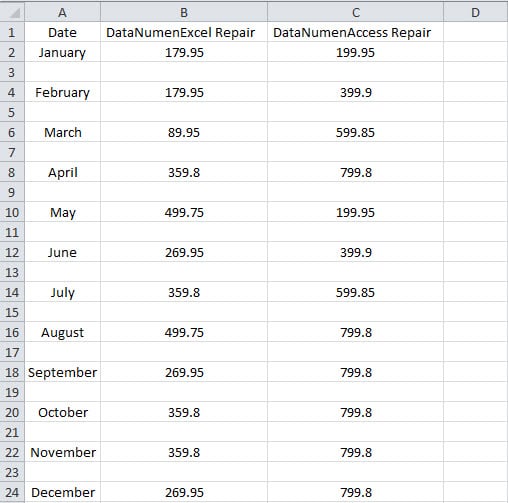
Ustunlarni kiritish
Endi har ikki qo'shni ustunga ustunlar kiritish talab qilinsa, tartiblash xususiyatidan ham foydalanishingiz mumkin.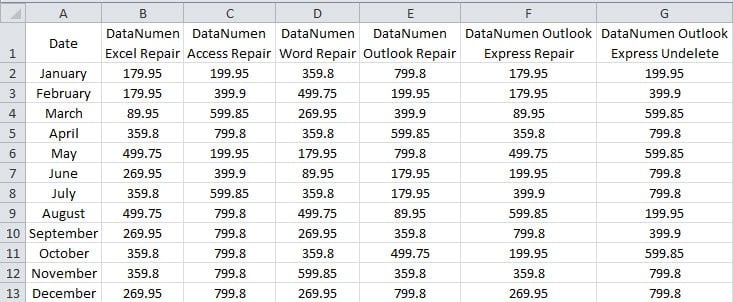
- Bu erda 14-qatorga mos keladigan raqamlarni kiriting.

- Endi ushbu diapazondagi katakchani bosing.
- Shundan so'ng, asboblar panelidagi "Tartiblash va filtrlash" tugmasini bosing.
- Bu erda ro'yxatdagi "Maxsus tartiblash" opsiyasini tanlang.

- "Tartiblash" oynasida "Options" tugmasini bosing.
- "Chapdan o'ngga saralash" variantini tanlang.
- Keyin "OK" tugmasini bosing.

- Endi siz "Tartiblash" oynasiga qaytasiz. Qatorni 14-qatorga o'rnating. Siz o'zingizning haqiqiy ish varag'ingizga qarab o'zgartirishingiz mumkin. Va "Sort On" da "Qiymatlar" ni o'rnating va tartibni "Eng kichikdan kattagacha" ga o'rnating.

- Sozlamani tugatgandan so'ng, oynada "OK" tugmasini bosing.

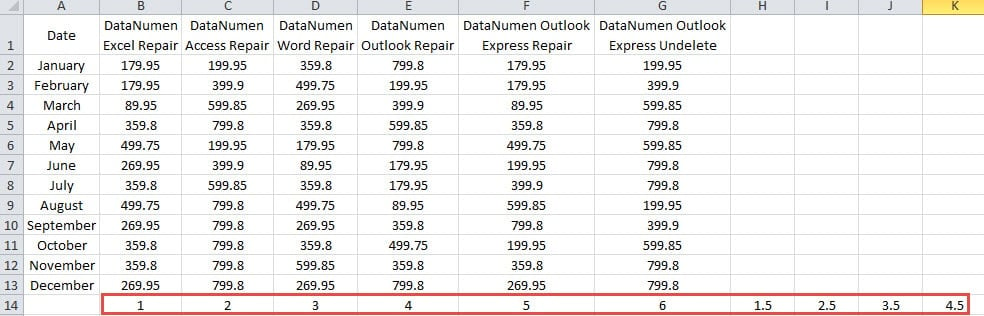
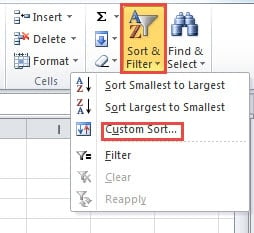
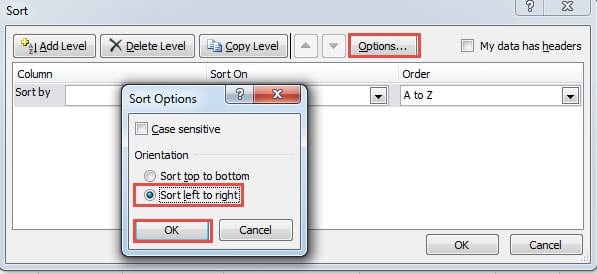
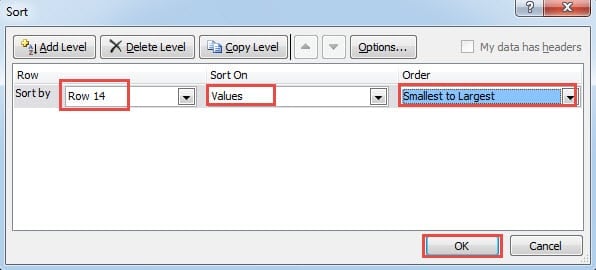
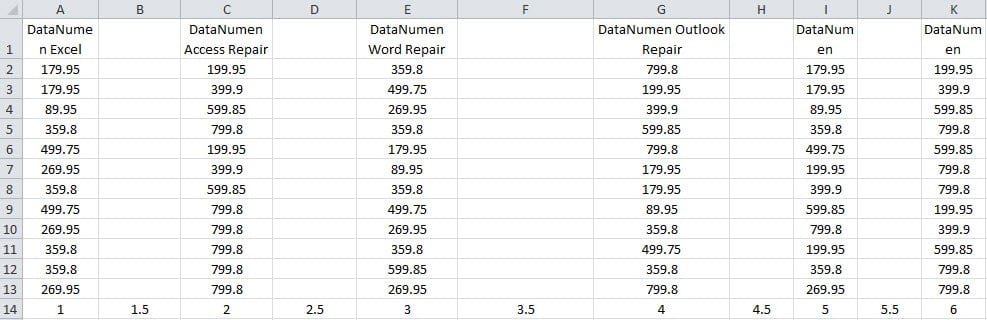
Shunday qilib, siz diapazondagi har ikki qo'shni ustunga ustunlar kiritdingiz.
- Endi ushbu diapazondagi 14-qatorni o'chiring. Va siz barcha sozlamalarni tugatdingiz.
Yuqoridagi jumlalardagi tavsifdan siz har ikki qo'shni satr/ustunga qatorlar yoki ustunlarni kiritish juda oson ekanligini ko'rishingiz mumkin.
Excel korruptsiyasi sizning ishingizni kechiktiradi
Agar siz Excel-dan tez-tez foydalansangiz va ishingizni tugatish uchun ko'p Excelga bog'liq bo'lsangiz, Excel fayllaringizga g'amxo'rlik qilishingiz kerak. Excel buzilganidan keyin uni tuzatish uchun ko'p vaqt sarflashingiz kerak bo'ladi. Va bu sizning ishingizni kechiktiradi. Ayni paytda sizga uchinchi tomon vositasi yordam berishi mumkin. Ushbu vosita mumkin xls muammosini tuzatish va Exceldagi boshqa xatolar. Ushbu vosita yordamida siz barcha ma'lumotlar va ma'lumotlarni osongina olishingiz mumkin.
Muallif kirish:
Anna Ma ma'lumotlarni qayta tiklash bo'yicha mutaxassis DataNumenMa'lumotlarni qayta tiklash texnologiyalari bo'yicha jahon yetakchisi bo'lgan , Inc doc muammosini tuzatish va Outlook ta'mirlash dasturiy mahsulotlar. Qo'shimcha ma'lumot olish uchun tashrif buyuring www.datanumen.com