
Ba'zan Excel fayllarini shunday saqlashingiz kerak bo'ladi PDF fayllar. Va ushbu maqolada biz ish varaqlarini alohida saqlashning ikkita usulini taqdim etamiz PDF fayllar.
PDF o'zining xususiyati tufayli foydalanuvchilar orasida keng tarqalgan fayl formatidir. Shuning uchun, ba'zan Excel fayllaringizni PFD fayllari sifatida saqlashingiz kerak bo'ladi. Va saqlash usuli PDF fayllar juda oson.
Excel ish varaqlarini shunday saqlang PDF Fayllar.
Excel ish varaqlarini saqlash uchun PDF fayllar juda oson. Bu yerda ishchi varaqni a sifatida saqlash bosqichlari keltirilgan PDF file.
- PDF formatida saqlashingiz kerak bo'lgan ish varag'iga o'ting.
- Tasmadagi "Fayl" yorlig'ini bosing.
- Va keyin "Boshqa saqlash" opsiyasini bosing.
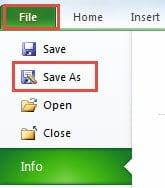
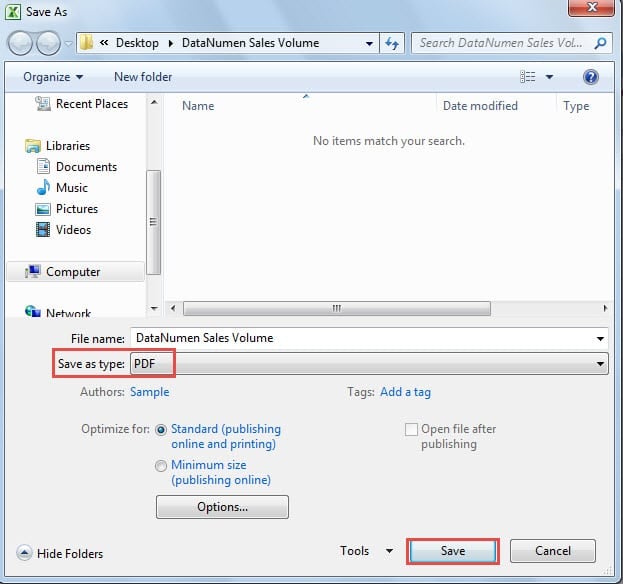
- Keyingi "Boshqacha saqlash" oynasida saqlashingiz kerak bo'lgan yo'lni tanlang.
- Va keyin yangi fayl nomini tahrirlang.
- Endi "Saqlash turi" bo'limida "PDF" ni tanlang.

- Shundan so'ng, "Saqlash" tugmasini bosing. Shunday qilib, joriy ish varag'i sifatida saqlangan PDF fayl. Bundan tashqari, agar siz boshqa ish varaqlarini alohida saqlashingiz kerak bo'lsa PDF fayllarni birma-bir saqlash uchun yuqoridagi amallarni takrorlashingiz mumkin.
Boshqa tomondan, agar siz butun ish kitobini a sifatida saqlashingiz kerak bo'lsa PDF fayl uchun quyidagi amallarni bajaring.
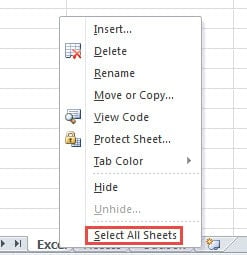
- Bir varaq yorlig'ini o'ng tugmasini bosing.
- Keyin menyuda "Barcha varaqlarni tanlash" opsiyasini tanlang. Shunday qilib, siz varaqlar guruhini yaratdingiz.

- Ish kitobini a sifatida saqlash uchun 2-7-bosqichlarni takrorlang PDF fayl. Shunday qilib, barcha ish varag'i bir xil bo'ladi PDF file.
Yuqoridagi amallar faqat bitta ish varag'ini a sifatida saqlashi mumkin PDF fayl yoki butun Excel faylini a sifatida saqlang PDF fayl. Har bir ish varag'ini alohida saqlashingiz kerak bo'lsa PDF fayllarni tezda ochish uchun quyidagi ikkita usuldan foydalanishingiz mumkin.
1-usul: Hujjatni ajratish
Ushbu usulda siz ikkalasida ham qadamlarni manipulyatsiya qilishingiz kerak PDF va Excel ilovalari. Va biz misol sifatida uchta ishchi varaqli Excel faylidan foydalanamiz.
- Oldingi qismdagi amallarni bajaring va butun Excel faylini PFD fayli sifatida saqlang.
- Va keyin oching PDF fayl PDF Dastur.
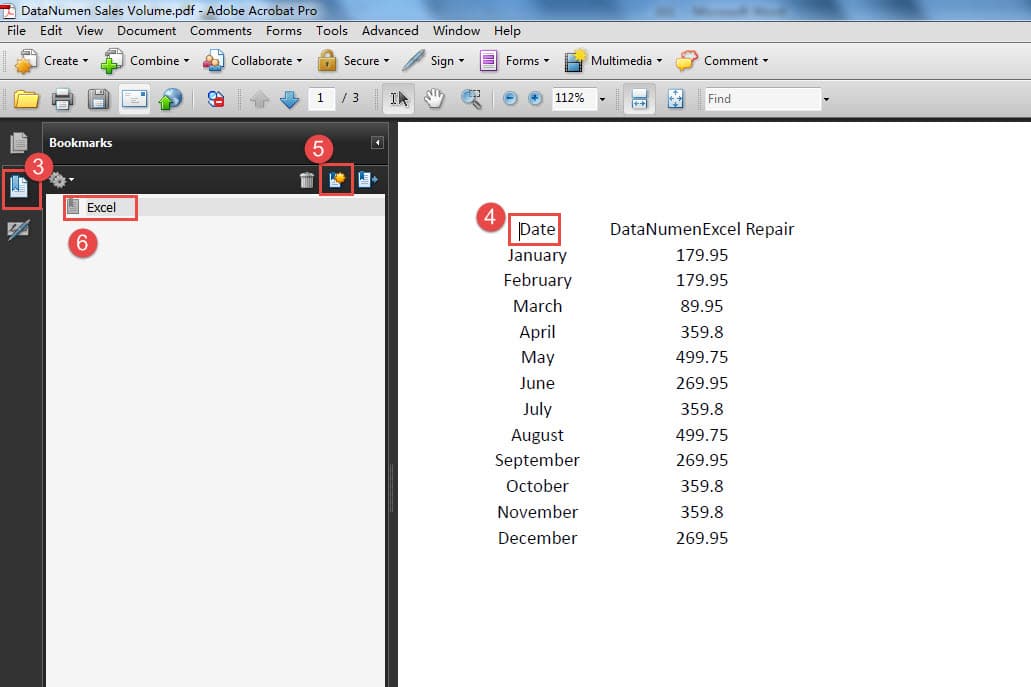
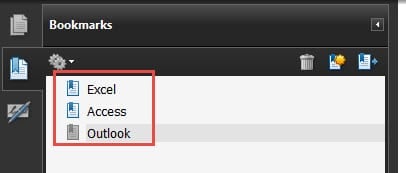
- In PDF fayl, har bir ish varag'i uchun 3 sahifa mavjud. Bu erda o'ngdagi "Xatcho'plar" tugmasini bosing.
- Endi kursorni birinchi sahifaning boshiga olib boring.
- Keyin xatcho'plar panelidagi "Yangi xatcho'p" tugmasini bosing.
- Endi yangi xatcho'pga nom kiriting. Shunday qilib, siz birinchi ish varag'i uchun xatcho'p qo'ydingiz.

- 4-6-bosqichlarni takrorlang va fayldagi boshqa ish varaqlari uchun xatcho'plar qo'shing.

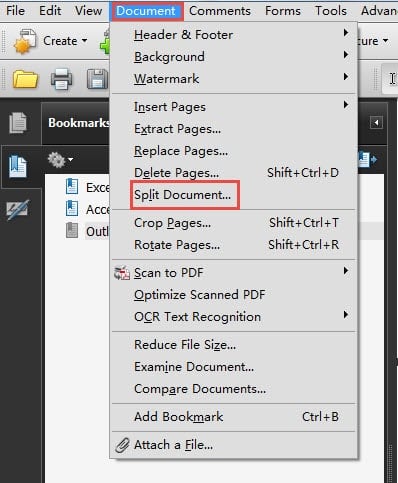
- Endi asboblar panelidagi "Hujjat" yorlig'ini bosing.
- Keyin pastki menyuda "Hujjatni ajratish" variantini tanlang.

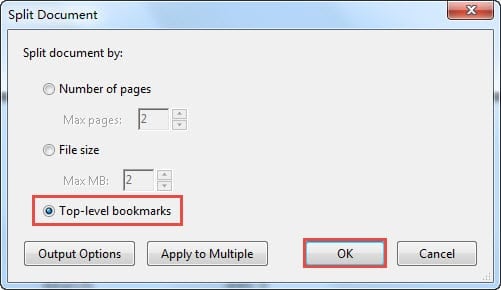
- "Hujjatni ajratish" oynasida "Yuqori darajadagi xatcho'plar" opsiyasini tanlang.

- Va keyin oynadagi "OK" tugmasini bosing.
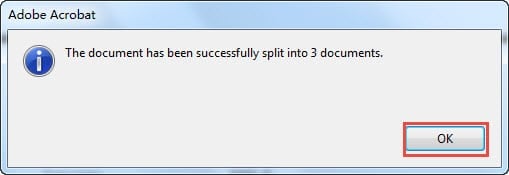
- Keyinchalik siz ushbu ma'lumotni ko'rasiz. Bu hujjatni muvaffaqiyatli ajratganingizni anglatadi. Va bu erda "OK" tugmasini bosing.

Endi siz saqlangan papkaga kirishingiz mumkin PDF oldin fayl. Yangi PDF fayllar xuddi shu yo'lda saqlanadi. Siz uchta yangi ekanligini ko'rishingiz mumkin PDF yo'lda fayllar. Va ularga 1-qism, 2-qism va 3-qism nomi beriladi. Ismni o'zingizning ehtiyojingizga qarab o'zgartirishingiz mumkin.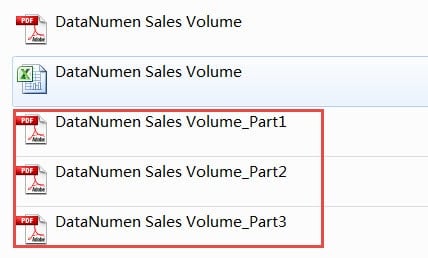
2-usul: VBA kodlaridan foydalaning
Agar yo'q bo'lsa PDF kompyuteringizdagi ilovadan foydalansangiz, ish varaqlarini alohida saqlash uchun VBA kodlaridan ham foydalanishingiz mumkin PDF fayllar.
- Visual Basic muharririni ochish uchun klaviaturadagi "Alt + F11" yorliqlari kombinatsiyasini bosing.
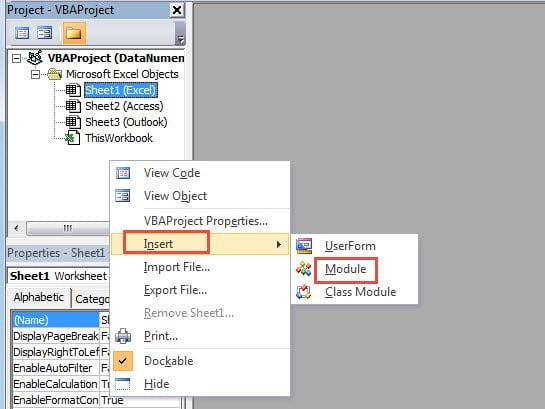
- Va keyin VBA loyihasini o'ng tugmasini bosing.
- Yangi menyuda kursorni "Qo'shish" opsiyasiga olib boring.
- Keyin pastki menyuda "Modul" opsiyasini bosing. Shunday qilib, siz modulni faylga joylashtirdingiz.

- Endi modulga quyidagi VBA kodlarini kiriting:
Sub SaveAsPDF()
Dim CurWorksheet Ishchi varaq sifatida
ActiveWorkbook.Worksheets-dagi har bir CurWorksheet uchun
CurWorksheet.ExportAsFixedFormat turi:=xlTypePDF, _
Fayl nomi:=Application.ActiveWorkbook.Path & “\” & CurWorksheet.Name, _
Sifat:=xlQualityStandard, _
IncludeDocProperties:=To‘g‘ri, _
Chop etish maydonini e'tiborsiz qoldiring:=Noto'g'ri, _
OpenAfterPublish:=False
Keyingi ish varaqasi
End Sub
Kodlarda biz saqlaymiz PDF Excelning bir xil yo'lidagi fayllar. Bundan tashqari, ehtiyojingizga qarab uni boshqa belgilangan yo'lga o'zgartirishingiz mumkin. Bundan tashqari, biz har biriga nom beramiz PDF tegishli varaq nomi bilan fayl.
- Endi subni ishga tushirish uchun klaviaturadagi F5 tugmasini bosing. Jarayon tugagach, siz papkaga o'tishingiz va natijani tekshirishingiz mumkin.

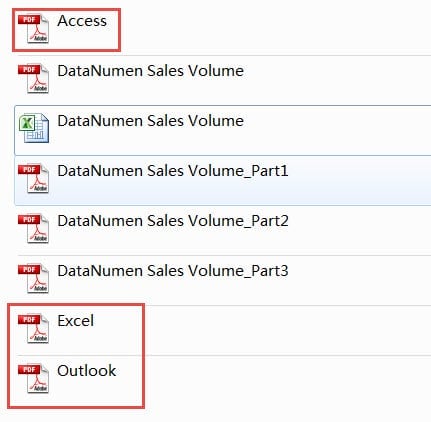
Rasmda siz uchta yangi ekanligini ko'rishingiz mumkin PDF tegishli ish varag'i nomiga ega fayllar. Bu siz vazifani bajarganingizni anglatadi.
Ikki usulni solishtirish
Ikkala usul ham muammoingizni hal qilishi va Excel ish varaqlarini alohida saqlashi mumkin PDF fayllar. Lekin kerak bo'lganda bitta usulni tanlashingiz kerak. Quyidagi jadvalda biz ikkita usulning afzalliklari va kamchiliklarini sanab o'tdik.
| qiyoslash | Hujjatni ajratish | VBA kodlaridan foydalaning |
| ustunlik | 1. Agar siz VBA bilan tanish bo'lmasangiz, bu usuldan osongina foydalanishingiz mumkin.
2. Xatcho'plarni o'rnatish sizga hujjatlarni bo'lishda ko'proq moslashuvchanlikni berishi mumkin. Masalan, siz ikkita ish varag'ini bittasiga kiritishingiz mumkin PDF xatcho'plarni turli joylarga o'rnatish orqali fayllar. |
1. Boshqa dasturlardan foydalanish shart emas, Excel bu vazifani bajara oladi.
2. Klaviaturadagi “F5” tugmasini bosish orqali qisqa vaqt ichida bu vazifani tezda bajarishingiz mumkin. |
| Kamchilik | 1. Agar yo'q bo'lsa PDF kompyuteringizda dasturni ishlatsangiz, bu usulni qo'llay olmaysiz.
2. VBA kodlarini ishlatish bilan solishtirganda, bu bosqichda ko'proq qadamlar mavjud. Ba'zan Excel faylida juda ko'p ish varaqlari mavjud, bu usuldan foydalanish va xatcho'plarni qo'shish ko'p vaqt talab etadi. |
1. Agar siz Excel VBA bilan tanish bo'lmasangiz, protsedurani bajarishda xatolarga duch kelishingiz mumkin.
2. Agar Excel faylini bitta fayl sifatida saqlash kerak bo'lsa PDF fayllar yoki ikkita yoki undan ortiq ish varaqlarini bir xilda kiriting PDF fayl uchun siz VBA kodlarini o'zgartirishingiz kerak. |
Har kimga kuchli tiklash vositasi kerak
Excel fayllaridan tobora ko'proq odamlar foydalanayotgani sababli, Excel tiklash vositasi endi ko'pchilik foydalanuvchilar uchun zarur vositaga aylandi. Excel fayliga zarar yetkazadigan ko'plab sabablar mavjud, jumladan, inson xatolari, viruslar, zararli dasturlar, zararli xakerlar va boshqa ichki va tashqi omillar. Ba'zan baxtsiz hodisa bizga katta zarar keltiradi. Shunday qilib, Excel tiklash vositasi juda muhimdir. Bizning kuchli vositamiz quyidagilarga qodir xls xatosini tuzatish va Exceldagi boshqa noodatiy xatti-harakatlar. Ushbu vosita bilan siz hech qachon muhim fayllaringiz haqida qayg'urmaysiz.
Muallif kirish:
Anna Ma ma'lumotlarni qayta tiklash bo'yicha mutaxassis DataNumenMa'lumotlarni qayta tiklash texnologiyalari bo'yicha jahon yetakchisi bo'lgan , Inc doc xatosini tuzatish va Outlook ta'mirlash dasturiy mahsulotlar. Qo'shimcha ma'lumot olish uchun tashrif buyuring www.datanumen.com