
Ba'zi foydalanuvchilar a slaydlarini import qilishni xohlashadi PowerPoint taqdimotni elektron pochta ilovasi sifatida qo'shish o'rniga taqdimotni elektron pochtaga yuboring. Endi ushbu maqolada biz buni amalga oshirishning qulay usulini taqdim etamiz.
Microsoft-da PowerPoint ilovada foydalanuvchilarni tezda yuborishni qo'llab-quvvatlovchi mahalliy xususiyat mavjud PowerPoint elektron pochta ilovasi sifatida taqdimot. Biroq, ko'pchilik foydalanuvchilar taqdimotni elektron pochta orqali yuborishni xohlashadi, ya'ni taqdimot slaydlarini pochta xabarining asosiy qismiga import qilishadi. Endi MS Outlook ham, ham PowerPoint bunday funktsiyani taqdim qilmang, unga erishish uchun quyidagi VBA kodidan foydalanishingiz mumkin. VBA kodini qanday ishga tushirishga kelsak, siz maqolaga murojaat qilishingiz mumkin - "Outlook-da VBA kodini qanday ishlatish kerak".
a slaydlarini import qiling PowerPoint Elektron pochtaga taqdimot
- Boshlash uchun Outlook dasturini ishga tushiring.
- Keyin "Alt + F11" tugmachalari yordamida Outlook VBA muharririga kiring.
- Keyin, yangi oynada “Microsoft PowerPoint "Obyektlar kutubxonasi" maqolasiga havola bilan – "VBA da obyekt kutubxonasi havolasini qanday qo'shish mumkin".
- Keyinchalik, quyidagi VBA kodini loyiha yoki modulga nusxalang.
Sub ImportSlidesOfPowerPointPresentationToMail()
    Dim strPresentation As String
    Dim objPowerPointApp As PowerPoint.Application
    Dim objPresentation As PowerPoint.Presentation
    Dim objSllide As PowerPoint.Slide
    Dim objMail As Outlook.MailItem
    Dim objMailDocument As Word.Document

    'Change the path to the specific PowerPoint presentation
    strPresentation = "E:\DataNumen Products\DataNumen Products.pptx"
    Set objPowerPointApp = CreateObject("PowerPoint.Application")
    Set objPresentation = objPowerPointApp.Presentations.Open(strPresentation)
    objPowerPointApp.Visible = msoCTrue

    'Create a new outlook email
    Set objMail = Outlook.Application.CreateItem(olMailItem)
    objMail.Display
    Set objMailDocument = objMail.GetInspector.WordEditor
    Set objWordApp = objMailDocument.Application

    'Copy the contents of presentation into the message body
    For Each objSlide In objPresentation.Slides
        objSlide.Copy
        objWordApp.Selection.Paste
    Next
End Sub
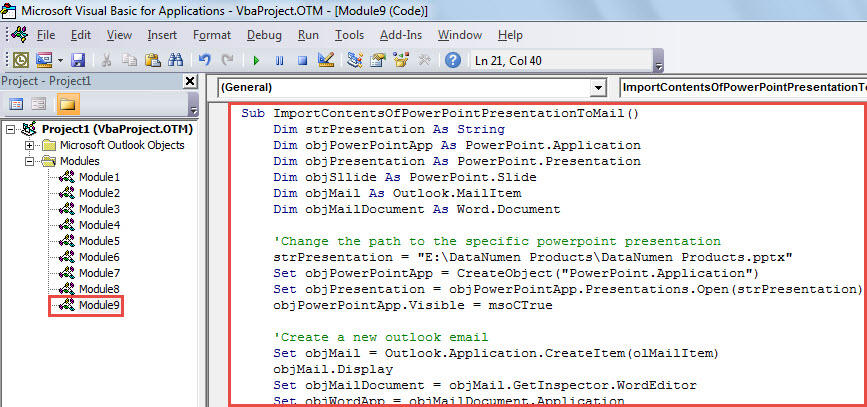
- Shundan so'ng siz ushbu makrosni ishga tushirishingiz mumkin. "F5" tugmachasini bosing.
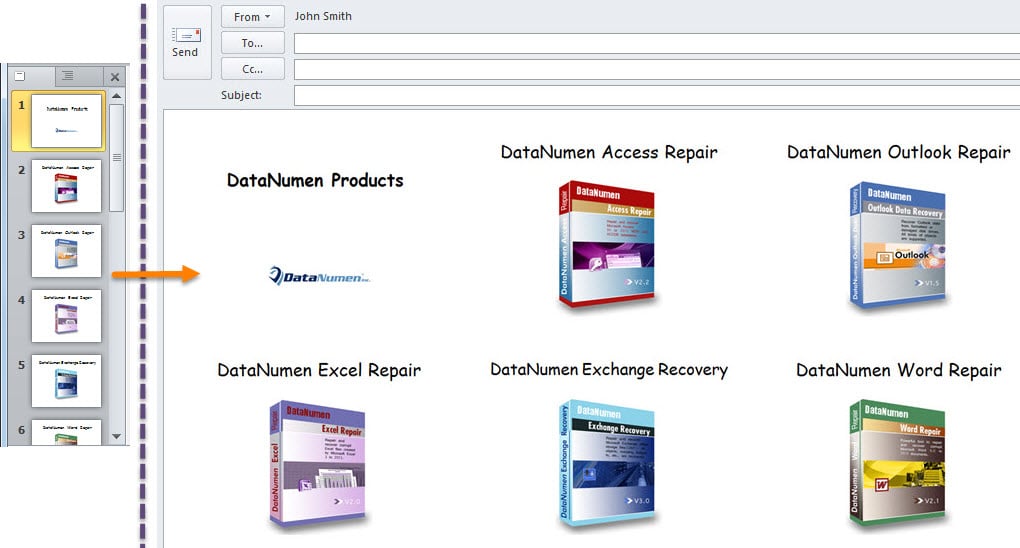
- Makros tugallangach, siz yangi elektron pochta xabarini olasiz. Unda manbaning barcha slaydlari mavjud PowerPoint quyidagi skrinshot kabi elektron pochta korpusidagi taqdimot:

PST korruptsiyasiga e'tibor bering
Ko'pgina foydalanuvchilar Outlook muammolari va korruptsiya haqida ko'p shikoyat qilishdi. Rostini aytsam, Outlook-da bunday muammolarni oldindan aytish yoki oldini olish qiyin. Siz qila oladigan narsa - bunday hodisa ehtimolini kamaytirish uchun tegishli choralarni ko'rishdir. Misol uchun, siz PST faylingiz atrofidagi barcha mumkin bo'lgan xavflarni, shu jumladan zararli dasturlar, viruslar va boshqalarni kuzatib borishingiz kerak. Bundan tashqari, yaqin atrofdagi ajoyib PST tuzatish vositasini qo'lga kiritish tavsiya etiladi DataNumen Outlook Repair. U sizga ma'lumotlarni qaytarib olishga yordam beradi buzilgan PST osonlik bilan fayl.
Muallif kirish:
Shirli Chjan ma'lumotlarni qayta tiklash bo'yicha mutaxassis DataNumenMa'lumotlarni qayta tiklash texnologiyalari bo'yicha jahon yetakchisi bo'lgan , Inc shikastlangan mdf va Outlook ta'mirlash dasturiy mahsulotlar. Qo'shimcha ma'lumot olish uchun tashrif buyuring www.datanumen.com