
Ba'zan, pochta navigatsiya panelidagi barcha pochta papkalarini bir vaqtning o'zida kengaytirish yoki yig'ish mumkin. Bunday holda, siz ushbu postda taqdim etilgan usullardan foydalanishingiz mumkin.
Ba'zi sabablarga ko'ra, masalan, turli papkalar va pastki papkalardagi elektron pochta xabarlarini qulayroq tekshirish uchun siz barcha pochta papkalarini kengaytirishni xohlashingiz mumkin. Xuddi shunday, barcha papkalarni kengaytirilgan holda saqlash pochta navigatsiya panelini juda murakkab ko'rinishga olib kelishini his qilsangiz, barcha papkalarni yig'ishni xohlashingiz mumkin. Shu nuqtada, agar siz ularni birma-bir bosish orqali qo'lda kengaytirsangiz yoki to'xtatsangiz, bu juda zerikarli bo'ladi. Shuning uchun, siz bir vaqtning o'zida barcha pochta papkalarini kengaytira oladigan yoki yiqitadigan juda tez usulni orzu qilishingiz kerak. Endi biz sizga shunday vositani ochamiz.
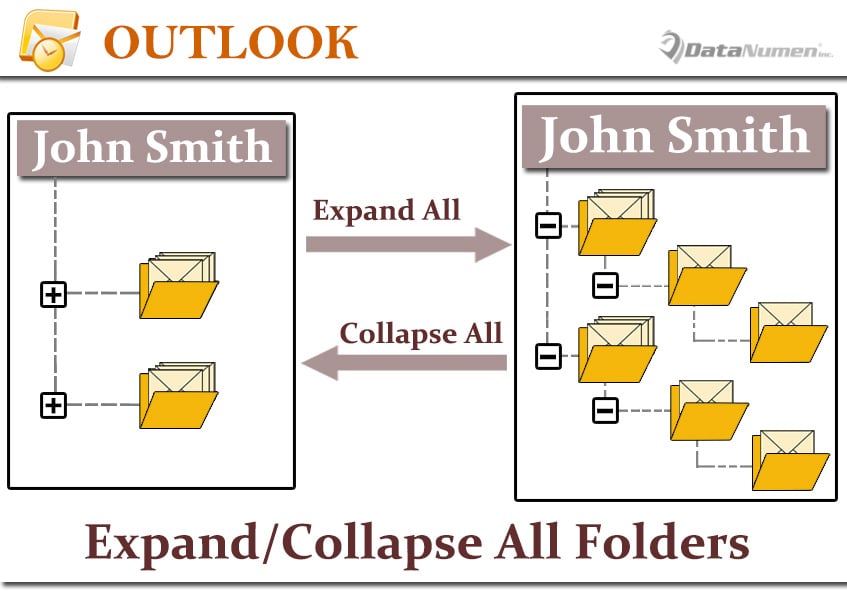
Barcha pochta papkalarini kengaytiring
- Avvalo, Outlook dasturingizni odatiy tarzda ishga tushiring.
- Keyin asosiy Outlook oynasida "Alt + F11" tugmachalarini bosing.
- Keyin Outlook VBA muharriri oynasida bo'sh modulni oching.
- Keyinchalik, ushbu modulga quyidagi VBA kodlarini nusxalang.
Sub ExpandAllMailFolders()
    Dim objCurrentFolder As Outlook.Folder
    Dim objPSTFolders As Outlook.Folders
    Dim objFolder As Outlook.Folder

    Set objCurrentFolder = Application.ActiveExplorer.CurrentFolder
    'Specify a specific pst file
    'Change "PSTName" to the name of your own Outlook PST file
    Set objPSTFolders = Application.Session.Folders("PSTName").Folders

    For Each objFolder In objPSTFolders
        Call ProcessFolder(objFolder)
    Next

    DoEvents
    Set Application.ActiveExplorer.CurrentFolder = objCurrentFolder
End Sub

Sub ProcessFolder(ByVal objCurFolder As Outlook.Folder)
    Dim objSubfolder As Outlook.Folder

    'Only expand the mail folders
    If objCurFolder.DefaultItemType = olMailItem Then
       Set Application.ActiveExplorer.CurrentFolder = objCurFolder
       DoEvents

       'Process all subfolders recursively
       If objCurFolder.Folders.Count > 0 Then
          For Each objSubfolder In objCurFolder.Folders
              Call ProcessFolder(objSubfolder)
          Next
       End If
    End If
End Sub
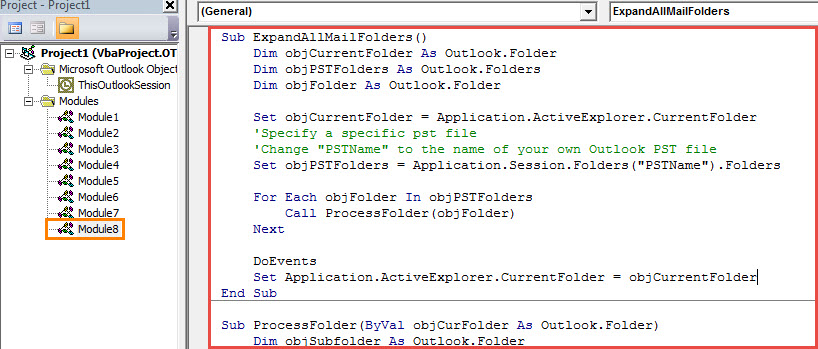
- Shundan so'ng siz asboblar panelidagi "Run Sub" tugmasini bosishingiz yoki yangi makrosni ishga tushirish uchun F5 tugmasini bosishingiz mumkin.
- Darhol, oldindan belgilangan Outlook PST faylidagi barcha pochta papkalari kengaytiriladi.
Barcha pochta papkalarini yig'ish
Barcha pochta papkalarini kengaytirish bilan solishtirganda, yig'ish ancha oson. Siz ma'lum bir Outlook PST faylining ildizini yopishingiz va keyin uni yana kengaytirishingiz mumkin. Buni amalga oshirish uchun quyidagi skrinshotdagi kabi PST faylining yuqori darajadagi papkasi oldidagi o'qni bosishingiz mumkin. Shundan so'ng, faylni kengaytirish uchun o'qni qayta bosing. Siz barcha pastki papkalar yopilganini ko'rishingiz mumkin.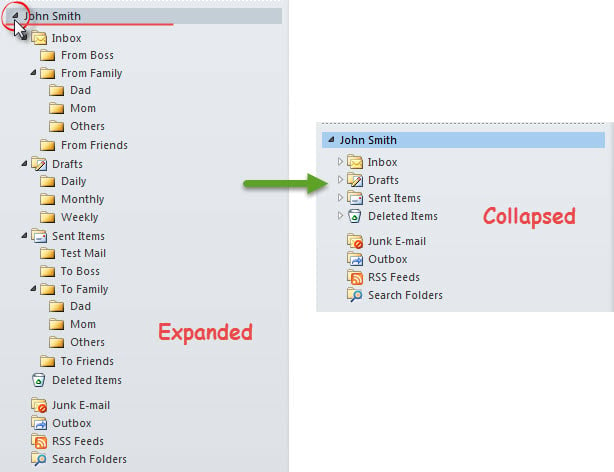
Muammoli PST xatolarini moslashuvchan tarzda boshqaring
Outlook-dan foydalanganda hech qanday xato xabari olganmisiz? Agar siz Outlook-dan o'nlab yillar davomida foydalangan bo'lsangiz, sizda bo'lishi kerak. Hech qanday shubhasiz, Outlook xatolarga qarshi himoyasiz. Shunday qilib, Outlook ma'lumotlaringizni yaxshiroq himoya qilish uchun vaqti-vaqti bilan Outlook PST faylining zaxira nusxasini yaratishingiz kerak. Bundan tashqari, a saqlash tavsiya etiladi PST tuzatish yaqin atrofdagi asbob, kabi DataNumen Outlook Repair.
Muallif kirish:
Shirli Chjan ma'lumotlarni qayta tiklash bo'yicha mutaxassis DataNumenMa'lumotlarni qayta tiklash texnologiyalari bo'yicha jahon yetakchisi bo'lgan , Inc buzilgan sql va Outlook ta'mirlash dasturiy mahsulotlar. Qo'shimcha ma'lumot olish uchun tashrif buyuring www.datanumen.com