
Ushbu maqolada biz siz bilan Word hujjatidagi barcha bo'limlarni tezda o'chirishning 3 usulini baham ko'rmoqchimiz.
Bo'lim tanaffuslari Word hujjatida bir nechta bo'limlarni yaratishda foydalidir. Shunday qilib, siz turli bo'limlarni o'ziga xos uslublarda formatlashingiz mumkin. Hujjatga bo'lim tanaffuslarini tezda kiritishingiz uchun oldingi maqolamiz: Word hujjatingizga bo'limlarni tezda kiritishning 3 usuli
Biroq, uslublarni o'zgartirish, bo'limlarni qayta ajratish va hokazo kabi hujjatni qayta ko'rib chiqish odatiy holdir. Xususan, agar katta o'zgartirishlar kiritish kerak bo'lsa, barcha bo'limlar tanaffuslarini olib tashlashingiz kerak bo'ladi. Quyida to'plamdagi bo'lim tanaffuslarini o'chirish uchun foydalanishingiz mumkin bo'lgan 3 ta usul mavjud.
1-usul: Hujjatda barcha bo'limlarning buzilishini toping
- Avvalo "Ctrl + H" tugmachalarini bosib, Word-da "Find and Replace" maydonini oching.
- Keyin "Nimani toping" matn maydoniga kursorni qo'ying.
- Ko'proq variantlarni olish uchun "Qo'shimcha" tugmasini bosing.
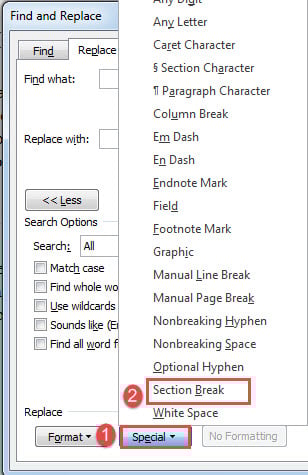
- Keyin "Maxsus" tugmachasini bosing va uning menyusida "Bo'limni ajratish" -ni tanlang. Keyin "Find what" matn maydonida "^ b" ni ko'rasiz. Demak, alternativ usul - 2-bosqichdan so'ng to'g'ridan-to'g'ri “^ b” ni kiritish.

- Va nihoyat, "Almashtirish" maydonini bo'sh qoldiring va "Hammasini almashtirish" tugmasini bosing. Tasdiqlash oynasida "OK" tugmasini bosing.


2-usul: Bitta hujjatdagi barcha bo'limlarning buzilishini o'chirish uchun so'lni ishga tushiring
Mana sizga barcha kiruvchi bo'limlarning tanaffuslaridan xalos bo'lishning avtomatik usuli.
- Dastlab, "Alt + F11" tugmachasini bosib, Word-da VBA muharririni oching.
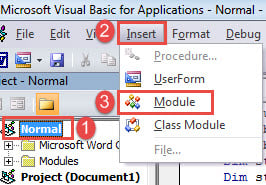
- Keyin "Normal" tugmachasini bosish orqali yangi modul yarating.
- Keyin "Qo'shish" tugmachasini bosing va "Modul" -ni tanlang.

- Endi ikki marta bosish bilan modulni oching.
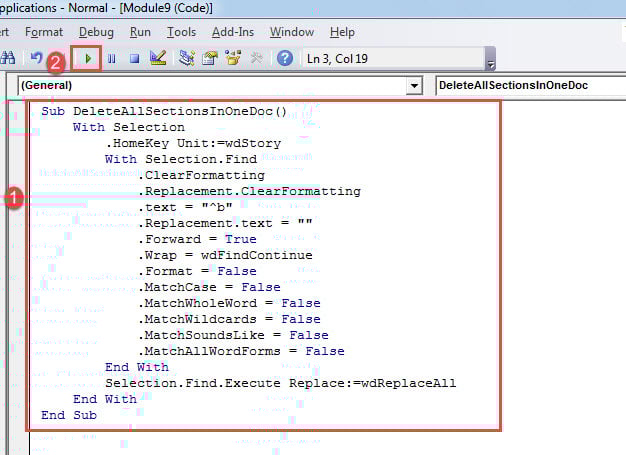
- O'ng tomondagi kodlash joyiga quyidagi kodlarni joylashtiring:
Sub DeleteAllSectionsInOneDoc()
  With Selection
    .HomeKey Unit:=wdStory
    With Selection.Find
      .ClearFormatting
      .Replacement.ClearFormatting
      .Text = "^b"
      .Replacement.Text = ""
      .Forward = True
      .Wrap = wdFindContinue
      .Format = False
      .MatchCase = False
      .MatchWholeWord = False
      .MatchWildcards = False
      .MatchSoundsLike = False
      .MatchAllWordForms = False
    End With
    Selection.Find.Execute Replace:=wdReplaceAll
  End With
End Sub
- Nihoyat, "Ishga tushirish" tugmasini bosing.

Barcha bo'limlarning tanaffuslarini bir soniyada topasiz.
3-usul: Bir nechta hujjatdagi barcha bo'limlarning buzilishini o'chirish
Xuddi shunday, agar biz buni tez va iflos usulda qilishni istasak, biz so'lni ishga tushirishimiz kerak.
- Avvalo, barcha maqsadli hujjatlarni bitta papkaga joylashtiring.
- Keyin 2-usuldagi qadamlar bilan so'lni o'rnating.
- Buning o'rniga ushbu so'lni ishga tushiring:
Sub DeleteAllSectionBreaksInMultiDoc()
  Dim StrFolder As String
  Dim strFile As String
  Dim objDoc As Document
  Dim dlgFile As FileDialog

  Set dlgFile = Application.FileDialog(msoFileDialogFolderPicker)

  With dlgFile
    If .Show = -1 Then
      StrFolder = .SelectedItems(1) & "\"
    Else
      MsgBox "No folder is selected! Please select the target folder."
      Exit Sub
    End If
  End With

  strFile = Dir(StrFolder & "*.docx", vbNormal)

  While strFile <> ""
    Set objDoc = Documents.Open(FileName:=StrFolder & strFile)

    With Selection
      .HomeKey Unit:=wdStory
      With Selection.Find
        .ClearFormatting
        .Replacement.ClearFormatting
        .Text = "^b"
        .Replacement.Text = ""
        .Forward = True
        .Wrap = wdFindContinue
        .Format = False
        .MatchCase = False
        .MatchWholeWord = False
        .MatchWildcards = False
        .MatchSoundsLike = False
        .MatchAllWordForms = False
      End With
      Selection.Find.Execute Replace:=wdReplaceAll
    End With

    objDoc.Save
    objDoc.Close
    strFile = Dir()
  Wend
End Sub
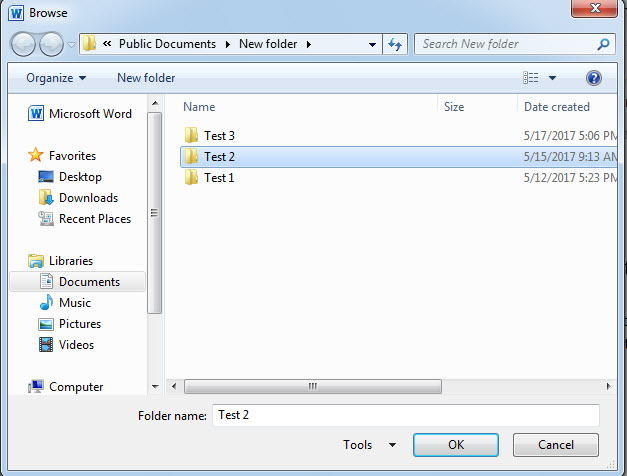
- Keyin "Ko'zdan kechirish" oynasida ochilgan hujjatlarni saqlaydigan papkani tanlang.
- Va nihoyat, kamida "OK" tugmasini bosing.

Ma'lumotlarni yo'qotish uchun tayyorlaning
Odatda, yaxshi ishlash odati, omad va barcha ne'matlar bilan Wordda ko'p narsalarga erishishingiz mumkin. Ammo ishdan chiqishlar istalgan vaqtda yuz berishi mumkin. Shuning uchun hujjatlarni muntazam ravishda zaxiralash juda muhimdir. Qo'lingizda zaxira nusxasi bo'lsa, ishga tushirishdan oldin o'zingizga ko'proq ishonch hosil qilasiz. docx tuzatish.
Muallif kirish:
Vera Chen - ma'lumotlarni qayta tiklash bo'yicha mutaxassis DataNumenMa'lumotlarni qayta tiklash texnologiyalari bo'yicha jahon yetakchisi bo'lgan , Inc xls tiklash va pdf dasturiy mahsulotlarni ta'mirlash. Qo'shimcha ma'lumot olish uchun tashrif buyuring www.datanumen.com