
Agar siz ma'lum bir sanada yoki ma'lum bir oy yoki yilda kiruvchi xatlar sonini hisoblashni istasangiz, ushbu maqolada keltirilgan tezkor vositalardan foydalanishingiz mumkin. Bu sizga VBA-dan qanday foydalanishni o'rgatadi, uni tezda olish uchun.
Muayyan sana yoki davrlarda qancha xat kelganligini hisoblash haqida gap ketganda, ko'pchilik Outlook qidiruv papkasidan foydalanishga odatlangan, bu bizga ma'lum sana yoki sana oralig'ida kelgan barcha xatlarni bitta qidiruv papkasida to'plash imkonini beradi. Keyin uni olish uchun pochta papkasi uchun "elementlarning umumiy sonini ko'rsatish" xususiyatidan foydalanishimiz mumkin. Biroq, shubhasiz, bu usul juda qiyin. Shunday qilib, bu erda biz sizga umumiy hisobni olishingizga yordam beradigan Outlook VBA-dan foydalanishi mumkin bo'lgan yana bir hiyla-nayrangni o'rgatamiz. Endi batafsil qadamlar va kodlarni o'rganish uchun o'qing.
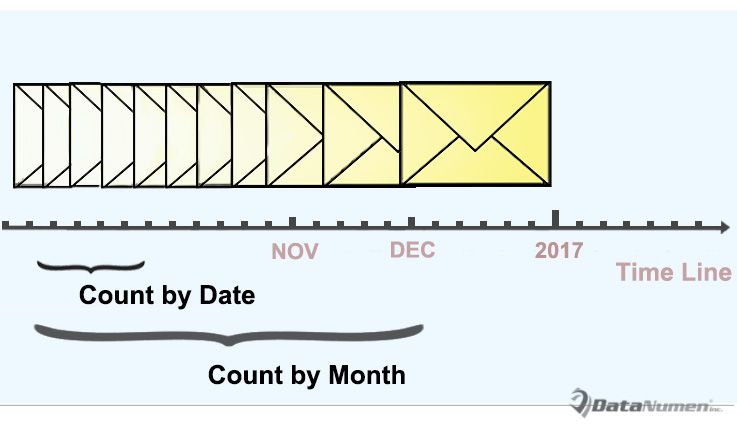
Kiruvchi xatlarni sana bo'yicha sanash
- Boshlash uchun Outlook dasturingizni to'g'ri ishga tushiring.
- Keyin siz "Tuzuvchi" yorlig'iga o'tishingiz va "Visual Basic" tugmasini bosishingiz mumkin.
- Keyin ochilgan Outlook VBA muharriri oynasida siz "Qo'shish" > "Modul" orqali yangi modulni ochishingiz mumkin.
- Keyinchalik, quyidagi VBA kodlarini yangi modulga nusxalang.
'The following codes are working to count by day
Sub CountReceivedEmailsbyDay()
    Dim objItems As Outlook.Items
    Dim objItem As Object
    Dim objMail As Outlook.MailItem
    Dim strDay As String
    Dim dReceivedTime As Date
    Dim strReceivedDate As String
    Dim i, n As Long
    Dim strMsg As String
    Dim nPrompt As Integer

    Set objItems = Outlook.Application.ActiveExplorer.CurrentFolder.Items

    objItems.SetColumns ("ReceivedTime")
    strDay = InputBox("Enter the specific day.(Format: yyyy-mm-dd)", "Specify Date")

    If strDay <> "" Then
       n = 0
       For i = 1 To objItems.Count
           If objItems.Item(i).Class = olMail Then
              Set objMail = objItems.Item(i)
              dReceivedTime = objMail.ReceivedTime
              strReceivedDate = Year(dReceivedTime) & "-" & Month(dReceivedTime) & "-" & Day(dReceivedTime)
              If strReceivedDate = strDay Then
                 n = n + 1
              End If
           End If
       Next i

       strMsg = "You have received " & n & " emails on " & strDay & "."
       nPrompt = MsgBox(strMsg, vbExclamation, "Count Received Emails")
    Else
       nPrompt = MsgBox("Please input the specific day!", vbExclamation)
    End If
End Sub
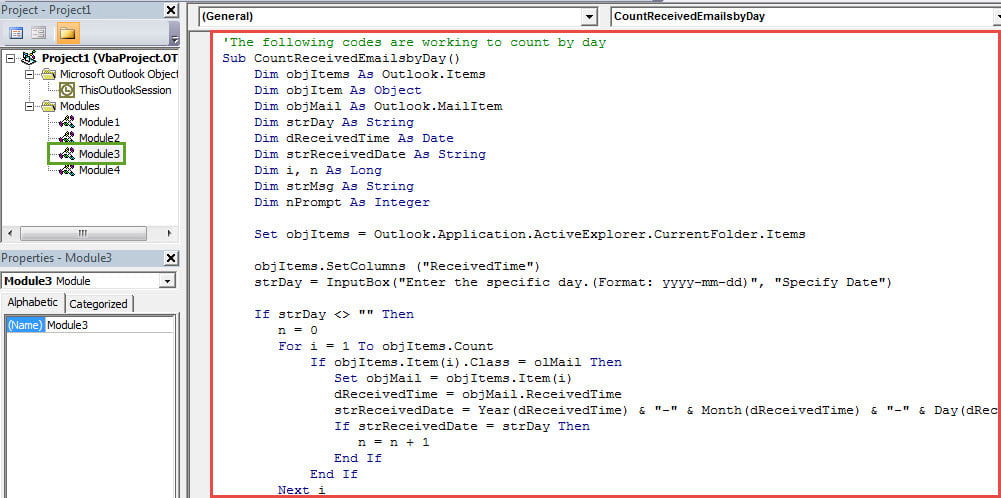
Eslatma: Ushbu yuqoridagi kod kiruvchi xatlarni sana bo'yicha hisoblash uchun ishlaydi.
- Shundan so'ng siz odatdagidek tez kirish asboblar paneliga yangi makrosni qo'shishingiz mumkin.
- Nihoyat, siz sinab ko'rishingiz mumkin.
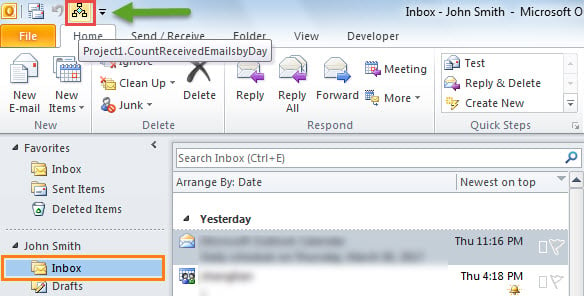
- Birinchidan, Inbox papkasini tanlang.
- Keyin Tez kirish asboblar panelidagi tugmani bosing.

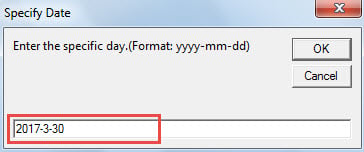
- Keyinchalik, "yyyy-aa-dd" formatida ma'lum bir sanani kiritishingiz kerak.

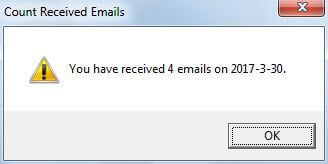
- Nihoyat, siz quyidagi rasmdagi kabi umumiy hisob haqida so'rov olasiz:

Kiruvchi elektron pochta xabarlarini oy yoki yil bo'yicha hisoblang
Yuqoridagi kod kun bo'yicha hisoblash uchun ko'rsatilganligi sababli, agar siz oy yoki yil bo'yicha hisoblashni istasangiz, kodlarga ba'zi o'zgartirishlar kiritishingiz kerak.
- Birinchidan, barcha "strDay" ni o'zgartiring strMonth or strYear.
- Ikkinchidan, “strDay = InputBox(“Muayyan kunni kiriting.(Format: yyyy-aa-dd)”, “Sanani belgilang”)” qatorini quyidagi bilan almashtiring:
- strMonth = InputBox(“Muayyan oyni kiriting.(Format: yyyy-mm)”, “Oyni belgilang”)
- strYear = InputBox("Muayyan yilni kiriting.(Format: yyyy)", "Yilni ko'rsating")
- Uchinchidan, “strReceivedDate = Year(dReceivedTime) & “-” & Month(dReceivedTime) & “-” & Day(dReceivedTime)” qatorini quyidagicha o‘zgartiring:
- strReceivedDate = Yil(dReceivedTime) & “-” & Oy(dReceivedTime) [oy uchun]
- strReceivedDate = Yil (dReceivedTime) [yil uchun].
Outlook ishdan chiqqandan keyin nima sodir bo'ladi
Ko'pgina foydalanuvchilar Outlook ishdan chiqishiga duch kelishgan. Eng yaxshi holatda, Outlookni qayta ishga tushirgandan so'ng, hamma narsa tiklanadi, ya'ni hech narsa bo'lmaydi. Biroq, eng yomon holatda, siz jiddiy muammolarga duch kelishingiz mumkin PST buzilishi. O'sha paytda, sizda mavjud ma'lumotlarning zaxira nusxalari yo'q deb hisoblasangiz, so'nggi chorangiz, shubhasiz, ajoyib ta'mirlash vositasidir, masalan DataNumen Outlook Repair.
Muallif kirish:
Shirli Chjan ma'lumotlarni qayta tiklash bo'yicha mutaxassis DataNumenMa'lumotlarni qayta tiklash texnologiyalari bo'yicha jahon yetakchisi bo'lgan , Inc sqlni tiklash va Outlook ta'mirlash dasturiy mahsulotlar. Qo'shimcha ma'lumot olish uchun tashrif buyuring www.datanumen.com