
Agar siz ma'lum bir kontaktdan uchrashuv yaratmoqchi bo'lsangiz va uchrashuv manzili sifatida bevosita aloqa manzilidan foydalaning. Bunday holda siz ushbu maqolada keltirilgan 2 ta usulni qo'llashingiz mumkin.
Ba'zan, Outlook-dagi kontaktingiz bo'lgan odam bilan uchrashuvni rejalashtirishingiz va kontakt manzilini to'g'ridan-to'g'ri uchrashuv joyi, ish manzili yoki uy manzili sifatida ishlatishingiz kerak bo'lishi mumkin. Ko'pchilik uchun eng tanish usul uchrashuvni qo'lda yaratish va kontakt manzilini manzil maydoniga nusxalashdir. Biroq, aslida, Outlook VBA yordamida siz buni bir marta bosish orqali tezda olishingiz mumkin. Endi biz ikkala usulni ham taqdim etamiz.
1-usul: Kontakt manzilini yangi uchrashuvga qo'lda nusxalash
- Birinchidan, Outlook ilovasini ishga tushiring.
- Keyin Kontaktlar paneliga o'ting.
- Keyin manba kontaktini o'z oynasida ochish uchun uni ikki marta bosing.
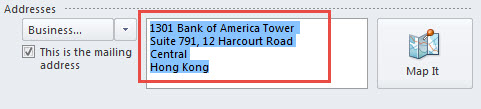
- Keyinchalik, siz "Manzil" bo'limini topishingiz va manzilni nusxalashingiz kerak.

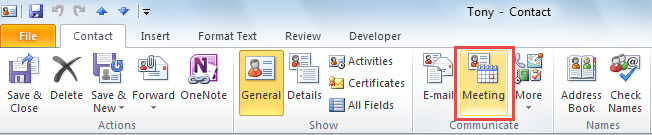
- Shundan so'ng siz "Aloqa" yorlig'i ostidagi "Muloqot" guruhidagi "Uchrashuv" tugmasini bosishingiz mumkin.

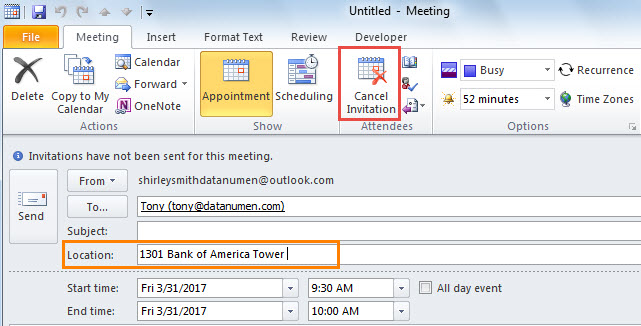
- Keyinchalik, uchrashuv paydo bo'ladi. Endi siz "Joylashuv" maydonini bosishingiz va oldindan ko'chirilgan manzilni joylashtirish uchun "Ctrl + V" tugmalarini bosishingiz mumkin.
- Nihoyat, uchrashuvni standart uchrashuvga aylantirish uchun siz shunchaki “Taklifni bekor qilish” tugmasini bosishingiz mumkin.

2-usul: Tez orada amalga oshirish uchun Outlook VBA-dan foydalaning
- Eng boshida "Alt + F11" tugmachalarini bosing.
- Keyin ochilgan VBA muharriri oynasida foydalanilmaydigan modulni ochishingiz mumkin.
- Keyin quyidagi VBA kodlarini nusxa ko'chiring va unga joylashtiring.
Sub CreateAppointmentLocatedAtContactAddress()
    Dim objContact As Outlook.ContactItem
    Dim objAppointment As Outlook.AppointmentItem
    Dim nPrompt As Integer

    On Error Resume Next
    Set objContact = Application.ActiveExplorer.Selection.Item(1)

    If TypeOf objContact Is ContactItem Then
       Set objAppointment = Application.CreateItem(olAppointmentItem)
       objAppointment.Subject = "Appointment with " & objContact.FullName

       'Use the business address as the first choice
       If objContact.BusinessAddress <> "" Then
          With objAppointment
               .Location = objContact.BusinessAddress
               .Display
          End With
       'If no business address, then use the home address
       ElseIf objContact.HomeAddress <> "" Then
          With objAppointment
               .Location = objContact.HomeAddress
               .Display
          End With
       'If no address, then display a prompt
       Else
          nPrompt = MsgBox("You haven't filled in the contact's address!", vbExclamation, "Check Address")
       End If
    End If
End Sub
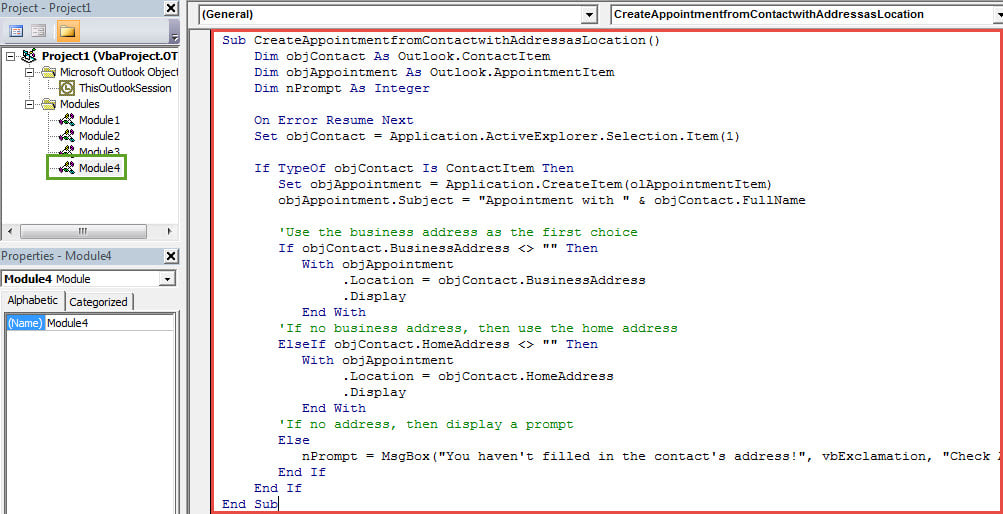
- Shundan so'ng, makroni odatdagidek Tezkor kirish asboblar paneliga qo'shing.
- Oxir-oqibat, siz sinab ko'rishingiz mumkin.
- Birinchidan, kontaktni tanlang.
- Keyin Tez kirish asboblar panelidagi makros tugmasini bosing.
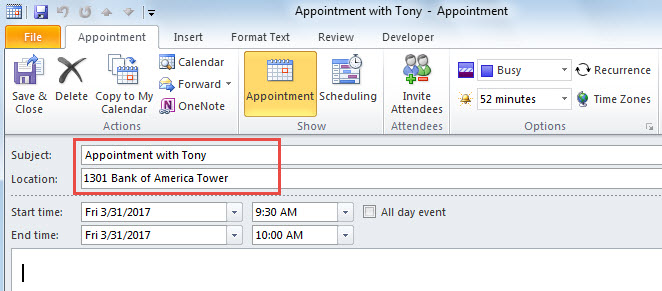
- Bir vaqtning o'zida yangi uchrashuv quyidagi skrinshot kabi aloqa manzili bilan ko'rsatiladi:

Outlook muammolarini samarali hal qiling
Outlook bilan bog'liq muammolardan samarali xalos bo'lish uchun robustni tayyorlash tavsiya etiladi Outlook tuzatish kabi oldindan vosita DataNumen Outlook Repair. Aks holda, agar siz Scanpst.exe inbox ta'mirlash vositasiga oddiygina javob bersangiz, Outlook jiddiy ishdan chiqqan taqdirda uni foydasiz deb topasiz. Bundan tashqari, agar siz muntazam ravishda ma'lumotlarning zaxira nusxalarini yaratishni yaxshi odat qilgan bo'lsangiz, bu juda yaxshi.
Muallif kirish:
Shirli Chjan ma'lumotlarni qayta tiklash bo'yicha mutaxassis DataNumenMa'lumotlarni qayta tiklash texnologiyalari bo'yicha jahon yetakchisi bo'lgan , Inc sql-ni ta'mirlash va Outlook ta'mirlash dasturiy mahsulotlar. Qo'shimcha ma'lumot olish uchun tashrif buyuring www.datanumen.com