
Ba'zan, siz elektron pochta xabarini yozganingizda, siz ushbu xatni xabar matnidagi elektron pochta manzillariga ko'rsatishni xohlashingiz mumkin. Ushbu maqola sizga tezda uni olishga yordam beradi.
Misol uchun, kimdir sizdan elektron pochta manzillari kabi ba'zi odamlarning aloqa ma'lumotlarini so'raydi. Bunday holda, siz ushbu shaxslarga o'zlarining aloqa ma'lumotlarini boshqalarga yuborishda bu haqda xabar berishni xohlashingiz mumkin. Shunday qilib, siz elektron pochta manzillarini xabarlar matnidan "CC" maydoniga nusxalashni xohlaysiz. Umuman olganda, siz buni birma-bir qo'lda qilishingiz kerak. Ammo bu juda zerikarli va mashaqqatli. Shunday qilib, quyida biz ancha aqlli usulni taqdim etamiz.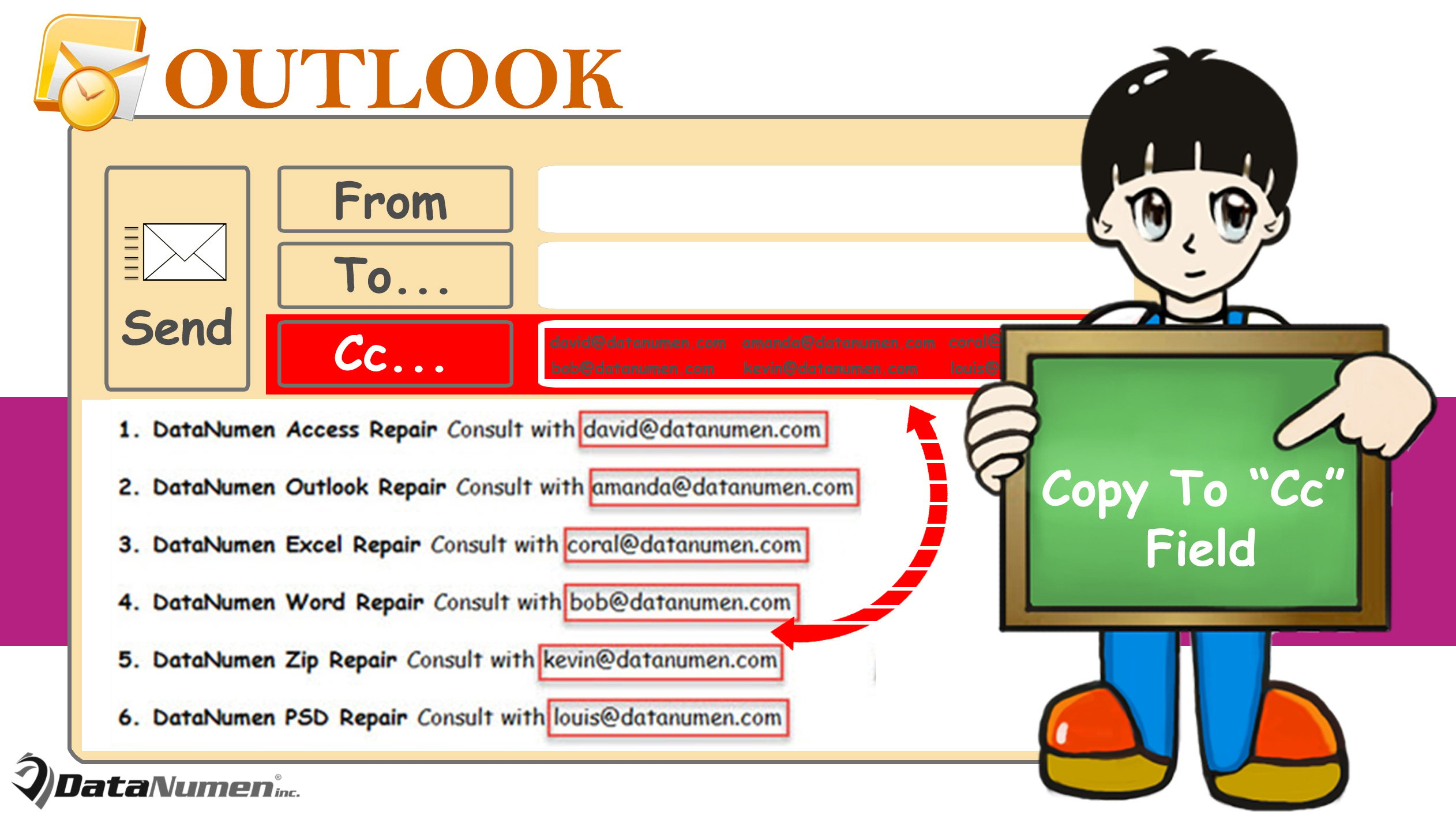
Yozish paytida tanada paydo bo'lgan elektron pochta manzillarini "CC" maydoniga nusxalash
- Eng boshida Outlook VBA muharririni ishga tushirish uchun "Alt + F11" tugmachalarini bosing.
- Keyin, yangi oynada, quyidagi VBA kodini bo'sh modulga qo'ying.
Sub CopyEmailAddresses_FromBodyToCCField()
    Dim objMail As Outlook.MailItem
    Dim objMailDocument As Object
    Dim objDocRange As Object
    Dim objRecipient As Outlook.Recipient

    'Get the current mail
    Set objMail = Application.ActiveInspector.CurrentItem
    Set objMailDocument = objMail.GetInspector.WordEditor
    Set objDocRange = objMailDocument.Range

    'Extract email addresses from mail body
    With objDocRange.Find
         .ClearFormatting
         .Replacement.ClearFormatting
         .Text = "[A-z,0-9]{1,}\@[A-z,0-9,.]{1,}"
         .MatchWildcards = True
         .Wrap = wdFindStop
         .Execute
    End With

    'Add the found email addresses as CC recipients
    While objDocRange.Find.Found
          Set objRecipient = objMail.Recipients.Add(objDocRange.Text)
          objRecipient.Type = olCC
          objDocRange.Collapse wdCollapseEnd
          objDocRange.Find.Execute
    Wend

    'Resolve all recipients
    objMail.Recipients.ResolveAll
End Sub
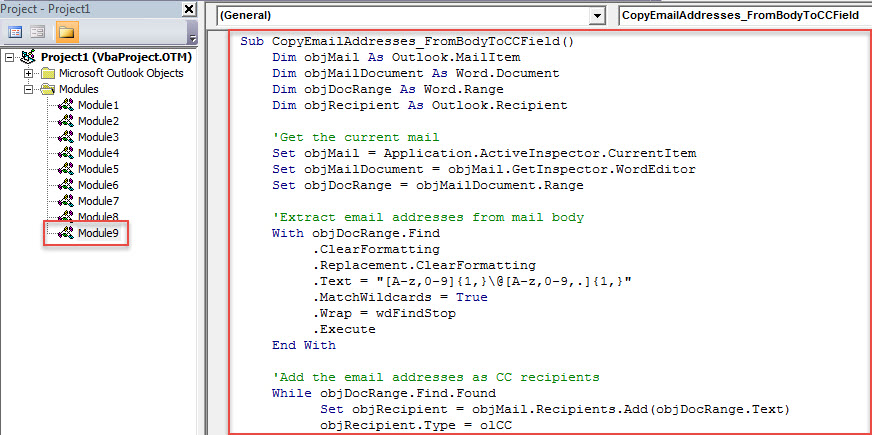
- Shundan so'ng, VBA muharriridan chiqing va ushbu yangi makrosni "Tezkor kirish asboblar paneli" ga murojaat qilib, xabarlar oynasiga qo'shing.Outlook-da VBA kodini qanday ishlatish kerak".
- Oxir-oqibat, siz suratga olishingiz mumkin. Mana mening haqiqiy misolim.
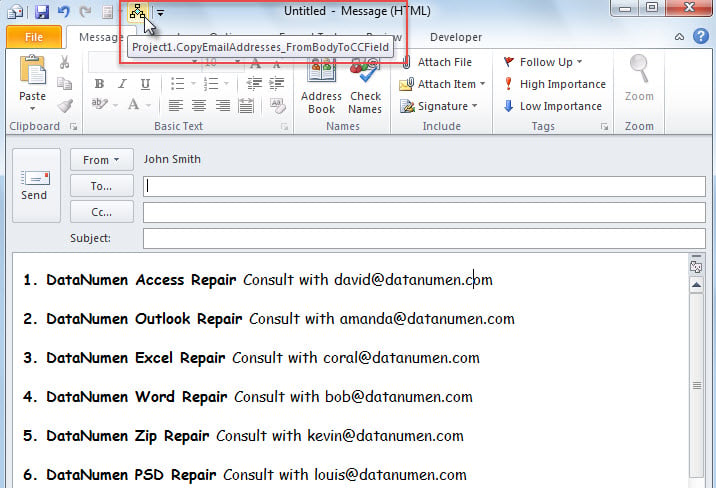
- Birinchidan, men tanadagi elektron pochta manzillari to'plamini o'z ichiga olgan elektron pochta xabarini tuzaman.
- Keyin, Tez kirish asboblar panelidagi makros tugmasini bosing.

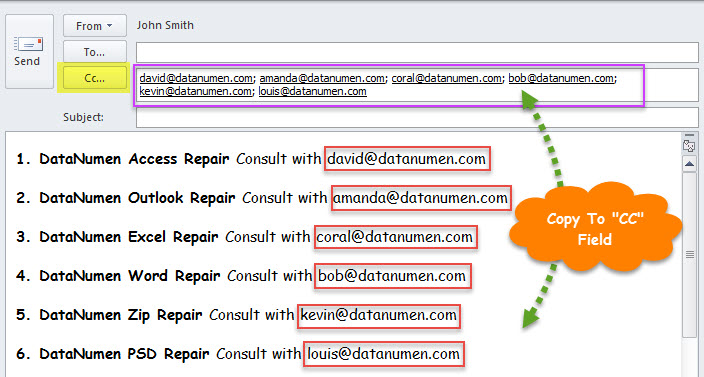
- Darhol, so'l tugagandan so'ng, tanadagi barcha elektron pochta manzillari quyidagi skrinshot kabi "CC" maydoniga ko'chiriladi.

Agar Outlook ma'lumotlaringiz buzilsa nima bo'ladi?
Ma'lumki, Outlook turli omillar, masalan, inson xatolari, to'satdan o'chirish, Outlook ichki dasturiy ta'minotidagi nosozliklar, shuningdek, kompyuter apparatining nosozliklari va boshqalar tufayli ishdan chiqishi mumkin. Shunday qilib, aslida ko'plab foydalanuvchilar Outlookda shunga o'xshash muammolarga duch kelishgan. Eng zerikarli va muammoli muammo Outlook faylining shikastlanishi ekanligi tan olingan. Bunday holatda siz professionalga murojaat qilishingiz kerak bo'ladi. PSTni tiklash xizmat yoki dasturiy ta'minot kabi DataNumen Outlook Repair.
Muallif kirish:
Shirli Chjan ma'lumotlarni qayta tiklash bo'yicha mutaxassis DataNumenMa'lumotlarni qayta tiklash texnologiyalari bo'yicha jahon yetakchisi bo'lgan , Inc mdf tuzatish va Outlook ta'mirlash dasturiy mahsulotlar. Qo'shimcha ma'lumot olish uchun tashrif buyuring www.datanumen.com