
Ba'zi sabablarga ko'ra, Outlook elektron pochtangizga matnlarga bir nechta giperhavolalar qo'ygansiz. Va ularning ba'zilari bir xil manzilga bog'langan. Agar siz ushbu giperhavolalarning manzillarini ommaviy ravishda o'zgartirmoqchi bo'lsangiz, ushbu maqolada keltirilgan usullardan foydalanishingiz mumkin.
Masalan, siz xabarlar matnida juda ko'p giperhavolalarga ega bo'lgan Outlook elektron pochta xabarini tuzdingiz. Biroq, keyin siz manzil noto'g'ri ekanligini aniqladingiz. Va ko'plab giperhavolalar ushbu manzildan foydalanmoqda. Shuning uchun, siz ushbu giperhavolalar manzillarini to'liq o'zgartirishingiz kerak. Ushbu muammoga javoban, keyin biz ikkita oson va tezkor yondashuvni baham ko'ramiz.
1-usul: Qo'lda toping va almashtiring
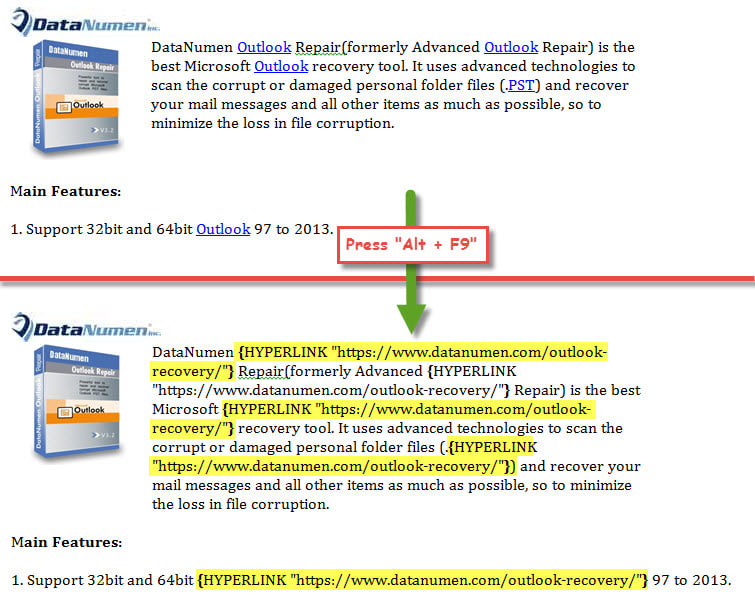
- Boshlash uchun ochilgan elektron pochtada "Alt + F9" tugmachalarini bosing.
- Keyin barcha giperhavolalarning manzillari to'g'ridan-to'g'ri ko'rsatiladi.

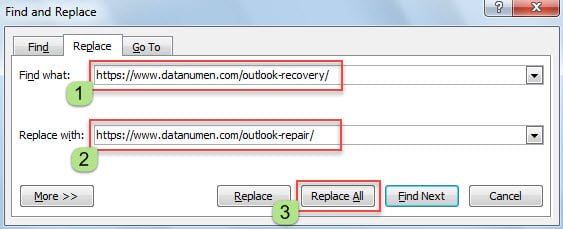
- Endi "Topish va almashtirish" dialog oynasini chiqarish uchun "Ctrl + H" tugmalarini bosing.
- Ushbu yangi dialog oynasida "Nimani toping" maydoniga eski giperhavola manzilini va "Almashtirish" oynasiga yangi manzilni kiriting.
- Shundan so'ng, "Hammasini almashtirish" tugmasini bosing.

- Keyinchalik, "Topish va almashtirish" dialog oynasini yoping.
- Xabarning asosiy qismiga qaytganingizdan so'ng, giperhavola manzillarini yashirish uchun "Alt + F9" tugmachalarini yana bosing.
- Keyinchalik, barcha xabarlar matnini tanlash uchun "Ctrl + A" tugmalarini bosing.
- Nihoyat, barcha o'zgartirilgan giperhavola manzillarini yangilash uchun "F9" tugmasini bosing.
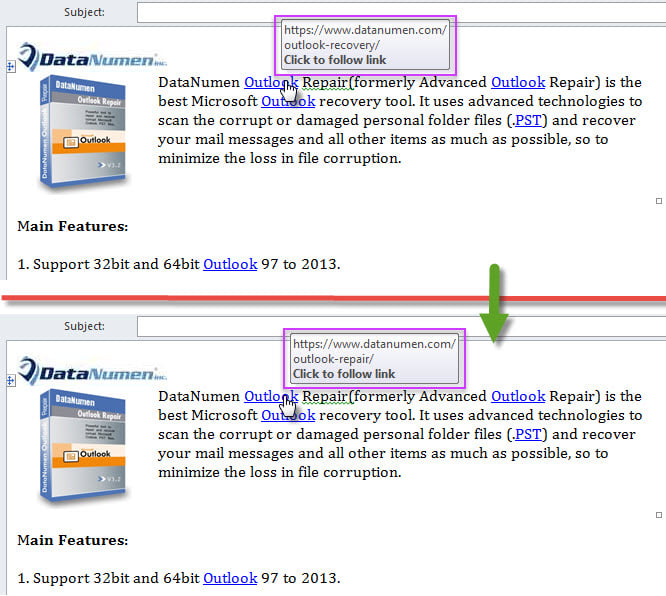
- Endi kursorni matnlar ustiga olib borishiga ruxsat berib, giperhavola manzillarini tekshiring. Quyidagi skrinshotdagi kabi eski manzillarga bog'langan barcha giperhavolalar o'zgartirildi.

2-usul: Outlook VBA-dan foydalaning
- Birinchi navbatda, VBA muharririni ishga tushirish uchun "Alt + F11" tugmasini bosing.
- Keyin, yangi oynada, "" maqolasiga muvofiq "MS Word obyekt kutubxonasi" ni yoqing.VBA da obyekt kutubxonasi havolasini qanday qo'shish mumkin".
- Keyinchalik, quyidagi VBA kodini modulga qo'ying.
Sub BatchChangeMultipleHyperlinkAddresses()
    Dim objMail As Outlook.MailItem
    Dim objMailDocument As Word.Document
    Dim objHyperlink As Word.Hyperlink
    Dim strOldAddress, strNewAddress As String
    Dim i As Long

    Set objMail = Application.ActiveInspector.CurrentItem
    Set objMailDocument = objMail.GetInspector.WordEditor

    If objMailDocument.Hyperlinks.Count > 0 Then
       'Enter the old and new hyperlink address
       strOldAddress = InputBox("Enter the old hyperlink address:")
       strNewAddress = InputBox("Enter the new hyperlink address:")

       'Change hyperlink address
       i = 0
       For Each objHyperlink In objMailDocument.Hyperlinks
           If InStr(objHyperlink.Address, strOldAddress) > 0 Then
              objHyperlink.Address = Replace(objHyperlink.Address, strOldAddress, strNewAddress)
              i = i + 1
           End If
       Next

       'Prompt you
       MsgBox i & " hyperlinks' addresses are changed!", vbInformation + vbOKOnly
    End If
End Sub
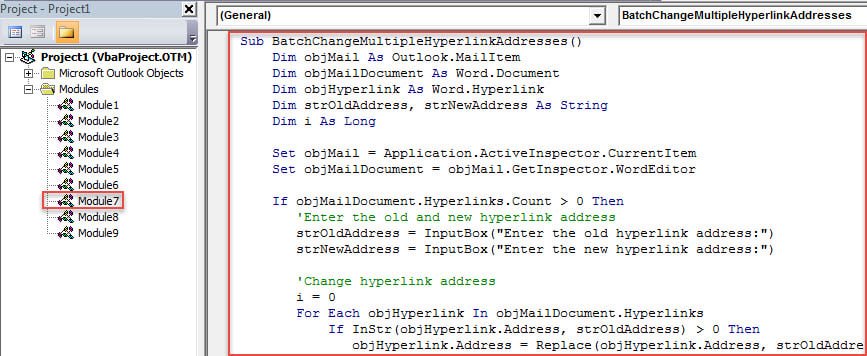
- Shundan so'ng, ushbu makrosni "Tezkor kirish asboblar paneli" ga havola bilan qo'shing.Outlook-da VBA kodini qanday ishlatish kerak".
- Oxir-oqibat, sinab ko'rish uchun quyidagi amallarni bajaring.
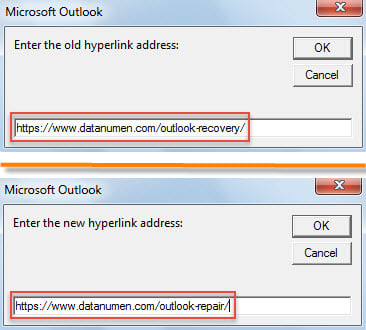
- Qalqib chiquvchi dialog oynalarida eski va yangi giperhavola manzillarini kiriting.

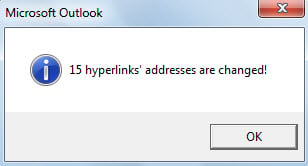
- Makros tugagach, manzillari o'zgartirilgan giperhavolalar soni haqida xabar olasiz.

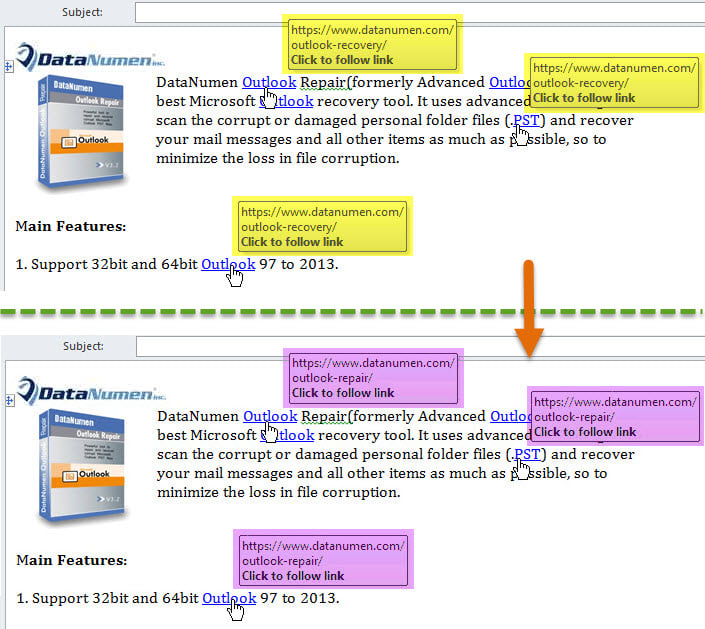
- Quyidagi rasmdagi kabi bir nechta giperhavolalarning manzillari o'zgartirildi.

Qimmatli Outlook ma'lumotlaringizni himoya qiling
Outlook xatolar va buzilishlarga moyil bo'lganligi sababli, Outlook faylingizni himoya qilish uchun ba'zi samarali choralar ko'rishingiz kerak. Avvalo, siz muntazam ravishda PST ma'lumotlarini zaxiralashingiz kerak. Bundan tashqari, siz Outlook-ni to'g'ri yo'l bilan yopish odatini shakllantirishingiz kerak. Nihoyat, lekin eng muhimi, siz kuchliroq tayyorlaganingiz ma'qul Outlook tuzatish kabi yordamchi dastur DataNumen Outlook Repair.
Muallif kirish:
Shirli Chjan ma'lumotlarni qayta tiklash bo'yicha mutaxassis DataNumenMa'lumotlarni qayta tiklash texnologiyalari bo'yicha jahon yetakchisi bo'lgan , Inc SQL Server qayta tiklash va Outlook ta'mirlash dasturiy mahsulotlar. Qo'shimcha ma'lumot olish uchun tashrif buyuring www.datanumen.com