
Agar siz xabarlar jismiga o'rnatilgan barcha rasmlarni tezda elektron pochta ilovasiga o'zgartirmoqchi bo'lsangiz, qo'lda olib tashlashingiz va qayta biriktirishingiz shart emas. Siz faqat ushbu maqolada ko'rsatilgan VBA kodidan foydalanishingiz mumkin.
Ba'zan siz barcha o'rnatilgan rasmlarni qo'shimchalarga aylantirishni xohlashingiz mumkin. Misol uchun, xabar tanasidagi juda ko'p rasmlar tanadagi matnlarni o'qishingizga xalaqit beradi. Shuning uchun, siz ularni e-pochtaning asosiy qismidan olib tashlamoqchisiz va o'rniga ularni biriktirma sifatida qo'shmoqchisiz. Albatta, siz buni qo'lda qilishingiz mumkin. Biroq, agar biron bir vosita yoki VBA kodlari buni bir vaqtning o'zida olishi mumkin bo'lsa, bu qulayroq bo'lishi kerak. Bu erda biz sizga bunday VBA kodini ochamiz.
Barcha o'rnatilgan rasmlarni tezda qo'shimchalarga aylantiring
- Avvalo, Outlook dasturingizni ishga tushiring.
- Keyin siz "Tuzuvchi" yorlig'iga o'tishingiz va "Visual Basic" tugmasini bosishingiz mumkin.
- Keyin Outlook VBA muharriri oynasiga kirasiz.
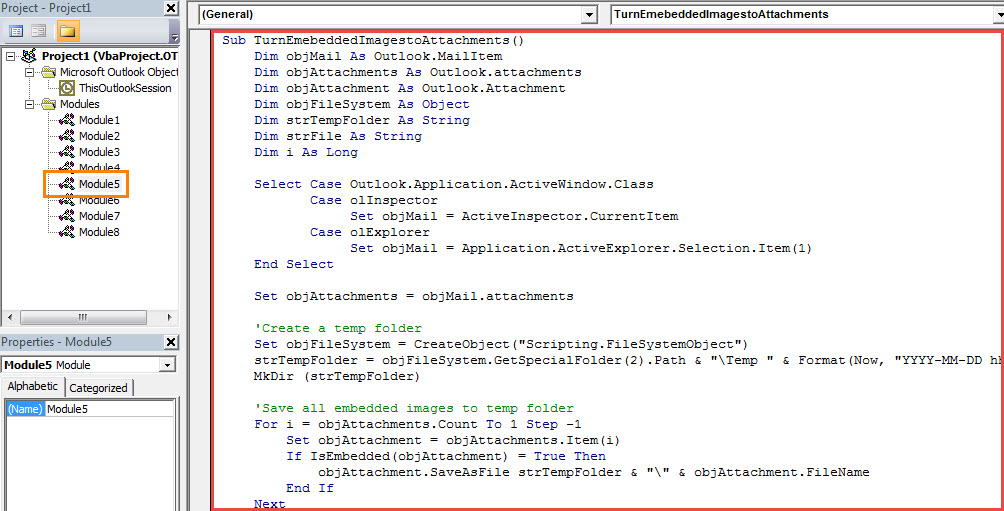
- Keyinchalik, quyidagi VBA kodini bo'sh modulga nusxalashingiz kerak.
Sub TurnEmebeddedImagestoAttachments()
    Dim objMail As Outlook.MailItem
    Dim objAttachments As Outlook.attachments
    Dim objAttachment As Outlook.Attachment
    Dim objFileSystem As Object
    Dim strTempFolder As String
    Dim strFile As String
    Dim i As Long

    Select Case Outlook.Application.ActiveWindow.Class
           Case olInspector
                Set objMail = ActiveInspector.CurrentItem
           Case olExplorer
                Set objMail = Application.ActiveExplorer.Selection.Item(1)
    End Select

    Set objAttachments = objMail.attachments

    'Create a temp folder
    Set objFileSystem = CreateObject("Scripting.FileSystemObject")
    strTempFolder = objFileSystem.GetSpecialFolder(2).Path & "\Temp " & Format(Now, "YYYY-MM-DD hh-mm-ss")
    MkDir (strTempFolder)

    'Save all embedded images to temp folder
    For i = objAttachments.Count To 1 Step -1
        Set objAttachment = objAttachments.Item(i)
        If IsEmbedded(objAttachment) = True Then
           objAttachment.SaveAsFile strTempFolder & "\" & objAttachment.FileName
        End If
    Next

    'Add extracted images as attachments
    strTempFolder = strTempFolder & "\"
    strFile = Dir(strTempFolder)

    While Len(strFile) > 0
          objMail.attachments.Add (strTempFolder & strFile)
          strFile = Dir
    Wend

    'Remove embedded images from message body
    With objMail
        .BodyFormat = olFormatPlain
    End With
End Sub

Function IsEmbedded(objCurAttachment As Outlook.Attachment) As Boolean
    Dim objPropertyAccessor As Outlook.PropertyAccessor
    Dim strProperty As String

    Set objPropertyAccessor = objCurAttachment.PropertyAccessor
    strProperty = objPropertyAccessor.GetProperty("http://schemas.microsoft.com/mapi/proptag/0x3712001E")

    If InStr(1, strProperty, "@") > 0 Then
       IsEmbedded = True
    Else
       IsEmbedded = False
    End If
End Function
- Shundan so'ng, siz Outlook makroslarga ruxsat berish uchun o'rnatilganligini tasdiqlashingiz kerak.
- Majburiy emas, agar siz buni tez-tez talab qilsangiz, kelajakda qulay tekshirish uchun tez kirish asboblar paneliga yangi makrosni qo'shsangiz yaxshi bo'ladi.
- Oxir-oqibat siz sinab ko'rishingiz mumkin. E-pochtani tanlang yoki oching, so'ngra Tez kirish asboblar panelidagi yangi makros tugmasini bosish orqali makrosni ishga tushiring.
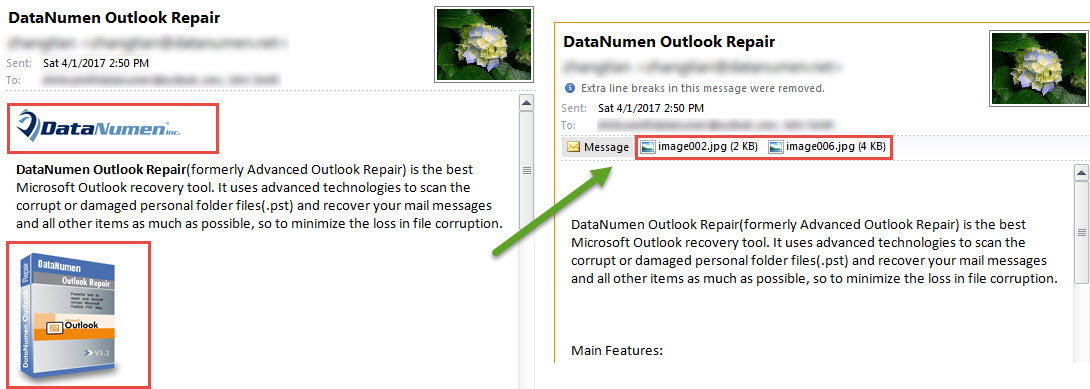
- Darhol, barcha o'rnatilgan tasvirlar quyidagi skrinshot sifatida qo'shimchalarga o'zgartiriladi:

Qimmatli Outlook ma'lumotlaringizni himoya qilish uchun fokuslar
Barchamizga ma'lumki, Outlook PST fayli Word hujjatlari yoki Excel elektron jadvallari kabi umumiy fayllar bilan bir xil zaifdir. Shuning uchun, siz PST faylingiz atrofidagi viruslar yoki noto'g'ri ishlash kabi barcha xavflardan ehtiyot bo'lishingiz kerak. Shunday qilib, siz PST faylingiz uchun muntazam ma'lumotlarning zaxira nusxalarini yaratishingiz kerak. Bundan tashqari, agar imkoningiz bo'lsa, mustahkamlikni saqlash oqilona Outlook-ni ta'mirlash asbob qulay, kabi DataNumen Outlook Repair.
Muallif kirish:
Shirli Chjan ma'lumotlarni qayta tiklash bo'yicha mutaxassis DataNumenMa'lumotlarni qayta tiklash texnologiyalari bo'yicha jahon yetakchisi bo'lgan , Inc mdf-ni tiklash va Outlook ta'mirlash dasturiy mahsulotlar. Qo'shimcha ma'lumot olish uchun tashrif buyuring www.datanumen.com