
Ba'zan, vazifalarni tugallangan deb belgilashni unutib qo'yishingiz mumkin, shuning uchun Outlook vazifalari papkasida muddati o'tgan ko'plab vazifalar bo'lishi mumkin. Bunday holda, bir vaqtning o'zida bajarilgan barcha kechiktirilgan vazifalarni to'liq belgilash uchun ushbu maqolada keltirilgan har qanday usuldan foydalanishingiz mumkin.
Ko'rib turganingizdek, vazifa muddati o'tib ketgandan so'ng, u qizil rangda ko'rsatiladi, bu juda hayratlanarli. Biroq, ko'p hollarda Outlook-da muddati o'tib ketgan vazifalarning ko'pligining sababi, ularni tugallangan deb belgilashni unutib qo'yishingizdir. Shuning uchun, ko'pincha, barcha bunday muddati o'tib ketgan vazifalarni bajarilgan deb belgilashni xohlashingiz mumkin. Ushbu muammoni ko'rib chiqish uchun biz sizga 2 ta usulni o'rgatamiz.
1-usul: Ko'rish filtrlarini o'rnating va qo'lda tugallangan deb belgilang
- Boshlash uchun Outlook-ni ishga tushiring va Vazifalar paneliga o'ting.
- Keyin ma'lum bir Vazifalar jildini oching.
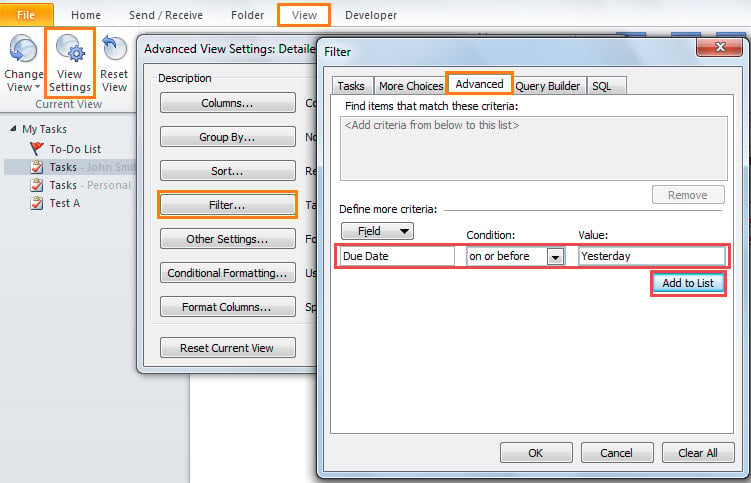
- Keyin "Ko'rish" yorlig'iga o'ting va "Ko'rish sozlamalari" tugmasini bosing.
- Yangi qalqib chiquvchi dialog oynasida "Filtr" tugmasini bosing. Bu ikkinchi dialog oynasini ochadi.
- Keyinchalik, "Kengaytirilgan" yorlig'iga o'ting va keyin quyidagi rasmdagi kabi maxsus filtr qo'shing - "Kecha yoki undan oldin tugash sanasi".

- Shundan so'ng, yangi ko'rish filtrlarini faollashtirish va asosiy vazifalar paneliga qaytish uchun bir qator "OK" tugmasini bosing.
- Endi ro'yxatda faqat muddati o'tgan vazifalar ko'rsatilishini ko'rasiz. Ulardan birini bosishingiz va keyin hammasini tanlash uchun "Ctrl + A" ni bosishingiz mumkin.
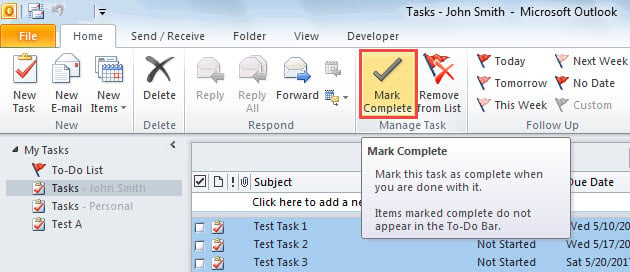
- Nihoyat, "Uy" yorlig'i ostidagi "Bajarildi deb belgilash" tugmasini bosing.

Shunday qilib, agar sizda ko'plab Vazifalar jildi bo'lsa, har bir Vazifalar papkasida mos ravishda ko'rish filtrlarini qo'lda o'rnatishingiz kerak. Bu juda zerikarli bo'ladi. Shuning uchun, quyidagi vositalardan foydalanish tavsiya etiladi, bu esa barcha Vazifalar jildidagi barcha kechiktirilgan vazifalarni ommaviy ravishda yakunlanganligini tezda belgilaydi.
2-usul: Outlook VBA bilan yakunlandi deb belgilang
- Eng boshida, asosiy Outlook oynasida "Alt + F11" tugmachalarini bosing.
- Keyin Outlook VBA muharririda quyidagi VBA kodlaridan nusxa ko'chiring va bo'sh modul oynasiga joylashtiring.
Sub BatchMarkAllOverdueTasksComplete()
    Dim objStores As Outlook.Stores
    Dim objStore As Outlook.Store
    Dim objPSTFile As Outlook.Folder
    Dim objFolders As Outlook.folders
    Dim objFolder As Object

    Set objStores = Application.Session.Stores

    'Process All PST Files
    For Each objStore In objStores
        Set objPSTFile = objStore.GetRootFolder
        For Each objFolder In objPSTFile.folders
            Call ProcessFolders(objFolder)
        Next
    Next
End Sub

Sub ProcessFolders(ByVal objCurrentFolder As Outlook.Folder)
    Dim obTasks As Outlook.Items
    Dim objTask As Outlook.TaskItem
    Dim objSubfolder As Outlook.Folder

    'Find the overdue tasks and mark complete
    If objCurrentFolder.DefaultItemType = olTaskItem Then
       Set objTasks = objCurrentFolder.Items
       For Each objTask In objTasks
           If (objTask.DueDate < Date) And (objTask.Complete = False) Then
              objTask.MarkComplete
           End If
       Next
    End If

    'Process all Task folders recursively
    If objCurrentFolder.folders.Count > 0 Then
       For Each objSubfolder In objCurrentFolder.folders
           Call ProcessFolders(objSubfolder)
       Next
    End If
End Sub
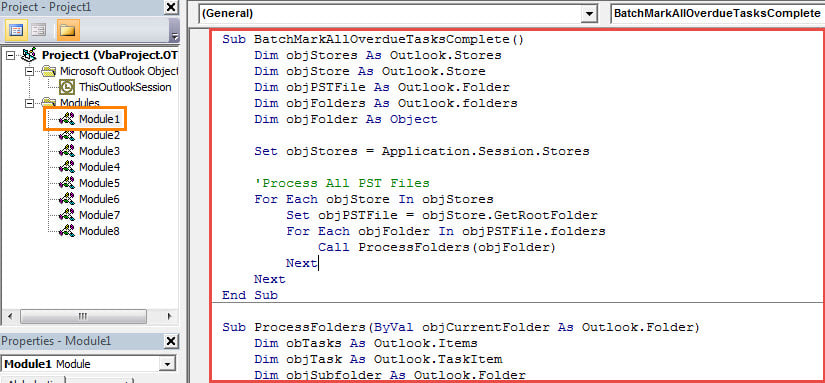
- Shundan so'ng, Outlook makro sozlamalarida makroslarga ruxsat berishiga ishonch hosil qilishingiz kerak.
- Nihoyat, siz sinab ko'rishingiz mumkin. “BatchMarkAllOverdueTasksComplete” kichik dasturini bosing va uni ishga tushirish uchun F5 tugmasini bosing.
- Bir vaqtning o'zida barcha Vazifalar jildidagi barcha kechiktirilgan vazifalar to'plamlarda tugallangan deb belgilanadi.
PST ma'lumotlarini yo'qotishning oldini olish bo'yicha maslahatlar
Outlook PST fayli xato va buzilishlarga moyil bo'lganligi sababli, u sizdan PST ma'lumotlaringizni himoya qilish uchun katta kuch sarflashingizni talab qiladi. Avvalo, siz muntazam ravishda PST faylining zaxira nusxasini yaratishingiz kerak, bu sizni undan qutqaradi PST-ni ta'mirlash PST shikastlanganda. Bundan tashqari, kuchli tuzatish vositasini oldindan tayyorlash ham oqilona DataNumen Outlook Repair.
Muallif kirish:
Shirli Chjan ma'lumotlarni qayta tiklash bo'yicha mutaxassis DataNumenMa'lumotlarni qayta tiklash texnologiyalari bo'yicha jahon yetakchisi bo'lgan , Inc mdf ni tuzatish va Outlook ta'mirlash dasturiy mahsulotlar. Qo'shimcha ma'lumot olish uchun tashrif buyuring www.datanumen.com