
Excel-dagi turli menyu va sichqonchaning o'ng tugmachasini bosish xususiyatlarini o'chirib qo'yish orqali ma'lumotlarni o'g'irlashni minimallashtirish mumkin. Buni VBA yordamida qanday qilishni quyida muhokama qilamiz.
O'quvchida Excel Developer tasmasi ko'rsatilgan va VBA muharriri bilan tanish bo'lgan deb taxmin qilinadi.
Foydalanuvchi interfeysi
Ikki tugma va kichik ma'lumotlar bilan ish varag'ini yarating. 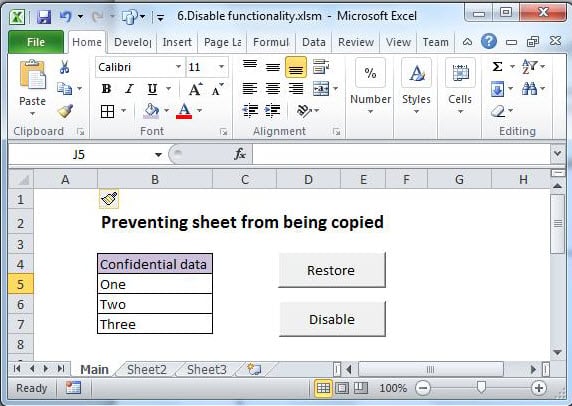
Ushbu varaqda o'z lentasi va Excel taqdim etadigan barcha o'ng_klik funksiyalari ko'rsatiladi.
Varaq mavjud Bu yerga.
VBA kodi
O'chirib qo'yilishi mumkin bo'lgan turli xil buyruqlar paneli boshqaruvlari mavjud. Ushbu boshqaruv elementlarining ID raqamlarini Googledan qidirishingiz kerak bo'ladi. Ushbu mashq uchun 19 va 21 identifikatorlaridan foydalanamiz.
Sub Auto_Open()    ‘Auto_open runs automatically when the workbook is opened
    Dim Control As Office.CommandBarControl

    Application.CommandBars("ply").Enabled = False     'disables right-Click on sheet tab

    For Each Control In Application.CommandBars.FindControls(ID:=21)    'disables CUT
        Control.Enabled = False
    Next Control

    For Each Control In Application.CommandBars.FindControls(ID:=19)     'disables COPY
        Control.Enabled = False
    Next Control
    Application.CellDragAndDrop = False

    Application.ExecuteExcel4Macro "Show.ToolBar(""Ribbon"", False)"     'Hides ribbon
End Sub

Sub Restore()
    Application.CommandBars("ply").Enabled = True     'enables right-click on sheet tab

    Dim Control As Office.CommandBarControl

    For Each Control In Application.CommandBars.FindControls(ID:=21)     'enables CUT
        Control.Enabled = True
    Next Control

    For Each Control In Application.CommandBars.FindControls(ID:=19)     'enables COPY
        Control.Enabled = True
    Next Control
    Application.CellDragAndDrop = True

    Application.ExecuteExcel4Macro "Show.ToolBar(""Ribbon"", True)"     'shows ribbon
End Sub

Sub Auto_close()
    Call Restore    ‘Ensure other workbooks work properly
End Sub
Qayta tiklash tugmachasini qayta tiklash tugmasiga, O'chirish tugmasini esa Auto_open pastki qismiga belgilang.
Auto_open kodini ishga tushiring; Siz sichqonchaning o'ng tugmachasini bosish menyusida "Kesish" va "Nusxalash" o'chirilganligini va lenta yo'qolganini ta'kidlaysiz. Shuningdek, siz varaqni varaq sahifasidan boshqa ish kitobiga ko'chira olmaysiz.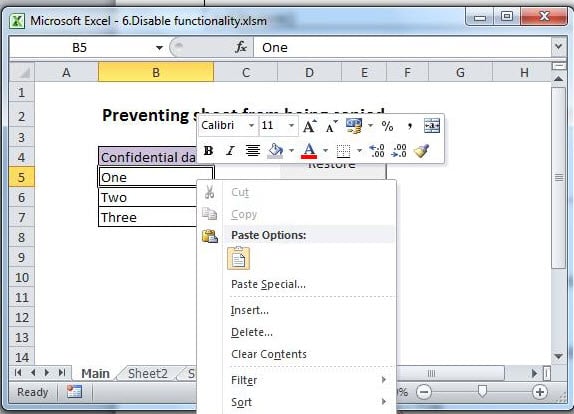
Bu ehtiyot choralari atrofida har doim yo'llar bo'ladi, lekin maqsad jiddiy xakerdan tashqari hamma uchun qiyin qilishdir; elektron jadvalni himoya qilish qo'shimcha to'xtatuvchi omil bo'lib, uni to'g'ridan-to'g'ri pastki jilddan nusxalash mumkin emasligini ta'minlaydi.
Nihoyat, kodingizni ko'rish yoki o'zgartirishdan himoya qiling: Asboblar> Xususiyatlar> Himoya.
Excel faylining buzilishi
“Men faylni o'chirib tashladim; Endi men hech qanday sababsiz Excel muvaffaqiyatsizliklarini boshdan kechiryapman. Biroq, men hali ham bugun yakunlanishini kutmoqdaman."
Buning baxtli yakuni bo'ladimi yoki yo'qmi, foydalanuvchida samarali vosita bor yoki yo'qligiga bog'liq bo'lishi mumkin. Excelni ta'mirlash. Masalan, elektron jadval 90,000 XNUMX dan ortiq satrga ega edi.
Muallif kirish:
Feliks Xuker ma'lumotlarni qayta tiklash bo'yicha mutaxassis DataNumenMa'lumotlarni qayta tiklash texnologiyalari bo'yicha jahon yetakchisi bo'lgan , Inc rar fayllarini ta'mirlash va sql-ni tiklash dasturiy mahsulotlar. Qo'shimcha ma'lumot olish uchun tashrif buyuring www.datanumen.com