
Excelda maxsus tartiblash juda foydali xususiyatdir. Ushbu maqolada biz Excel VBA-dan foydalanib, diapazondagi maxsus tartibni avtomatik ravishda qanday yangilash haqida gaplashamiz.
Maxsus tartibdan foydalanganda, bu Excel-da ajoyib xususiyat ekanligini topasiz. Biroq, agar siz ushbu xususiyatdan tez-tez foydalansangiz, muammo ham topishingiz mumkin. Siz ma'lum ma'lumotlar va ma'lumotlar bilan oraliqda saralaysiz. Diapazonga qo'shimcha ma'lumotlar va ma'lumotlarni qo'shsangiz, diapazondagi tartib avtomatik ravishda o'zgarmaydi. Quyidagi rasmda bunday holatning namunasi ko'rsatilgan.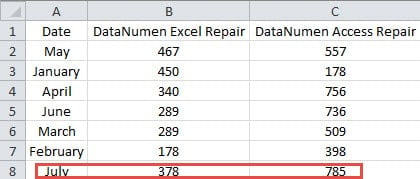
Diapazonga yangi ma'lumotlar to'plamini qo'shsangiz, u darajani avtomatik ravishda o'zgartirmaydi. Agar siz hali ham ushbu kattaroq diapazonni bir xil mezonlar bo'yicha o'rnatilgan yangi ma'lumotlar bilan saralashni istasangiz, maxsus tartiblash jarayonini qayta bajarishingiz kerak. Bu juda mashaqqatli ekanligini ko'rishingiz mumkin, ayniqsa ish varag'idagi ma'lumotlar va ma'lumotlarni doimiy ravishda yangilab turish kerak bo'lganda. Har safar diapazonga yangi ma'lumot qo'shsangiz, yana saralashingiz kerak bo'ladi. Ushbu muammoni hal qilish va vazifangizni tezda tugatish uchun siz ushbu maqolani o'qishni davom ettirishingiz mumkin.
Ibratli yozuvni yozib oling
Maxsus tartiblash mezonlari juda murakkab bo'lsa, VBA kodlarini to'g'ridan-to'g'ri yozish qiyin bo'ladi. Shunday qilib, endi siz avval makrosni yozib olishingiz mumkin. Va bu makrosdagi kodlar boshqa makroslarda ishlatilishi mumkin. Kodlarni yozib olish jarayoni juda oson.
- Makrosni yozishdan oldin, lentada VBA yorlig'ini qo'shishingiz kerak. Bu erda lentadagi har qanday yorliqni o'ng tugmasini bosing.
- Keyin menyuda "Tasmani moslashtirish" -ni tanlang.

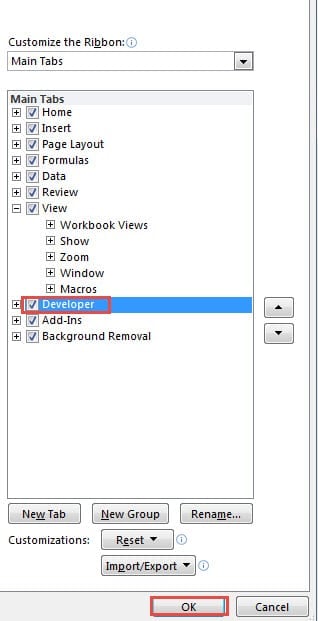
- Endi "Excel Options" oynasida "Asosiy yorliqlar" ro'yxatidagi "Tuzuvchi" opsiyasini belgilang.

- Shundan so'ng, oynada "OK" tugmasini bosing. Shunday qilib, siz tasmadagi yorliqni qo'shdingiz.
- Endi siz ish varag'iga qaytasiz. Siz qo'shgan "Tuzuvchi" yorlig'ini bosing.
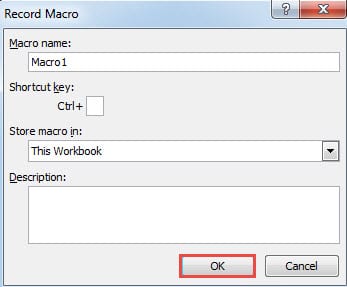
- Va keyin asboblar panelidagi "Makroni yozib olish" tugmasini bosing. Shunday qilib, "Makroni yozib olish" oynasi ochiladi.

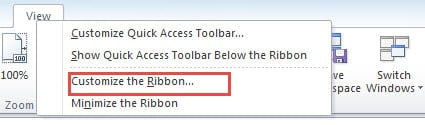

Boshqa tomondan, yuqoridagi 6 qadamni almashtirish uchun ish varag'ining pastki qismidagi kichik tugmani ham bosishingiz mumkin.
- Endi "Makroni yozib olish" oynasida birinchi matn maydoniga nomni kiriting. Agar kerak bo'lsa, yorliq tugmachasini belgilang. Va keyin sizning ehtiyojingizga qarab tavsifni qo'shing.

- Keyin "OK" tugmasini bosing. Shunday qilib, makro siz qilgan har bir operatsiyani yozib olishni boshlaydi.
- Ish varag'ida tartiblash kerak bo'lgan diapazonni tanlang.
- "Uy" yorlig'ini bosing.
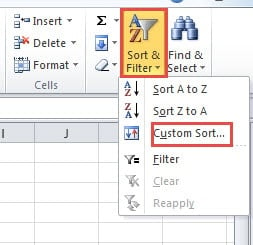
- Keyin lentadagi "Sartlash va filtrlash" tugmasini bosing.
- Ochiladigan ro'yxatda "Maxsus saralash" opsiyasini tanlang.

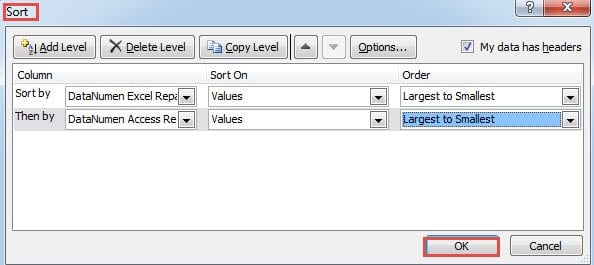
- "Tartiblash" oynasida sizning ehtiyojingizga qarab mezonlarni o'rnating. Barcha harakatlar makroda qayd etiladi.

Makrosni yozib olayotganda, qo'shimcha qadamlar qilmang. Aks holda bu qadamlar ham yozib olinadi. Va bu keyingi qismda muammoga olib keladi.
- "Tartiblash" oynasida sozlashni tugatgandan so'ng, sozlamalarni saqlash uchun "OK" tugmasini bosing.
- Endi lentadagi "Ishlab chiquvchi" yorlig'ini yana bosing.
- Va keyin "Yozishni to'xtatish" tugmasini bosing. Ishchi varaq makroslarni yozib olish holatida bo'lganda, tugma "Yozishni to'xtatish" ga o'zgaradi.


Shuningdek, makrosni yozishni to'xtatish uchun ishchi varaqning pastki qismidagi tugmani bosishingiz mumkin. Shunday qilib, siz yozishni tugatdingiz. Barcha tartiblash mezonlari Makro 1da saqlangan.
Excel VBA makroslaridan foydalaning
Ushbu bo'limda biz sizga VBA makroslarini ish varag'ingizdagi maxsus tartibni yangilash uchun qanday ishlatishni ko'rsatamiz. Shuningdek, ushbu qismda yozilgan makrolardan foydalanasiz.
- Tasmadagi "Tuzuvchi" yorlig'ini bosing.
- Keyin asboblar panelidagi "Visual Basic" tugmasini bosing. Buning o'rniga siz 11 bosqichni almashtirish uchun klaviaturadagi "Alt + F2" tugmasini bosishingiz ham mumkin.
- Visual Basic muharririda "VBAProject" maydonidagi varaqni ikki marta bosing. Ushbu varaqda siz maxsus tartibni yangilashingiz kerak. Va haqiqiy faylingizda tegishli varaqni ikki marta bosishingiz kerak.
- Endi maydonga quyidagi kodlarni kiriting.

Private Sub Worksheet_Change(ByVal Target As Range)

End Sub
- Va keyin yuqoridagi ikkita VBA jumlalari orasiga quyidagi kodlarni kiriting.
Application.ScreenUpdating = False
If Not Intersect(Target, Range("A1:C13")) Is Nothing Then

End If
Bu erda diapazon taxmin qilinadi. Savdo hajmi uchun 12 oy bo'ladi va sarlavhaning birinchi qatori bilan birga biz "A1: C13" oralig'ini kiritamiz. Shuningdek, diapazonni haqiqiy ish varag'ingizga muvofiq kodlarga kiritishingiz mumkin.
- Ushbu bosqichda tahrirlovchida 1-modulni oching. Ushbu moduldagi kodlar siz avval qilgan maxsus tartiblash jarayonidir. Ko'rishingiz mumkinki, makroslarni yozib olish xususiyatidan foydalanish sizga ko'p vaqtni tejash imkonini beradi.
- Endi ushbu moduldagi asosiy qismdan nusxa oling.

- Va keyin "VBAProject" qismidagi maqsadli varaqni ikki marta bosing.
- Shundan so'ng, kodlarni IF-END IF kodlariga joylashtiring.
- Va keyin kodlardagi diapazonni ehtiyojlaringizga qarab o'zgartiring. Yozilgan makro biroz murakkab va ortiqcha. Bundan tashqari, uni sizning ehtiyojingizga qarab o'zgartirishingiz mumkin. Shunday qilib, to'liq VBA kodlari quyidagicha bo'ladi:
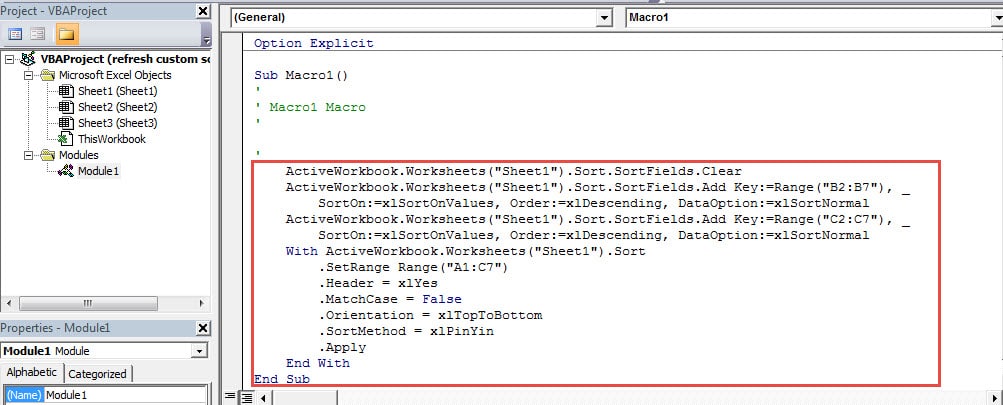
Private Sub Worksheet_Change(ByVal Target As Range)
  Application.ScreenUpdating = False
  If Not Intersect(Target, Range("A1:C13")) Is Nothing Then
    With ActiveWorkbook.Worksheets("Sheet1").Sort
      .SortFields.Clear
      .SortFields.Add Key:=Range("B2:B13"), _
         SortOn:=xlSortOnValues, Order:=xlDescending, DataOption:=xlSortNormal
      .SortFields.Add Key:=Range("C2:C13"), _
         SortOn:=xlSortOnValues, Order:=xlDescending, DataOption:=xlSortNormal
    End With

    With ActiveWorkbook.Worksheets("Sheet1").Sort
      .SetRange Range("A1:C13")
      .Header = xlYes
      .MatchCase = False
      .Orientation = xlTopToBottom
      .SortMethod = xlPinYin
      .Apply
    End With
  End If
End Sub
Kodlarga yana bir WITH-END WITH qo'shamiz. Shunday qilib, rekord natijadan ko'ra aniqroq bo'ladi. Agar sizda boshqa talablar bo'lsa, uni haqiqiy ehtiyojingizga qarab o'zgartirishingiz mumkin. Kodlarni o'zgartirishda ehtiyot bo'lishingiz kerak. Aks holda siz ish varag'ida noto'g'ri natijaga erishasiz.
- Endi siz muharrirda VBA kodlarini tugatdingiz. Ish varag'iga qaytib, natijani sinab ko'rishingiz mumkin. Keyingi oyni va tegishli raqamlarni diapazonga qo'shsangiz, maxsus tartib avtomatik ravishda yangilanadi.

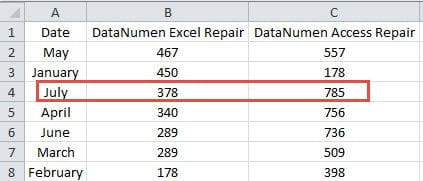
Shuning uchun, maqsadli diapazonga har safar yangi elementlarni kiritganingizda maxsus saralashni qo'lda yangilashingiz shart bo'lmaydi. Boshqa tomondan, siz ushbu ishchi daftarni makrosli Excel fayli sifatida saqlashingiz kerak. Aks holda, oddiy fayl sifatida saqlasangiz, kodlarni yo'qotasiz.
Biz Excel korruptsiyasidan jabrlanganlarga yordam beramiz
Biz hammamiz bilamizki, Excel juda kuchli va u sizning ishingizni tez va oson tugatishga yordam beradi. Ammo Excel dasturi hali ham mukammallikdan yiroq. Ba'zida Excel turli sabablarga ko'ra buziladi. Excel buzilsa, siz ushbu ilova orqali vazifalaringizni bajara olmaysiz. Yaxshiroq ishlash uchun uni imkon qadar tezroq ta'mirlash kerak bo'ladi.
Bizning kompaniyamiz ko'p yillar davomida qayta tiklash sohasida ishlamoqda, ayniqsa Excelni qayta tiklash. Shuning uchun, yordam uchun texnik xodimlarimizga murojaat qilishingiz mumkin. Ko'p yillik tajribamiz bilan biz fayllaringizga zarar yetkazish sababini osongina aniqlashimiz mumkin. Va sizga yaxshiroq yordam berish uchun Excel xlsx faylining shikastlanishini tuzatish, biz uchinchi tomon vositasini ishlab chiqdik. Ushbu vositani boshqarish juda oson va maxfiylik muammosi haqida tashvishlanishingizga hojat yo'q.
Muallif kirish:
Anna Ma ma'lumotlarni qayta tiklash bo'yicha mutaxassis DataNumenMa'lumotlarni qayta tiklash texnologiyalari bo'yicha jahon yetakchisi bo'lgan , Inc Word docx xatosini tuzatish va Outlook ta'mirlash dasturiy mahsulotlar. Qo'shimcha ma'lumot olish uchun tashrif buyuring www.datanumen.com