
Yangi uchrashuv yaratganingizda, ochilgan uchrashuv oynasida fon rangini belgilashga imkon beruvchi to'g'ridan-to'g'ri variantni topa olmaysiz. Shunday qilib, agar siz yangi uchrashuvlarning fon rangini oldindan belgilashni xohlasangiz, ushbu postdagi usuldan foydalanishingiz mumkin.
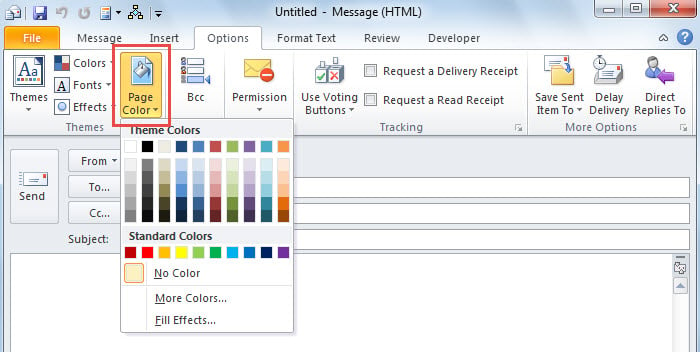
Ma'lumki, Outlook-da elektron pochta xabarlarining fon rangini o'zgartirish juda oson. Aniqroq qilib aytadigan bo'lsak, ochilgan Xabar oynasida quyidagi skrinshotda ko'rsatilganidek, "Options" yorlig'ida "Sahifa rangi" tugmasini topishingiz mumkin. Uni bosgandan so'ng siz fon uchun o'zingiz yoqtirgan rangni tanlashingiz mumkin.
Shunga qaramay, elektron pochta xabarlaridan farqli o'laroq, uchrashuvlar uchun bunday funksiya mavjud emas. Ochilgan uchrashuv oynasida siz "Tanlovlar" yorlig'ini, shuningdek, "Sahifa rangi" tugmasini topa olmaysiz. Shuning uchun, agar siz uchrashuvning fon rangini oldindan belgilashni xohlasangiz, boshqa yechimlarni izlashingiz kerak bo'ladi. Endi, quyida biz sizga VBA dan foydalanadigan usulni taqdim etamiz. Agar siz VBA bilan tanish bo'lmasangiz, "" postiga murojaat qilganingiz ma'qul.Outlook-da VBA kodini qanday ishlatish kerak".
Yangi uchrashuvlarning oldindan belgilangan fon rangi
- Boshlash uchun, Outlookda VBA muharririni "Alt + F11" orqali ishga tushiring.
- Keyin, "MS Word obyekt kutubxonasi ma'lumotnomasi" ni "VBA da obyekt kutubxonasi havolasini qanday qo'shish mumkin".
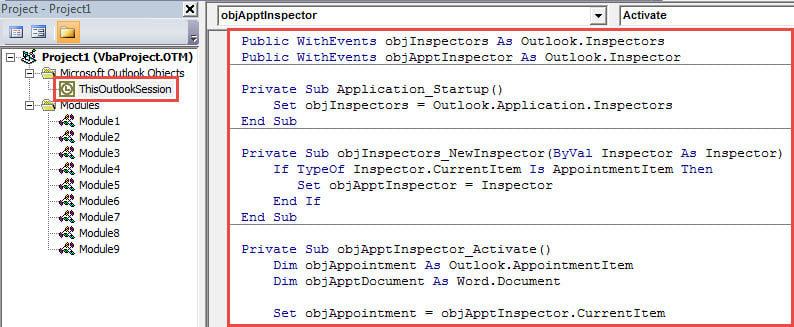
- Keyinchalik, quyidagi VBA kodini "ThisOutlookSession" loyihasiga nusxalash.
Public WithEvents objInspectors As Outlook.Inspectors
Public WithEvents objApptInspector As Outlook.Inspector

Private Sub Application_Startup()
    Set objInspectors = Outlook.Application.Inspectors
End Sub

Private Sub objInspectors_NewInspector(ByVal Inspector As Inspector)
    If TypeOf Inspector.CurrentItem Is AppointmentItem Then
       Set objApptInspector = Inspector
    End If
End Sub

Private Sub objApptInspector_Activate()
    Dim objAppointment As Outlook.AppointmentItem
    Dim objApptDocument As Word.Document

    Set objAppointment = objApptInspector.CurrentItem

    'Work on new appointment
    If objAppointment.Subject = "" Then
       Set objApptDocument = objApptInspector.WordEditor

       'Change background color
       'Modify code as per your needs
       objApptDocument.Background.Fill.ForeColor.ObjectThemeColor = wdThemeColorAccent1
       objApptDocument.Background.Fill.ForeColor.TintAndShade = 0.8
       objApptDocument.Background.Fill.Visible = msoTrue
       objApptDocument.Background.Fill.Solid
    End If
End Sub
- Shundan so'ng, kursorni "Application_Startup" kichik dasturiga o'tkazing.
- Nihoyat, "F5" tugmachasini bosing.
- Endi Outlookning "Taqvim" paneliga o'ting va "Yangi uchrashuv" tugmasini bosing.
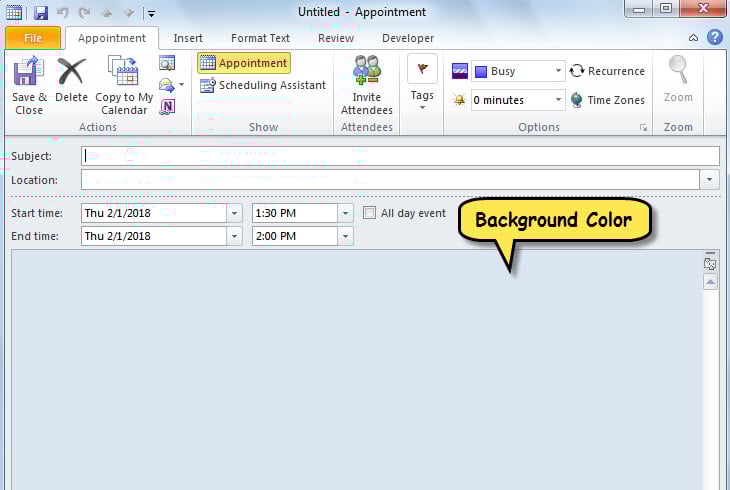
- Birdaniga, quyidagi rasmda ko'rsatilganidek, fon rangi o'zgartirilgan yangi uchrashuv ko'rsatiladi.

Outlook ma'lumotlarini yo'qotishdan qoching
Siz Outlook ma'lumotlarining shikastlanishi yoki yo'qolishini istamasligingiz kerak deb ishoniladi. Shunga ko'ra, siz turli xil ehtiyot choralarini ko'rishingiz kerak. Masalan, doimiy va yangilangan zaxira nusxasini olish zarurat masalasidir. Bundan tashqari, siz kirish qutisini ta'mirlash vositasi qayerda joylashganligini va uni qanday ishlatishni bilishingiz kerak. Va nihoyat, siz boshqa tajribali uchinchi tomon PST ta'mirlash vositasini saqlashingiz kerak, masalan DataNumen Outlook Repair. U qila oladi PST-ni ta'mirlash muammolar bir zumda.
Muallif kirish:
Shirli Chjan ma'lumotlarni qayta tiklash bo'yicha mutaxassis DataNumenMa'lumotlarni qayta tiklash texnologiyalari bo'yicha jahon yetakchisi bo'lgan , Inc buzilgan mdf va Outlook ta'mirlash dasturiy mahsulotlar. Qo'shimcha ma'lumot olish uchun tashrif buyuring www.datanumen.com