
Barchamizga ma'lumki, giperhavolali matn tagiga chizilgan ko'k rangga aylanadi. Ushbu maqola sizga xabaringizni yanada jozibador qilish uchun standart giperhavola uslubini qanday o'zgartirish kerakligini aytib beradi.
Bir marta, men mahsulot xizmat ko'rsatuvchi provayderdan elektron pochta xabarini olaman, unda barcha giperhavolalar maxsus shriftda va pastki chiziqsiz binafsha rangda. Bu ancha qiziqarli ko'rinadi. Haqiqatan ham, Outlook va Word-dan o'nlab yillar davomida foydalanib, men ko'k va pastki chiziqli standart giperhavola uslubidan juda charchadim. Men ham uni o'zgartirishga umid qilaman.
Elektron pochtani yozishda giperhavola uslubini o'zgartirish qadamlari
- Boshlash uchun Outlook dasturini ishga tushiring va yangi xabar yaratish uchun "Yangi elektron pochta" tugmasini bosing.
- Keyin yangi xabar oynasida ma'lum so'zlarni yoki jumlalarni kiriting. Masalan, xabar matniga “Google” so‘zini kiriting. Beshta belgini tanlang. Uni o'ng tugmasini bosing va kontekst menyusidan "Giperhavola" ni tanlang.
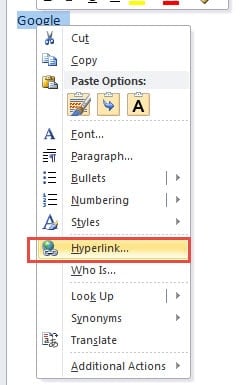
- Keyingi dialog oynasida siz google veb-saytini manzil satriga joylashtirishingiz mumkin. Va giperhavolani saqlash uchun "OK" tugmasini bosing. Siz standart giperhavola uslubini ko'rishingiz mumkin, ya'ni ko'k va pastki chiziq bilan.
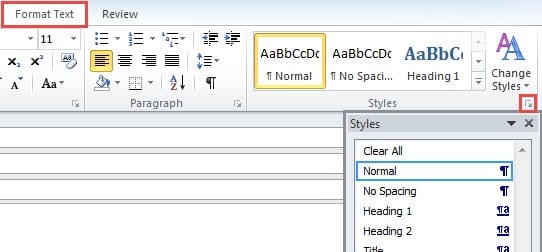
- Keyin "Matnni formatlash" yorlig'iga o'ting va "Uslublar" tasmasini toping. Pastki o'ng burchakdagi kengaytma belgisini bosing, u Uslub va Formatlash panelini chiqaradi.

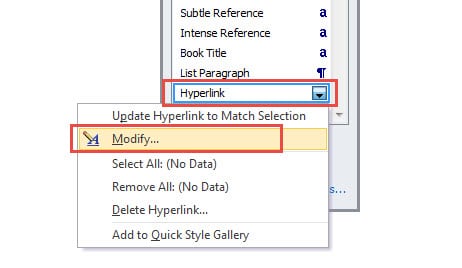
- Ushbu panelda siz "Giperhavola" variantini topishingiz mumkin. Uni sichqonchaning o'ng tugmasi bilan bosing va o'ng tugmasini bosish menyusidan "O'zgartirish" -ni tanlang.

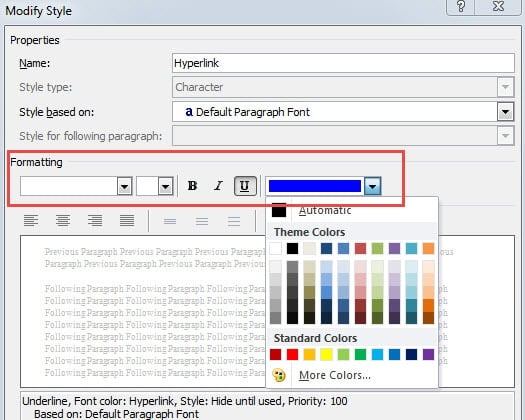
- Keyinchalik yangi dialog oynasi paydo bo'ladi, unda siz shrift, shrift o'lchami, effektlar va rang va hokazolardan qat'i nazar, giperhavola uslubini o'zgartirishingiz mumkin. Masalan, siz pastki chiziqni olib tashlashingiz, standart ko'k rangni o'zgartirishingiz mumkin.

- Agar ushbu yangi giperhavola uslubi nafaqat joriy xatlarga, balki keyinchalik barcha yangi xatlarga ham tegishli deb umid qilsangiz, “Ushbu shablonga asoslangan yangi hujjatlar” variantini tanlashingiz kerak.

- Nihoyat, ogohlantirilgan uslublarni saqlash uchun "OK" tugmasini bosing. Muloqot oynasining yuqori o'ng burchagidagi X belgisini bosish orqali uslublar panelidan chiqing. Yangi xabar oynasiga qaytganingizda, giperhavola bilan "Google" yangi uslubda bo'lganini ko'rishingiz mumkin.

Buzilgan Outlook faylidan qimmatli ma'lumotlarni qazib oling
Microsoft Office Suite tarkibiga kiruvchi Outlook standart xabar muharriri sifatida Word’dan foydalanadi. Shuning uchun, elektron pochta xabarlarini yozishda biz xabarning asosiy qismini tahrirlash uchun Word’dan foydalanamiz. Bu Outlook va Word oʻrtasidagi eng asosiy bogʻliqlikdir. Word hujjati osongina buzilishi mumkin boʻlganidek, Outlook fayli ham xuddi shunday buzilishi mumkin. Shuning uchun biz dahshatli hodisaga oldindan tayyorgarlik koʻrishimiz kerak. Muntazam ravishda zaxira nusxasini yarating va kuchli taʼmirlash vositasini saqlang, masalan. DataNumen Outlook Repair, ixtisoslashgan Outlookni tiklash.
Muallif kirish:
Shirli Chjan ma'lumotlarni qayta tiklash bo'yicha mutaxassis DataNumenMa'lumotlarni qayta tiklash texnologiyalari bo'yicha jahon yetakchisi bo'lgan , Inc sqlni tiklash va Outlook ta'mirlash dasturiy mahsulotlar. Qo'shimcha ma'lumot olish uchun tashrif buyuring www.datanumen.com