
Ushbu maqolada rang toifalarini bir kompyuterdan ikkinchisiga qanday o'tkazish ko'rib chiqiladi. Agar sizda bir nechta rang toifalari mavjud bo'lsa va ularni yangi kompyuterga birma-bir qo'shishni istamasangiz, ularni nusxalash uchun quyidagi usuldan foydalanishingiz mumkin.
Men hozirgi kompyuterimda son-sanoqsiz toifalarni yaratdim. Men ularni yo'qotganimni deyarli tasavvur qila olmayman. Shunday qilib, men ularni zaxira qila olaman deb umid qilaman. Shuning uchun men Internetda juda ko'p qidiraman va hatto ularni nafaqat zaxiralash, balki ularni boshqa shaxsiy kompyuterga tiklashim mumkin bo'lgan yaxshi usulni topaman. Bu ajoyib!
Rang toifalarini zaxiralang
- Boshlash uchun navigatsiya panelining pastki qismidagi Eslatmalar belgisini bosish orqali Eslatmalar jildiga o'ting. Shu bilan bir qatorda, siz klaviatura yorlig'idan foydalanishingiz mumkin, ya'ni "Ctrl + 5".
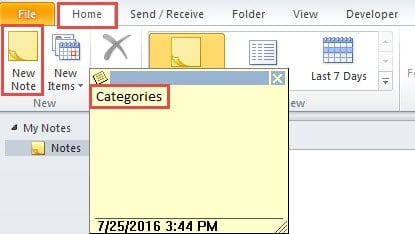
- Keyin Eslatmalar panelida Bosh sahifa lentasidagi “Yangi qaydlar” tugmasini bosish orqali yangi qayd yarating. Yangi qalqib chiquvchi eslatmada siz "Kategoriyalar" ni kiritishingiz kerak. Va eslatmaning yuqori o'ng burchagidagi X belgisini bosing.
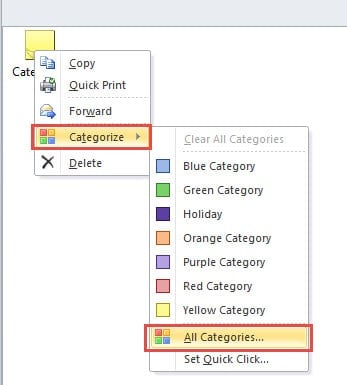
- Keyin siz qaydni topib, sichqonchaning o'ng tugmachasini bosishingiz kerak va "Kategoriyalash" ni tanlang va keyin "Barcha toifalar" variantini tanlang.

- Quyidagi "Rang toifalari" dialog oynasida siz zaxiralanadigan barcha toifalarni tanlashingiz kerak. Va Eslatmalar paneliga qaytish uchun "OK" tugmasini bosing.
- Nihoyat, eslatmani mahalliyga saqlashingiz kerak. Siz eslatmani tanlashingiz va "Fayl" menyusiga o'tishingiz va uni Outlook xabar formati sifatida saqlash uchun "Boshqa saqlash" ni tanlashingiz mumkin. Bundan tashqari, siz joriy Outlook sahifasini kichraytirishingiz va eslatmani kerakli saqlash joyiga to'g'ridan-to'g'ri sudrab olib borishingiz mumkin. Eslatma sukut bo'yicha .msg fayli sifatida saqlanadi.


Yuqoridagi 5 qadamni bajarganingizdan so'ng, siz joriy pochta profilining toifalarini muvaffaqiyatli zaxiraladingiz. Keyin siz keyingi bosqichga o'tishingiz mumkin, ya'ni arxivlangan rang toifalarini boshqa pochta profiliga tiklash.
Arxivlangan rang toifalarini boshqa kompyuterga tiklang
- Boshlash uchun Outlookni qayta ishga tushiring va Eslatmalar paneliga o'ting.
- Categories.msg ni eslatmalar paneliga o'tkazish uchun sudrab olib tashlang.
- Keyin navigatsiya panelidagi pochta belgisini bosish orqali Pochta sahifasiga qayting. Yoki boshqa tezkor tugmalardan foydalaning, ya'ni "Ctrl +1".
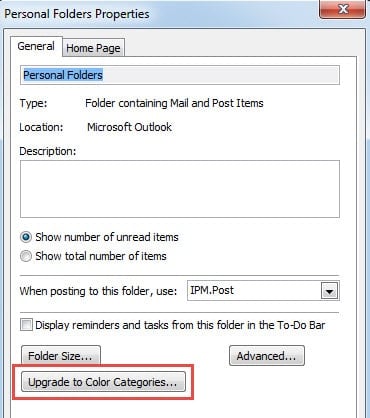
- Keyin, maqsadli pochta qutisi sarlavhasini toping va ustiga sichqonchaning o'ng tugmachasini bosing va kontekst menyusidan "Ma'lumotlar fayli xususiyatlari" ni tanlang.
- Nihoyat, keyingi muloqot oynasida siz "Rang toifalariga yangilash" tugmasini bosishingiz mumkin, bu butun pochta qutisini toifalar uchun skanerlaydi, yo'qolganlarini aniqlaydi va keyinchalik ularni avtomatik ravishda qo'shadi.

Ishonchli Outlook qo'llab-quvvatlash vositasidan foydalaning
Rang toifalari orqali biz elektron pochta xabarlarimiz, qaydlarimiz va boshqa Outlook ma'lumotlarimizni osonroq tasniflashimiz mumkin. Albatta, toifalardan tashqari, biz o'rganishni davom ettirar ekanmiz, Outlook bizga ko'proq kutilmagan hodisalarni taklif qiladi. Biroq, bu ajoyib kamchilikka ega bo'lgan ajoyib elektron pochta mijozi - bu korruptsiyaga juda moyil. Shuning uchun, biz yaqin joyda etarlicha kuchli qo'llab-quvvatlash vositasini saqlashimiz kerak, masalan DataNumen Outlook Repair. U skanerlashi va ma'lumotlarning buzilishini kamaytirishi mumkin va oxir-oqibat Outlook-ni tiklash hech qanday shovqinsiz fayl.
Muallif kirish:
Shirli Chjan ma'lumotlarni qayta tiklash bo'yicha mutaxassis DataNumenMa'lumotlarni qayta tiklash texnologiyalari bo'yicha jahon yetakchisi bo'lgan , Inc sqlni tiklash va Outlook ta'mirlash dasturiy mahsulotlar. Qo'shimcha ma'lumot olish uchun tashrif buyuring www.datanumen.com