
Agar siz bir nechta PST fayllarini bitta faylga birlashtirmoqchi bo'lsangiz, ushbu maqolada keltirilgan usuldan foydalanishingiz mumkin. Bu sizga Outlook VBA orqali tezda olish imkonini beradi.
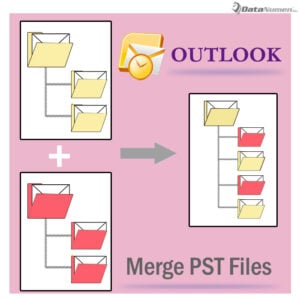 Agar sizda juda ko'p PST fayllari bo'lsa, ularning barchasini boshqarish siz uchun juda qiyin bo'ladi. Aniqrog'i, agar sizdan ushbu PST fayllaridagi ma'lumotlarga tez-tez kirish talab qilinsa, o'zingiz xohlagan narsani bilish uchun barcha fayllarni ko'rib chiqish zerikarli vazifa bo'ladi. Bunday holda, eng yaxshi yechim ularning barchasini bitta PST fayliga birlashtirishdir, shunda siz ularni ancha oson va samarali boshqarishingiz mumkin bo'ladi.
Umuman olganda, agar siz ikkita faylni bitta faylga birlashtirmoqchi bo'lsangiz, birini boshqasiga import qilishingiz mumkin. Biroq, agar siz bir nechtasini birlashtirmoqchi bo'lsangiz, buni qo'lda qilish juda qiyin bo'ladi. Shunday qilib, biz sizni VBA orqali tez vaqt ichida bir nechta PST fayllarini birlashtirish bilan tanishtiramiz. Endi batafsil ma'lumot olish uchun o'qing.
Outlook VBA orqali PST fayllarini birlashtiring
- Avvalo, siz birlashtirmoqchi bo'lgan barcha PST fayllarini ochishingiz kerak. Bir nechta PST fayllarini ommaviy ochish haqida siz bizning boshqa maqolamizga murojaat qilishingiz mumkin - "Qanday qilib Outlook-da bir vaqtning o'zida bir nechta Outlook PST fayllarini ommaviy ochish mumkin"
- Ularni ochganingizdan so'ng, "Ishlab chiquvchi" yorlig'i ostidagi "Visual Basic" tugmasini bosish yoki "Alt + F11" tugmachalarini bosish orqali Outlook VBA muharririga kirishingiz kerak.
- Keyin "Ilovalar uchun Microsoft Visual Basic" oynasida modulni oching.
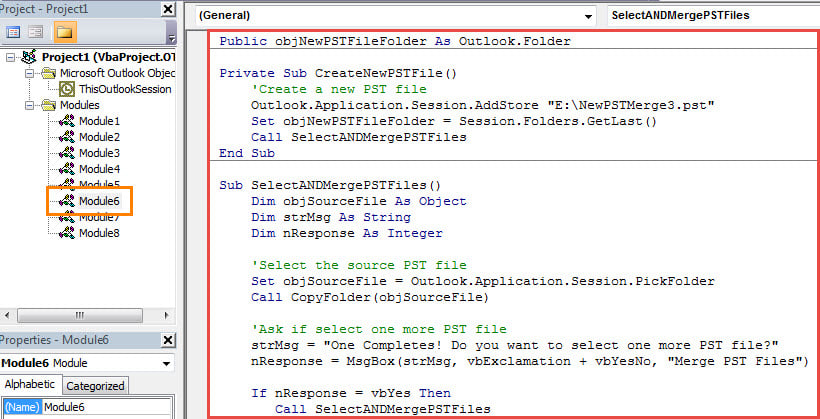
- Keyingi VBA kodlarini modul oynasiga nusxa ko'chiring va joylashtiring.
Public objNewPSTFileFolder As Outlook.Folder

Private Sub CreateNewPSTFile()
    'Create a new PST file
    Outlook.Application.Session.AddStore "E:\NewPSTMerge3.pst"
    Set objNewPSTFileFolder = Session.Folders.GetLast()
    Call SelectANDMergePSTFiles
End Sub

Sub SelectANDMergePSTFiles()
    Dim objSourceFile As Object
    Dim strMsg As String
    Dim nResponse As Integer

    'Select the source PST file
    Set objSourceFile = Outlook.Application.Session.PickFolder
    Call CopyFolder(objSourceFile)

    'Ask if select one more PST file
    strMsg = "One Completes! Do you want to select one more PST file?"
    nResponse = MsgBox(strMsg, vbExclamation + vbYesNo, "Merge PST Files")

    If nResponse = vbYes Then
       Call SelectANDMergePSTFiles
    Else
       MsgBox ("All Complete!")
    End If
End Sub

Sub CopyFolder(ByVal objCurrentFile As Object)
    Dim objFolder As Outlook.Folder

    For Each objFolder In objCurrentFile.Folders
        objFolder.CopyTo objNewPSTFileFolder
    Next objFolder
End Sub
- Keyinchalik, Outlook makroslarga ruxsat berishini tasdiqlashingiz kerak.
- Nihoyat, siz sinab ko'rishingiz mumkin.
- Birinchidan, "Create NewPST" pastki dasturini bosing.
- Keyin asboblar panelidagi "Ishga tushirish" belgisini bosing.
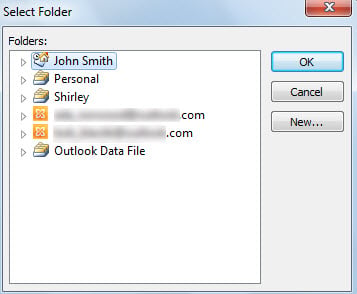
- Keyinchalik, quyidagi skrinshot kabi qalqib chiquvchi dialog oynasida manba faylni tanlashingiz kerak bo'ladi:

- Bittasini tanlagandan so'ng, "OK" tugmasini bosing.
- Keyin Outlook tanlangan fayldagi barcha elementlarni yangi PST fayliga ko'chiradi.
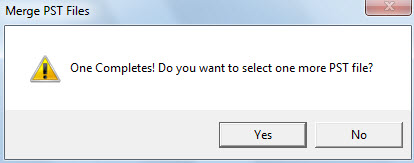
- Shundan so'ng, siz yana bitta faylni tanlashingiz kerakligi haqida xabar olasiz. “Ha” tugmasini bosing, keyingi manba PST faylini tanlashingiz mumkin.

- Barcha kerakli manba fayllarni tanlash va birlashtirishni tugatsangiz, "Yo'q" ni tanlashingiz mumkin.
- Nihoyat, siz tanlagan barcha manba fayllaringizning birlashtirilgan fayli bo'lgan yangi PST faylini muvaffaqiyatli olasiz.
Agar PST fayli buzilgan bo'lsa nima bo'ladi?
Outlook PST fayli xato va shikastlanishga moyil bo'lgani uchun, siz PST ma'lumotlaringizni himoya qilish uchun harakat qilishingiz kerak. Shubhasiz, eng samarali ehtiyot choralaridan biri muntazam ravishda ma'lumotlarning zaxira nusxalarini yaratishdir, bu sizga imkon beradi Outlook-ni tiklash ma'lumotlar ancha oson. Bundan tashqari, kuchli ta'mirlash vositasini qo'lingizda ushlab turish yaxshiroqdir DataNumen Outlook Repair.
Muallif kirish:
Shirli Chjan ma'lumotlarni qayta tiklash bo'yicha mutaxassis DataNumenMa'lumotlarni qayta tiklash texnologiyalari bo'yicha jahon yetakchisi bo'lgan , Inc tuzatish SQL Server va Outlook ta'mirlash dasturiy mahsulotlar. Qo'shimcha ma'lumot olish uchun tashrif buyuring www.datanumen.com