
Ushbu maqolada Word hujjatidagi xatboshi matni atrofida katta tirnoq belgilarini qo'yishning 5 ta foydali usuli mavjud.
Word hujjatini tuzishda matnlardan iqtibos keltirish mumkin. Va bu matnlar ajralib turishi kerak. Bugun biz iqtibos keltirgan matnlar atrofida bir juft katta qo'shtirnoq qo'yish uchun taxminan 5 ta ajoyib echimni muhokama qilishga e'tibor qaratamiz.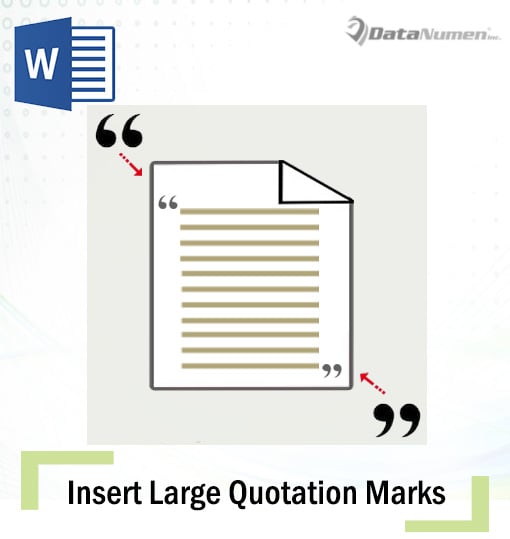
1-usul: Qo'shtirnoqlarning shrift hajmini kattalashtirish
Bizning fikrimizga kelgan birinchi usul to'g'ridan-to'g'ri belgilarning shrift hajmini kattalashtirishdir. Qo'shtirnoqlarni kiriting va ularni tanlang. Keyin raqamni tanlash uchun "Shrift o'lchami" buyrug'idagi ochiladigan tugmani bosing. Mana mumkin bo'lgan natija: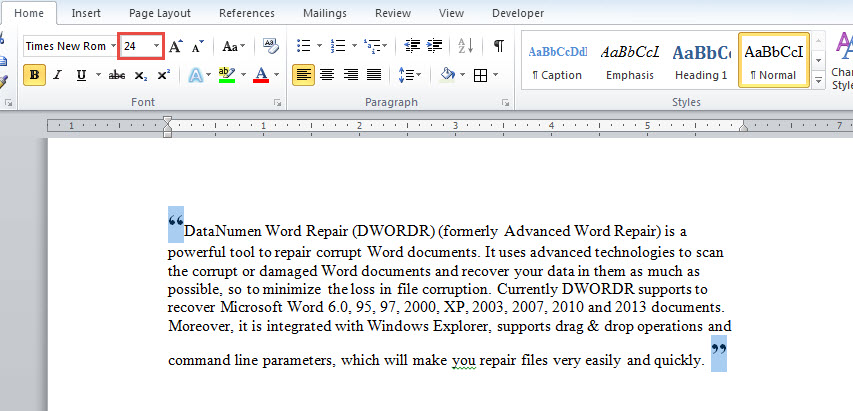
Ko'rib turganingizdek, matnlarda notekis qatorlar oralig'i ko'rsatiladi, bu ideal emas.
2-usul: Matn qutilariga qo'shtirnoq qo'ying
- Birinchidan, kursorni qo'shtirnoq ochiladigan joyga qo'ying.
- Ikkinchidan, "Qo'shish", "Matn qutisi" va "Matn qutisini chizish" tugmasini bosing.
- Uchinchidan, matn maydoniga ochilish tirnoq belgisini kiriting.
- Belgini to'g'ri shrift va o'lchamda formatlang.
- Keyin qo'shtirnoq o'rnini matnlarga moslashtirish uchun matn maydonini torting.
- Endi tasmadagi "Format" yorlig'ini faollashtirish uchun matn maydonining konturini bosing.
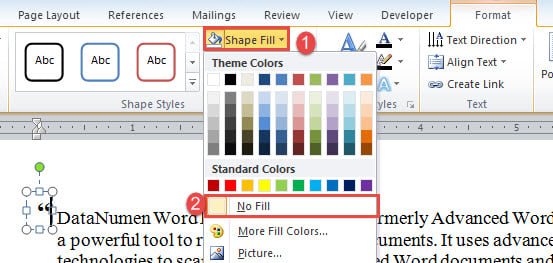
- "Shaklni to'ldirish" ni bosing va menyuda "To'ldirish yo'q" ni tanlang.

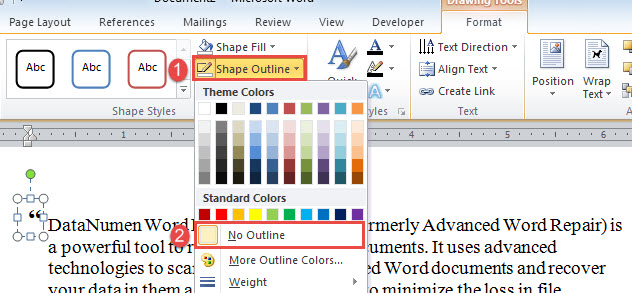
- Keyin "Shakl konturi" ni bosing va "Kontura yo'q" ni tanlang.

- Keyin kursorni yopilish tirnoq belgisi tushadigan joyga qo'ying.
- Yopuvchi tirnoq belgisini formatlash uchun 2 dan 8 gacha bo'lgan bosqichlarni takrorlang.
3-usul: Matnlar uchun matn maydonini joylashtiring
Shunga qaramay, biz effektni matn oynasi bilan boshqaramiz. Ammo bu safar biz matnlarni matn maydoniga qo'yishni tanlaymiz.
- Avvalo, tirnoq belgilarini kiriting va ularni to'g'ri formatlang. Matnlar uchun 2 belgi o'rtasida etarli joy qoldirishni unutmang.
- Keyin matn maydonini joylashtiring va u erga matnlaringizni kiriting.
- 6-8-bosqichlarni takrorlang.
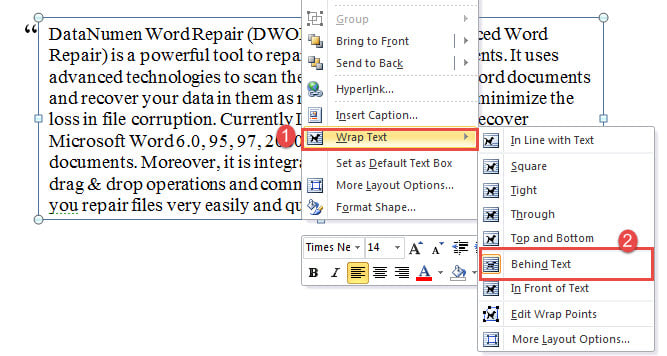
- Matn oynasi konturini o'ng tugmasini bosing va "Matnni o'rash" -ni tanlang.
- Va "Matn orqasida" variantini tanlang.

- Nihoyat, quti o'rnini belgilarga moslang.
4-usul: Qo'shtirnoqlarni rasm sifatida saqlang
- Boshlash uchun, qo'shtirnoqlarni formatlang va ochilish va yopilish belgilarini alohida rasm sifatida saqlang.
- Keyingi kursorni matnlar oldiga qo'ying va ochilish belgisining rasmini kiriting.
- Rasmni o'ng tugmasini bosing va "Matnni o'rash", so'ng "Matn orqasida" ni tanlang.
- Rasmlar o'rnini matnlarga moslang.
- Yopish belgisi rasmiga qadar 2-5-bosqichlarni takrorlang.
5-usul: Jadval katagidan foydalaning
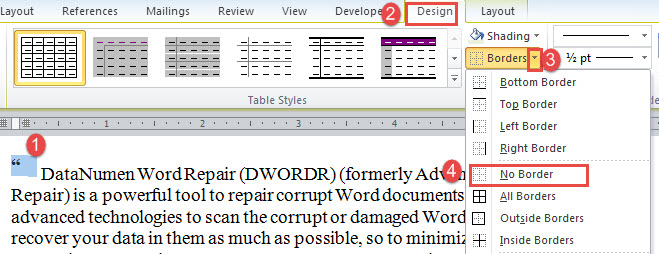
- Xuddi shunday, 1 × 1 jadvalni joylashtiring va ochilish tirnoq belgisini kiriting.
- Jadvalni matnlardan oldin qo'ying va uning o'rnini matnlarga moslang.
- Yuqori chap burchakdagi ortiqcha belgisini bosish orqali jadvalni tanlang.
- Keyin "Dizayn" yorlig'ini bosing va "Chegaralar" buyrug'ining ochiladigan tugmachasini bosing.
- "Chegara yo'q" ni tanlang.

- Yakunlovchi tirnoq belgisini kiritish uchun 1-5-bosqichlarni takrorlang.
Word hujjatingizga g'amxo'rlik qiling
Hozirgi vaqtda ma'lumotlar va hujjatlar hamma joyda istalgan qurilmalarda saqlanadi. Shunday qilib, bir marta siz bilan tuzoqqa shikastlangan so'z, ko'proq hujjatlarni bezovta qilmaslik uchun uni ta'mirlash uchun yordamchi dasturni olish kerak.
Muallif kirish:
Vera Chen - ma'lumotlarni qayta tiklash bo'yicha mutaxassis DataNumenMa'lumotlarni qayta tiklash texnologiyalari bo'yicha jahon yetakchisi bo'lgan , Inc xls-ni ta'mirlash va pdf dasturiy mahsulotlarni ta'mirlash. Qo'shimcha ma'lumot olish uchun tashrif buyuring www.datanumen.com