
Ushbu maqolada biz VBA orqali Word-da imtihonlar uchun foydalanishingiz mumkin bo'lgan sekundomerni qanday yaratishni batafsil ko'rib chiqamiz.
Word-dagi VBA muharriri yordamida siz o'zingiz ko'plab kichik, ammo foydali vositalarni yaratishingiz mumkin. Va bugun biz sizga sekundomer yasash yo'lini ko'rsatmoqchimiz. Word ochiq bo'lganda uni ishga tushirishingiz va ishlatishingiz mumkin. Masalan, imtihonlarni topshirishda yordam beradi.
VBA loyihasida modulni joylashtiring
- Birinchidan, Word-da VBA muharririni ochish uchun "Alt + F11" tugmasini bosing.
- Keyin "Oddiy" loyihasini bosing va "Qo'shish" tugmasini bosing.
- Ushbu menyuda "Module" ni tanlang.

- Uni ochish uchun modulni ikki marta bosing.
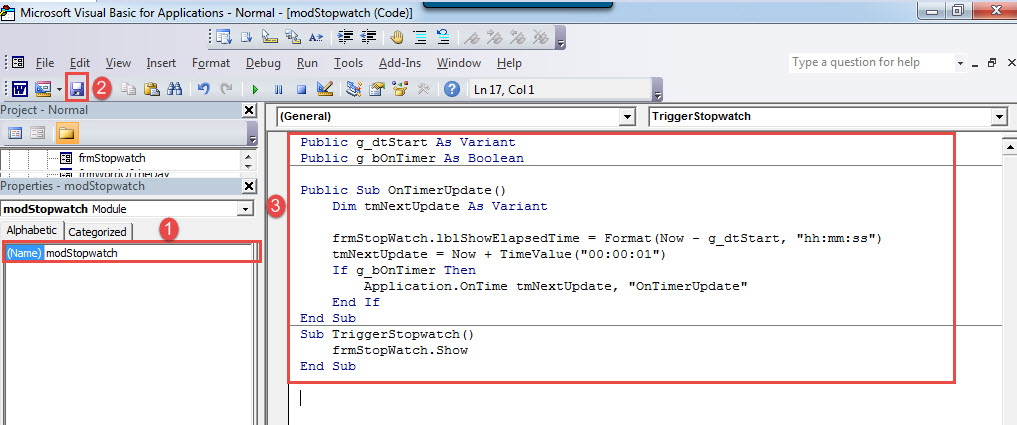
- "Xususiyatlar oynasi" ni ochish uchun "F4" tugmasini bosing. Modul nomini "modStopwatch" sifatida o'zgartiring.
- Keyin modulga quyidagi kodlarni joylashtiring:

Public g_dtStart As Variant
Public g_bOnTimer As Boolean

Public Sub OnTimerUpdate()
  Dim tmNextUpdate As Variant

  frmStopwatch.lblShowElapsedTime = Format(Now - g_dtStart, "hh:mm:ss")
  tmNextUpdate = Now + TimeValue("00:00:01")
  If g_bOnTimer Then
    Application.OnTime tmNextUpdate, "OnTimerUpdate"
  End If
End Sub
Sub TriggerStopwatch()
    frmStopWatch.Show
End Sub
- Nihoyat, kodlarni saqlang.

Foydalanuvchi formasini kiriting
- VBA muharririda "Qo'shish" tugmasini bosing va "UserForm" ni tanlang.
- Keyin shakl hajmini sozlash uchun uning tutqichlarini bosing.
- Keyingi foydalanuvchi formasini "frmStopwatch" deb nomlang, uning sarlavhasini “Stopwatch” deb belgilang, va fon rangini o'rnating. Shuningdek, "ShowModal" ni "False" deb belgilang.
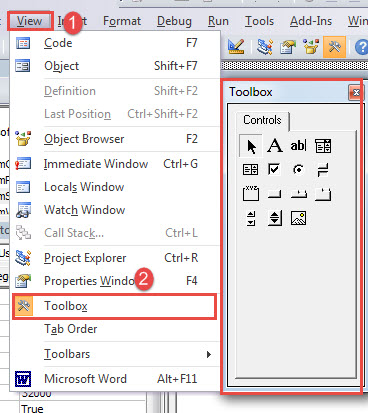
- "Ko'rish" yorlig'ini bosing va "Asboblar qutisi" ni tanlang.

- Asboblar panelida "Yorliq" tugmasini bosing va foydalanuvchi formasida oltita tegni to'g'ri joyga torting, masalan:

- Endi har bir yorliq uchun xususiyatlarni o'rnating.
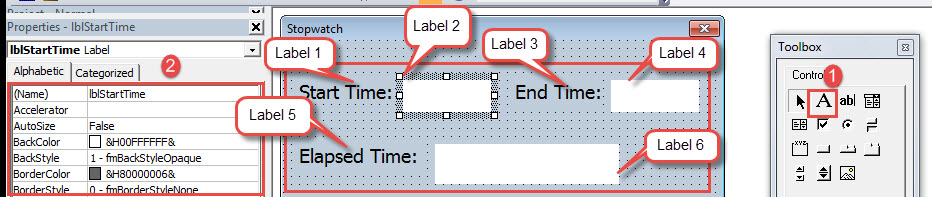
- Yorliq ustiga bosing 1. Keyin mulk oynasiga o'ting. Sarlavha uchun "Boshlanish vaqti:" ni kiriting. Agar kerak bo'lsa, fon rangi va shriftini o'zgartiring.
- 2-yorliq ustiga bosing. Uni “lblStartTime” deb nomlang. "Orqaga rang" ni oq rangga o'rnating. Keyin "Shrift" ni to'g'ri o'rnating.
- 3-yorliq ustiga bosing. Sarlavha uchun "Yakunlash vaqti:" ni kiriting. Fon rangi va shriftni 1-yorliqdagi kabi belgilang.
- 4-yorliq ustiga bosing. Uni "lblEndTime" deb nomlang. "Orqaga rang" ni oq rangga o'rnating. Keyin shriftni yorliq 2 bilan bir xil qilib o'rnating.
- 5-yorliq ustiga bosing. Sarlavha uchun “O‘tgan vaqt:”ni kiriting. Fon rangi va shriftni 1-yorliqdagi kabi belgilang.
- 6-yorliq ustiga bosing. Uni "lblShowElapsedTime" deb nomlang. "Orqaga rang" ni oq rangga o'rnating. Keyin shriftni yorliq 2 bilan bir xil qilib o'rnating.
- Asboblar panelida "Buyruqlar tugmasi" ni bosing va 3 ta tugma yarating. Ularni quyidagi tartibda joylashtiring:

- Xuddi shunday, tugma xususiyatlarini o'rnating.
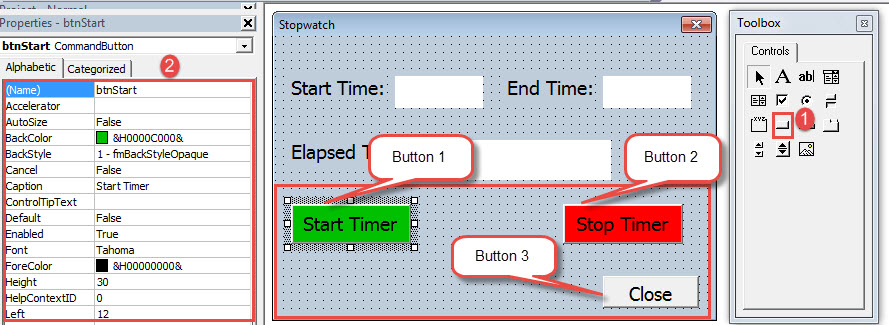
- 1-tugmani bosing. Uni "btnStart" deb nomlang. Uning fon rangini o'rnating. Sarlavha uchun “Taymerni ishga tushirish” tugmasini kiriting. Va shriftni to'g'ri o'rnating.
- 2-tugmani bosing. Uni "btnStop" deb nomlang. Uning fon rangini o'rnating. Sarlavha uchun "Taymerni to'xtatish" ni kiriting. Va shriftni to'g'ri o'rnating.
- 3-tugmani bosing. Uni "cmdClose" deb nomlang. Uning fon rangini o'rnating. Sarlavha uchun "Yopish" ni kiriting. Va shriftni to'g'ri o'rnating.
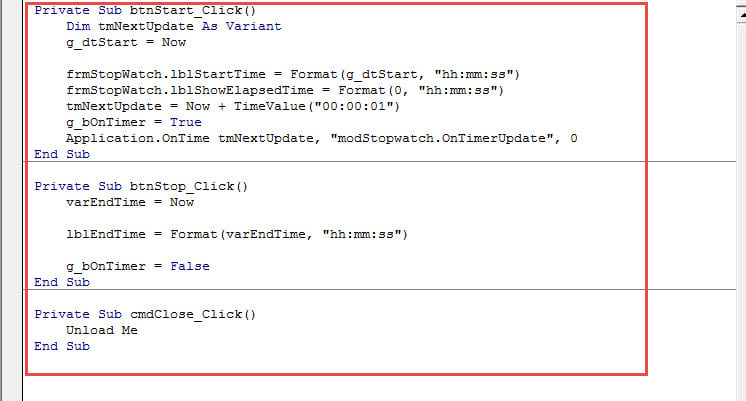
- Endi “Taymerni ishga tushirish” tugmasini ikki marta bosing. Va quyidagi kodlarni kiriting:
Private Sub btnStart_Click()
  Dim tmNextUpdate As Variant
  g_dtStart = Now

  frmStopwatch.lblStartTime = Format(g_dtStart, "hh:mm:ss")
  frmStopwatch.lblShowElapsedTime = Format(0, "hh:mm:ss")
  tmNextUpdate = Now + TimeValue("00:00:01")
  g_bOnTimer = True
  Application.OnTime tmNextUpdate, "modStopwatch.OnTimerUpdate", 0
End Sub
Birinchi va oxirgi qatorlar allaqachon mavjud, shuning uchun ularni qayta kiritishingiz shart emas. Kodlarni saqlang.
- Keyin "Taymerni to'xtatish" tugmasini ikki marta bosing. Keyin ushbu kodlarni kiriting:
Private Sub btnStop_Click()
  varEndTime = Now

  lblEndTime = Format(varEndTime, "hh:mm:ss")

  g_bOnTimer = False
End Sub
- "Yopish" tugmasini ikki marta bosing va kodlarni joylashtiring:
Private Sub cmdClose_Click()
  Unload Me
End Sub
 Keyin makro uchun tugmani belgilashingiz mumkin "Trigger Sekundomer".Makro uchun tugmani belgilash bo'yicha batafsil qadamlarga kelsak, siz ushbu maqolaga murojaat qilishingiz mumkin: Word-da makro va VBA yordamida qo'yilgan matnlarni formatlashni qanday olib tashlash mumkin
Mana sekundomerdan foydalanishning namoyishi:
To'g'ri tiklash vositasini tanlang
Axborotni saqlashda ko'proq raqamli qurilmalar ishtirok etganligi sababli, ma'lumotlarni tiklash bugungi kunda dolzarb mavzuga aylandi. Misol uchun, agar siz Word yiqilishiga duch kelsangiz, tuzatish uchun vositani olishingiz kerak buzuq so'zKeyin mos vositani olish juda muhimdir.
Muallif kirish:
Vera Chen - ma'lumotlarni qayta tiklash bo'yicha mutaxassis DataNumenMa'lumotlarni qayta tiklash texnologiyalari bo'yicha jahon yetakchisi bo'lgan , Inc xlsx-ni tiklash va pdf dasturiy mahsulotlarni ta'mirlash. Qo'shimcha ma'lumot olish uchun tashrif buyuring www.datanumen.com