
Ushbu postda VBA muharriri yordamida Word dasturida foiz kalkulyatorini yaratish bo'yicha batafsil qadamlar keltirilgan.
Word hujjatida savdo hisoboti kabi ko'plab raqamlar bo'lishi mumkin. Keyin foizlarni hisoblash bilan shug'ullanish uchun bunday bosh og'rig'ini topishingiz mumkin. Shuning uchun biz sizga Word dasturida foiz kalkulyatorini o'zingiz yaratish usulini taklif qilmoqchimiz. 
Foydalanuvchi formasini kiriting
- Birinchidan, “Alt+ F11” yordamida Word-da VBA muharririni ishga tushiring.
- Keyin "Qo'shish" tugmasini bosing va "UserForm" ni tanlang.
- Keyin pastki chap burchakda "Xususiyatlar oynasi" ni ochish uchun "F4" tugmasini bosing.
- Shaklni "frmPercentageCalculator" deb nomlang.
- Va "ShowModal" ni "False" deb belgilang. Boshqa xususiyatlarni mos ravishda o'rnating, masalan, fon.
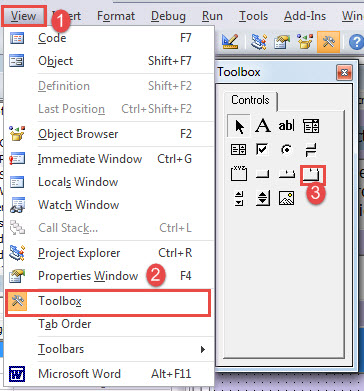
- Keyin "Ko'rish" ni bosing va "Asboblar qutisi" ni tanlang.
- "Asboblar qutisi" da "MultiPage" boshqaruvini bosing.

- Tekshirish o'lchamini sozlang. Avval siz "1-sahifa" va "2-sahifa" ni ko'rishingiz mumkin. "2-sahifa" ni o'ng tugmasini bosing va "3-sahifa" va "4-sahifa" ni olish uchun "Yangi sahifa" ni tanlang.
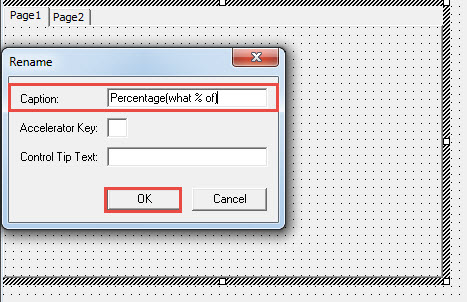
- "1-sahifa" ni o'ng tugmasini bosing va "Nomini o'zgartirish" -ni tanlang.

- 1-sahifa nomini “Foiz (qancha %)”, 2-sahifa “Foiz bo'yicha oshirish/kamaytirish”, 3-sahifa “Foiz o'zgarishi” va 4-sahifada “Tanlash % oʻzgartirish".
1-sahifaga boshqaruv elementlarini joylashtiring
- Endi sahifani bosing "Foiz (qancha %)”. To'rtta teg, uchta matn qutisi va 2 ta buyruq tugmachasini yarating. Ularni quyidagi tartibda joylashtiring:

- Keyingi to'plam boshqaruv xususiyatlari.
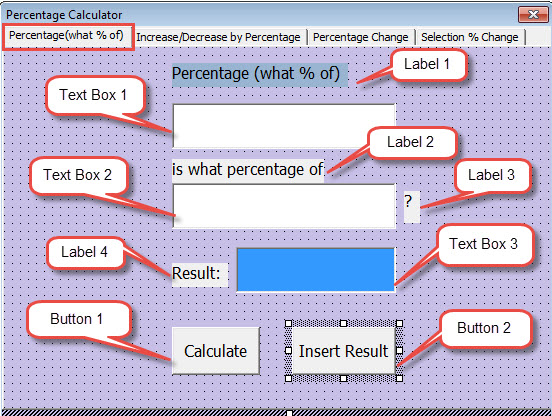
- Avval 1-yorliq ustiga bosing. Sarlavhani “Foiz (qancha %)” qilib belgilang. Shrift va fon rangini xohlaganingizcha sozlang.
- Keyin 2-yorliqni bosing. Sarlavhani "qancha foiz" deb belgilang.
- 3-yorliq ustiga bosing. Sarlavhani “?".
- Va 4-yorliqni bosing. Sarlavhani “Natija:".
- Keyingi matn maydoni 1 bosing. Uni "txtNumerator" deb nomlang”. Va shriftni to'g'ri o'rnating.
- 2-matn maydoniga bosing. Uni "txtDenominator" deb nomlang".
- 3-matn maydoniga bosing. Uni "txtPercentage" deb nomlang”. "Orqaga rang" uchun "Ta'kidlash" ni tanlang.
- Va 1-tugmani bosing. Uni "btnCalculate" deb nomlang". Sarlavhani "Hisoblash" sifatida o'rnating.
- 2-tugmani bosing. Uni "btnInsertResult" deb nomlang”. Va sarlavhani “Natijani kiritish".
- Endi "Hisoblash" tugmasini ikki marta bosing. Quyidagi kodlarni kiriting:
Private Sub btnCalculate_Click()
  Dim nNumerator As Variant, nDenominator As Variant, nPercentage As Variant

  nNumerator = frmPercentageCalculator.txtNumerator.Text
  nDenominator = frmPercentageCalculator.txtDenominator.Text
  nPercentage = (nNumerator / nDenominator)
  frmPercentageCalculator.txtPercentage.Text = Format(nPercentage, "Percent")
End Sub
- "Natijani qo'shish" tugmasini ikki marta bosing va kodlarni joylashtiring:
Private Sub btnInsertResult_Click()
  Selection.InsertAfter frmPercentageCalculator.txtPercentage.Text
End Sub
2-sahifaga boshqaruv elementlarini joylashtiring
- Sahifani bosing "Foiz bo'yicha oshirish/kamaytirish”. Keyin beshta teg, uchta matn qutisi va ikkita buyruq tugmachasini yarating. Ularni quyidagi tartibda joylashtiring:

- Keyingi to'plam boshqaruv xususiyatlari.
- Avval 1-yorliq ustiga bosing. Sarlavhani “Foiz bo'yicha oshirish/kamaytirish".
- Keyin 2-yorliqni bosing. Sarlavhani “Miqdor".
- 3-yorliq ustiga bosing. Sarlavhani “Oshirish/Kamaytirish".
- Va label4 ni bosing. Sarlavhani “%” qilib belgilang".
- 5-yorliq ustiga bosing. Sarlavhani “Natija:".
- Keyin matn maydoniga bosing 1. Uni “txtAmount” deb nomlang.
- Va matn maydonini bosing 2. Uni “txtIncreaseOrDecreaseByPercentage” deb nomlang.
- Matn maydoniga bosing 3. Uni “txtResult” deb nomlang va fon rangini “Highlight” qilib belgilang.
- Keyin 1-tugmani bosing. Uni “btnCalculateIncreasedOrDecreasedAmount” deb nomlang va sarlavhani “Hisoblash” deb belgilang.
- 2-tugmani bosing. Uni “btnInsertValue” deb nomlang va sarlavhani “Natijani kiritish” qilib belgilang.
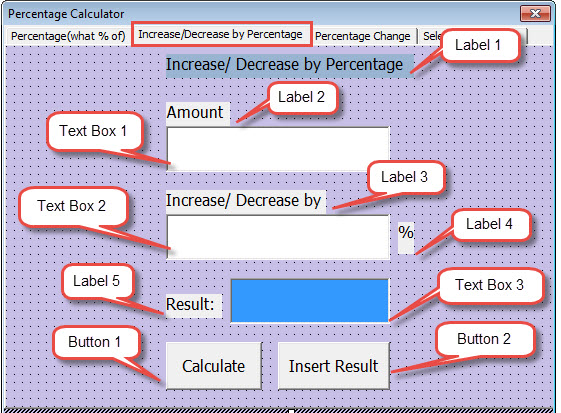
Agar kerak bo'lsa, shrift, fon rangi va boshqa xususiyatlarni o'rnating.
- Keyin "Hisoblash" tugmasini ikki marta bosing va quyidagi kodlarni kiriting:
Private Sub btnCalculateIncreasedOrDecreasedAmount_Click()
  Dim nAmount As Variant, nChangingPercentage As Variant, nResult As Variant

  nAmount = frmPercentageCalculator.txtAmount.Text
  nChangingPercentage = frmPercentageCalculator.txtIncreaseOrDecreaseByPercentage.Text
  nResult = nAmount + nAmount * nChangingPercentage * 0.01
  frmPercentageCalculator.txtResult.Text = nResult
End Sub
- Va "Natijani qo'shish" tugmasini ikki marta bosing va kodlarni kiriting:
Private Sub btnInsertValue_Click()
  Selection.InsertAfter frmPercentageCalculator.txtResult.Text
End Sub
3-sahifaga boshqaruv elementlarini joylashtiring
- Birinchidan, sahifani bosing "Foiz o'zgarishi". Keyin to'rtta teg, uchta matn qutisi va ikkita buyruq tugmachasini yarating. Ularni quyidagi tartibda joylashtiring:

- Keyin boshqaruv xususiyatlarini o'rnatishga o'ting.
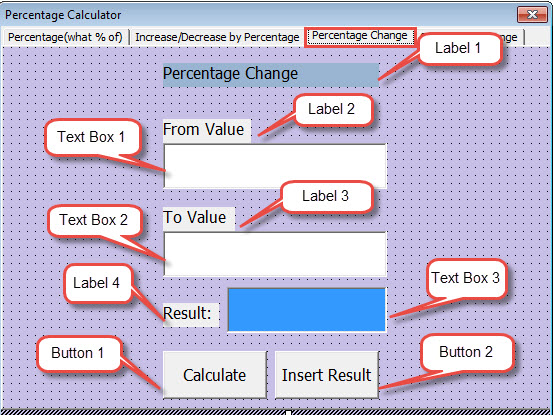
- Avval 1-yorliq ustiga bosing. Sarlavhani "Foiz o'zgarishi" sifatida o'rnating.
- Keyin 2-yorliqni bosing. Sarlavhani “Qiymatdan” deb belgilang.
- Keyin 3-yorliqni bosing. Sarlavhani "Qiymatga" sifatida o'rnating.
- 4-yorliq ustiga bosing. Sarlavhani "Natija:" sifatida o'rnating..
- Keyingi matn maydoni 1 bosing. Uni "txtFromValue" deb nomlang".
- Va 2-matn maydonini bosing. Uni "txtToValue" deb nomlang".
- 3-matn maydoniga bosing. Uni “txtPercentageChange” deb nomlang va fon rangini “Highlight” qilib belgilang..
- Va 1-tugmani bosing. Uni "btnCalculatePercentageChange" deb nomlang va sarlavhani "Hisoblash" deb o'rnating..
- 2-tugmani bosing. Uni "btnInsertPercentageChange" deb nomlang va sarlavhani "Natijani qo'shish" deb o'rnating..
- Keyin "Hisoblash" tugmasini ikki marta bosing va quyidagi kodlarni joylashtiring:
Private Sub btnCalculatePercentageChange_Click()
  Dim nFromValue As Variant, nToValue As Variant, nPercentageChange As Variant

  nFromValue = frmPercentageCalculator.txtFromValue.Text
  nToValue = frmPercentageCalculator.txtToValue.Text
  nPercentageChange = (nToValue - nFromValue) / nFromValue
  frmPercentageCalculator.txtPercentageChange.Text = Format(nPercentageChange, "Percent")
End Sub
- "Natijani qo'shish" tugmasini ikki marta bosing va kodlarni joylashtiring:
Private Sub btnInsertPercentageChange_Click()
  Selection.InsertAfter frmPercentageCalculator.txtPercentageChange.Text
End Sub
4-sahifaga boshqaruv elementlarini joylashtiring
- Boshlash uchun "sahifani bosingTanlash % oʻzgartirish”. Keyin ikkita teg, uchta matn qutisi va bitta tugma yarating. Va ularni shunday tartibda joylashtiring:

- Ikkinchidan, boshqaruv xususiyatlarini o'rnating.
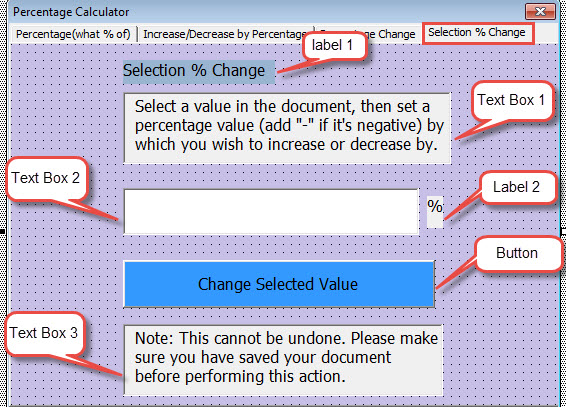
- Avval 1-yorliq ustiga bosing. Sarlavhani "Tanlash % o'zgarishi" sifatida o'rnating.
- Keyin 2-yorliqni bosing. Sarlavhani “%” qilib belgilang.
- Keyin 1-matn maydoniga bosing. Uni "txtDescription" deb nomlang. Quyidagi tavsiflovchi matnni kiriting:
Hujjatdagi qiymatni tanlang, so'ngra foiz qiymatini o'rnating (agar u manfiy bo'lsa, “-” qo'shing), uni oshirish yoki kamaytirish kerak.
- Keyin 2-matn maydoniga bosing. Uni "txtPercentageValue" deb nomlang.
- Keyingi matn maydoni 3 bosing. Uni "txtNote" deb nomlang. Va quyidagi eslatmani kiriting:
Eslatma: Buni ortga qaytarib bo‘lmaydi. Ushbu amalni bajarishdan oldin hujjatingizni saqlanganligiga ishonch hosil qiling.
- Va tugmani bosing. Uni "btnChangeSelectedValue" deb nomlang va sarlavhani "Tanlangan qiymatni o'zgartirish" deb o'rnating. Fonni ajratib ko'rsatish.
- Uchinchidan, "Tanlangan qiymatni o'zgartirish" tugmasini ikki marta bosing va kodlarni kiriting:
Private Sub btnChangeSelectedValue_Click()
  Dim nPercentageValue As Variant, varSelectedvalue As Variant

  nPercentageValue = frmPercentageCalculator.txtPercentageValue.Text
  varSelectedvalue = Selection.Text
  Selection.Range.Delete
  Selection.TypeText varSelectedvalue + varSelectedvalue * nPercentageValue * 0.01
End Sub
Foydalanuvchi formasiga buyruq tugmachasini kiriting
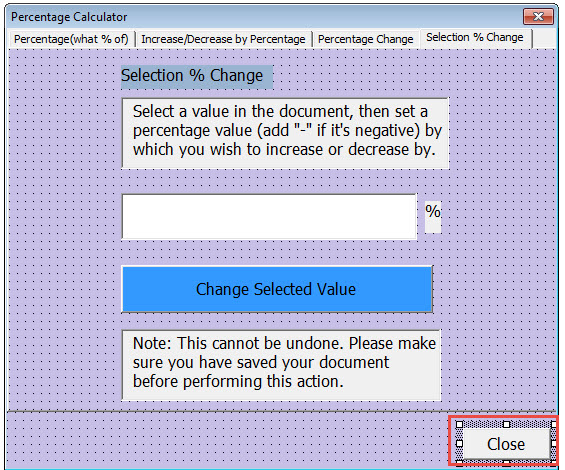
- "Asboblar qutisi" dan "Buyruq tugmasi" ni tanlang va foydalanuvchi formasida bittasini yarating.
- Keyin tugmani "btnClose" deb nomlang.
- Sarlavha matnini "Yopish" sifatida o'rnating.

- Keyin tugmani ikki marta bosing va kodlarni kiriting:
Private Sub btnClose_Click()
  Unload Me
End Sub
Modulni kiriting
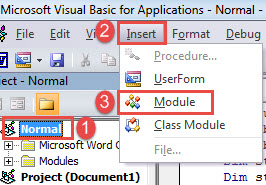
- "Oddiy" tugmasini bosing.
- Keyin asboblar panelidagi "Qo'shish" tugmasini bosing va "Modul" ni tanlang.

- Uni ochish uchun ikki marta bosing va u erga quyidagi kodlarni joylashtiring:
Sub CallPercentageCalculator()
  frmPercentageCalculator.Show
End Sub
Kodlarni saqlang va "CallPercentageCalculator" makrosiga tugmani belgilang. Batafsil qadamlar uchun ushbu maqolaga murojaat qilishingiz mumkin: Word-da makro va VBA yordamida qo'yilgan matnlarni formatlashni qanday olib tashlash mumkin
Bu erda kalkulyatordan foydalanishning namoyishi:
So'z bilan bog'liq muammolarga e'tibor bering
Agar Word-da korruptsiya belgisi bo'lsa, darhol qimmatli hujjatlarning zaxira nusxasini yaratishingiz kerak. Anormal belgilar dasturiy ta'minotda biror narsa noto'g'ri ekanligini ko'rsatadi. Shuning uchun biz sizga vositadan foydalanishni tavsiya qilamiz so'zni tiklash.
Muallif kirish:
Vera Chen - ma'lumotlarni qayta tiklash bo'yicha mutaxassis DataNumenMa'lumotlarni qayta tiklash texnologiyalari bo'yicha jahon yetakchisi bo'lgan , Inc xlsx ni tuzatish va pdf dasturiy mahsulotlarni ta'mirlash. Qo'shimcha ma'lumot olish uchun tashrif buyuring www.datanumen.com