
Ushbu maqolada biz sizga VBA kodlari orqali Word hujjatingizga kelajak yoki o'tgan sanani kiritish uchun qiziqarli hiylani ko'rsatamiz.
Umuman olganda, biz Word hujjatimizga joriy sanani kiritishda hech qanday qiyinchiliklarga duch kelmaymiz. Shunga qaramay, hozir va keyin biz keyingi hafta yoki oy yoki undan keyin ham kerak bo'lgan hujjatga tayyorgarlik ko'rishimiz mumkin. Keyin bu erda siz chetlab o'tolmaysiz. Word fayliga kelajakdagi sanani qanday kiritish mumkin? Va ba'zida hatto o'tmish haqida nima deyish mumkin?
Shuning uchun siz o'zingizning ish vazifalaringizni yaxshiroq bajarish uchun ushbu foydali usulni tushunishingiz kerak deb o'ylaymiz.
Kelajak yoki qo'yish sanasini kiritish uchun VBA kodlaridan foydalaning
- Boshlash uchun Word hujjatingizni oching.
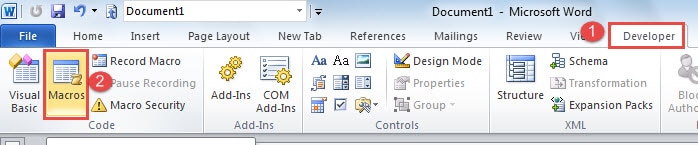
- Keyin, "Tuzuvchi" yorlig'ini bosing.
- Keyin VBA muharririni ochish uchun "Visual Basic" tugmasini bosing. Agar Word tasmangizda "Tuzuvchi" yorlig'i mavjud bo'lmasa, muharrirni ochish uchun "Alt + F11" tugmachalarini bosishingiz mumkin.

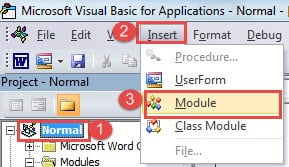
- Endi muharrirda chap tomondagi "Oddiy" ni bosing.
- Keyin asboblar panelidagi "Qo'shish" tugmasini bosing.
- Keyin ro'yxat menyusidan "Module" ni tanlang.
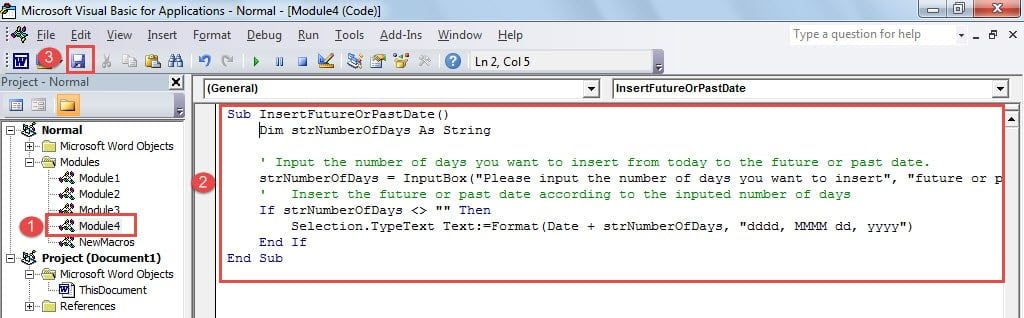
- Endi yangi kiritilgan modulni ikki marta bosing va tahrirlash maydoni o'ng tomonda mavjud bo'ladi.
- Shunchaki u erga quyidagi kodlarni joylashtiring:
Sub InsertFutureOrPastDate()
  Dim strNumberOfDays As String

  ' Input the number of days you want to insert from today to the future or past date.
  strNumberOfDays = InputBox("Please input the number of days you want to insert", "future or past date", "Input here.For exemple,input 1 to insert the date of tomorrow")
  ' Insert the future or past date according to the inputed number of days
  If strNumberOfDays <> "" Then
    Selection.TypeText Text:=Format(Date + strNumberOfDays, "dddd, MMMM dd, yyyy")
  End If
End Sub
- Keyin, "Saqlash" tugmasini bosing va VBA muharririni yoping.

- Endi Word hujjati ekraniga qayting va kursorni kelajak yoki o'tgan sana o'tadigan joyga qo'ying.
- Keyin yana "Tuzuvchi" yorlig'ini bosing.
- Va "Makrolar" oynasini ochish uchun "Kod" guruhidagi "Makrolar" ni bosing. Yana "Ishlab chiquvchi" yorlig'i ko'rsatilmasa, "Alt + F8" tugmasini bosishingiz kifoya.

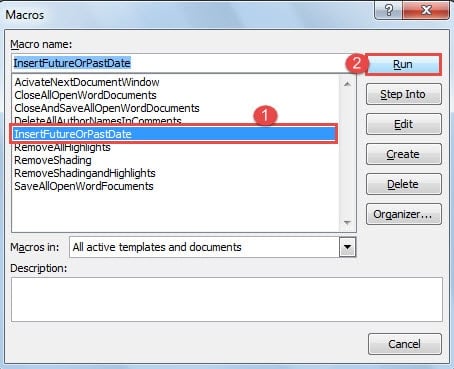
- Endi "Makrolar" oynasida "InsertFutureOrPastDate" makrosini toping va tanlang.
- Keyin "Ishga tushirish" tugmasini bosing.

- Keyin sizni xabar qutisi kutib oladi. Kelgusi sanaga qolgan kunlarni ko'rsatish uchun qutining pastki qismidagi matn maydoniga raqam kiritishingiz mumkin. Misol uchun, agar siz ertangi kunni kiritmoqchi bo'lsangiz, u erda "1" ni kiritishingiz kerak. Xuddi shunday, agar sizga o'tgan sana kerak bo'lsa, qiymatdan oldin minus belgisini qo'shing, masalan, kechagi kun uchun "-1".
- "OK" tugmasini bosishni unutmang.


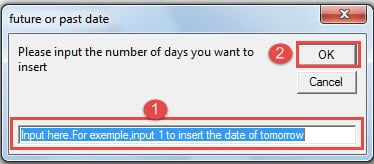
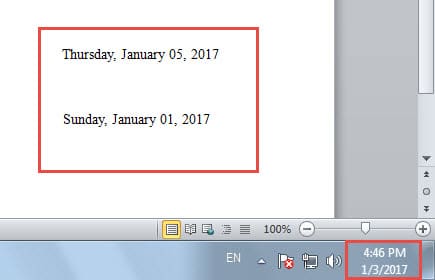
Eslatma: “Selection.TypeText Text:=Format(Sana + strNumberOfDays, “dddd, AAMM dd, yyyy”)” kodlarida “dddd, AAMM dd, yyyy” sana formatini bildiradi, bu erda “M” “oy”ni bildiradi. , “kun” uchun “d”, “yil” uchun “y” va “hafta” uchun “dddd”, shuning uchun uni xohlagancha o‘zgartirishingiz mumkin.
Qimmatli fayllaringizni qaytarib oling
Word yiqilishlarga moyil bo'lib, Word fayllarimizni xavf ostiga qo'yadi. Vaqti-vaqti bilan bizning ba'zi bebaho ma'lumotlarimiz yo'q bo'lib ketadi. Ammo ketgan narsa butunlay yo'qolgan emas. Siz tanqidiy fayllaringiz yo'qolganidan nola qilib o'tirishingiz yoki malakali mutaxassisni tanlashingiz mumkin shikastlangan Word tiklash vositasi ularni olish uchun.
Muallif kirish:
Vera Chen - ma'lumotlarni qayta tiklash bo'yicha mutaxassis DataNumenMa'lumotlarni qayta tiklash texnologiyalari bo'yicha jahon yetakchisi bo'lgan , Inc Excel xls fayl muammolarini tuzatish va pdf dasturiy mahsulotlarni ta'mirlash. Qo'shimcha ma'lumot olish uchun tashrif buyuring www.datanumen.com