
VBA Microsoft Office to'plamida, jumladan MS Excel dasturida ajoyib vositadir. Bu Excel-ning mahalliy xususiyatlari tomonidan qo'llab-quvvatlanmaydigan ko'plab vazifalarni bajarishga yordam beradi. Endi ushbu maqolada biz sizga Excelda VBA kodini bosqichma-bosqich ishga tushirishni o'rgatamiz.
Agar siz ba'zi talablaringizga erishish uchun ba'zi VBA kodlarini yozmoqchi bo'lsangiz, birinchi navbatda VBA kodini Excel-da qanday ishlatishni aniqlab olishingiz kerak. Endi, bundan keyin biz MS Excel 2010 dasturidan misol tariqasida batafsil qadamlarni ko'rsatamiz, jumladan, so'lni qanday yoqish, VBA muharririni ishga tushirish va so'lni ishga tushirish uchun bir nechta vositalar va hokazo.
1-qadam: "Dasturchi" tasmasini ko'rsating
- Avval Excel dasturini ishga tushiring.
- Keyin "Fayl" menyusiga o'ting va "Options" ni bosing.
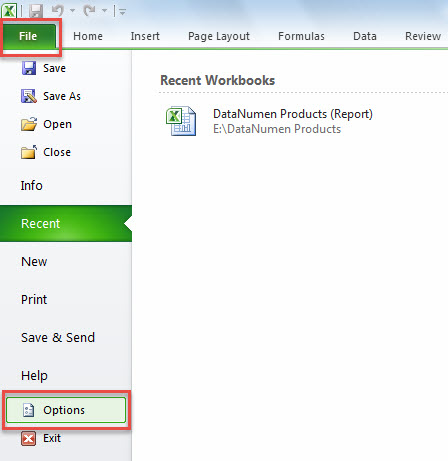
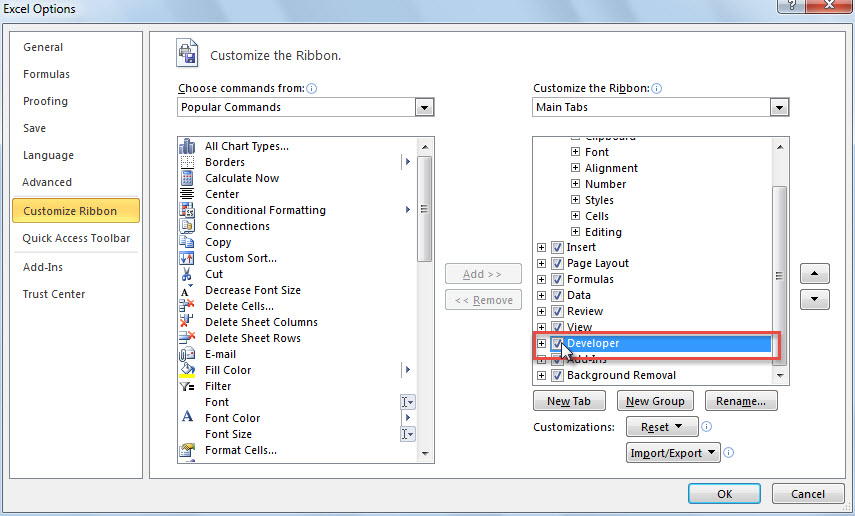
- Qalqib chiquvchi "Excel Options" oynasida "Tasmani moslashtirish" yorlig'iga o'ting.
- Keyin, o'ng tomonda "Dasturchi" opsiyasini toping va belgilang.

- Nihoyat, o'zgartirishlarni yoqish uchun "OK" tugmasini bosing.
2-qadam: Ibratli xavfsizlik sozlamalarini o'zgartiring
Excel xavfsizlik sozlamalarida makro avtomatik o'chirilganligi sababli, avval quyidagi amallarni bajarish orqali sozlamalarni o'zgartirishingiz kerak:
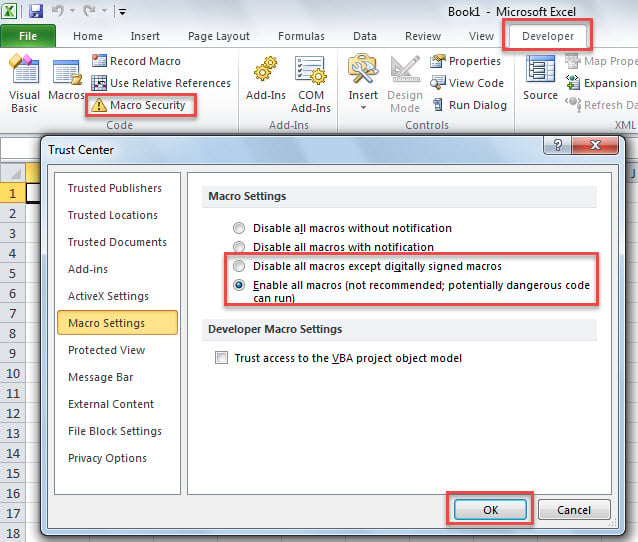
- Dastlab, Excel asosiy oynasida "Dasturchi" tasmasiga o'ting.
- Keyin, "Kod" guruhidagi "Makro xavfsizligi" tugmasini bosing.
- Keyin, yangi oynada "Raqamli imzolangan makroslardan tashqari barcha makroslarni o'chirish" yoki "Barcha makrolarni yoqish" ni o'zingizning xohishingizga ko'ra tanlang.

- Nihoyat, o'zgarishlarni saqlash uchun "OK" tugmasini bosing.
3-qadam: Excel VBA muharririni ishga tushiring
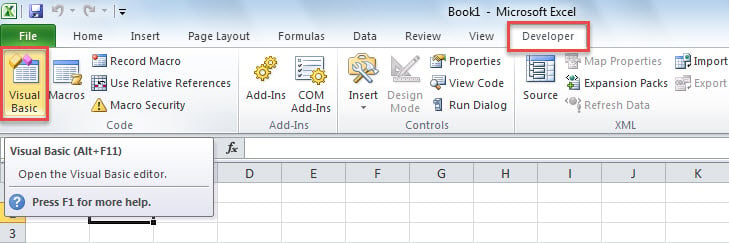
Excel VBA muharriri kodni joylashtirgan joy. Unga 2 ta usul bilan kirishingiz mumkin.
- "Tuzuvchi" yorlig'ida "Kod" guruhidagi "Visual Basic" tugmasini bosing.

- "Microsoft Visual Basic for Applications" oynasini ochish uchun to'g'ridan-to'g'ri "Alt + F11" tugmachalarini bosing.
4-qadam: VBA kodini qo'shing
Excel VBA muharririga kirganingizdan so'ng, kodingizni loyihaga yoki modulga qo'shishingiz kerak.
1. Kodni mavjud loyihaga kiriting
Ko'rib turganingizdek, kengaytirilgan "Microsoft Excel Objects" jildida siz mavjud loyihalarni, shu jumladan har bir ishchi varaq uchun loyihalarni va "ThisWorkbook" deb nomlangan joriy ish kitobini ko'rishingiz mumkin.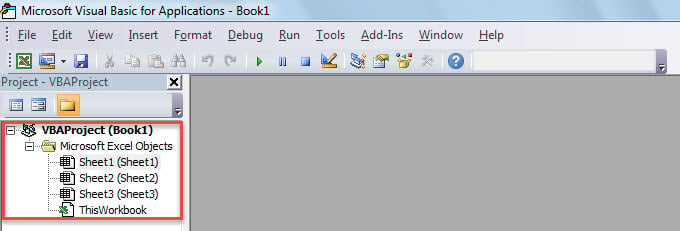
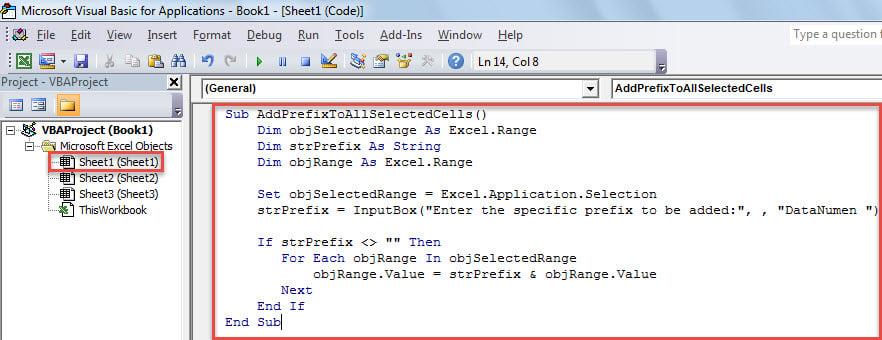
- Boshlash uchun loyiha oynasini ochish uchun ustiga ikki marta bosing.
- Keyin kodni unga qo'ying.

2. Kodni modulga joylashtiring
Bundan tashqari, modulga kodni quyidagi bosqichlar orqali qo'shishingiz mumkin.
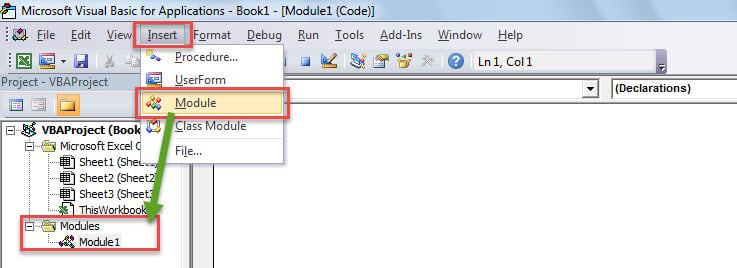
- Birinchi navbatda asboblar panelidagi "Qo'shish" tugmasini bosing.
- Ochiladigan ro'yxatda "Module" ni tanlang.

- Keyin, yangi modulda siz kodingizni qo'yishingiz mumkin.
5-qadam: VBA kodini ishga tushiring
1. VBA muharririda makroni ishga tushiring
"Ilovalar uchun Microsoft Visual Basic" oynasida VBA-ni ishga tushirish uchun siz shunchaki "F5" tugmachasini bosishingiz yoki asboblar panelidagi "Ishga tushirish" belgisini bosishingiz mumkin.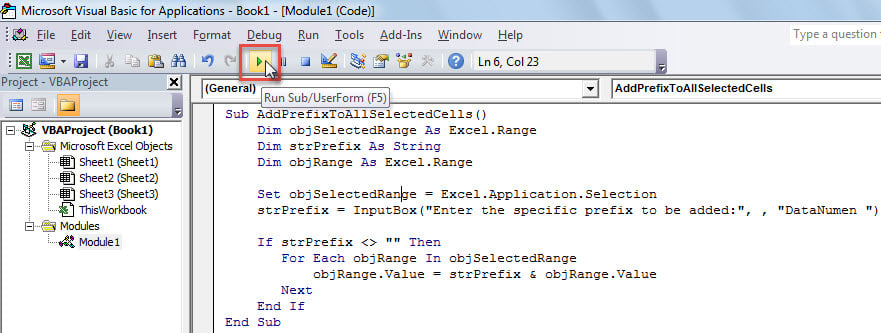
2. Tez kirish asboblar paneli (QAT) orqali makroni ishga tushirish
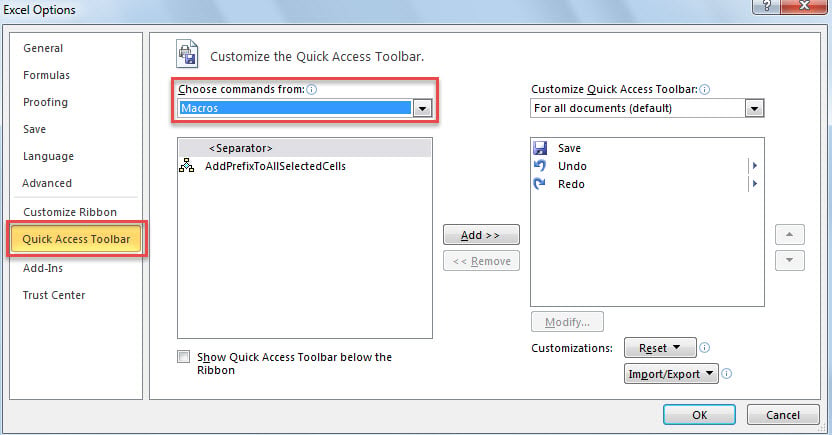
Bundan tashqari, siz tez kirish asboblar paneliga makros qo'shishingiz va uni QAT orqali quyidagi amallarni bajarishingiz mumkin.
- Dastlab, "Fayl" > "Tanlovlar" ga o'ting.
- Qalqib chiquvchi oynada "Tez kirish asboblar paneli" yorlig'iga o'ting.
- Keyin, "Buyruqlarni tanlang" ro'yxatidan "Makrolar" ni tanlang.

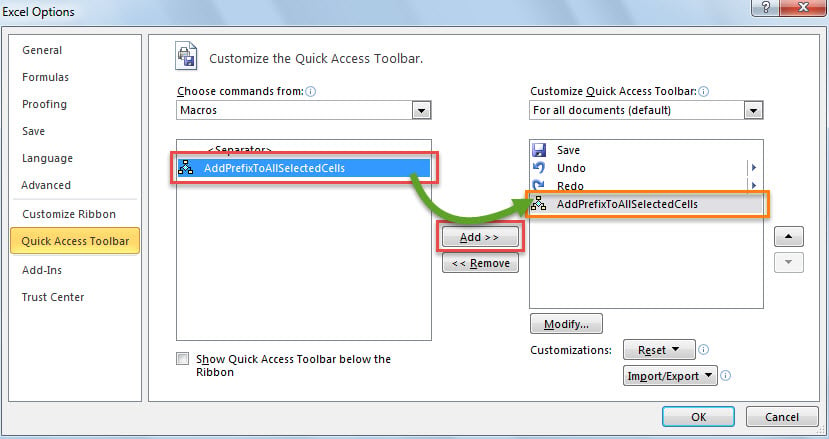
- Keyin, chap tomonda makrosni tanlang.
- Keyinchalik, markazdagi "Qo'shish" tugmasini bosing.

- Shundan so'ng, Tez kirish asboblar panelidagi o'zgarishlarni saqlash uchun "OK" tugmasini bosing.
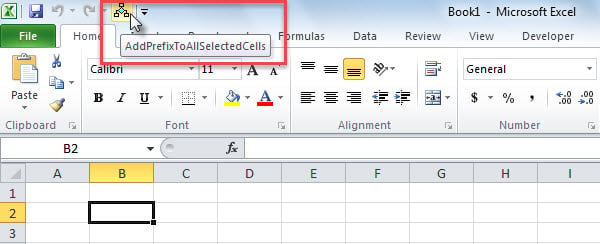
- Nihoyat, asosiy Excel oynasida ushbu makrosni ishga tushirish uchun quyidagi skrinshotda ko'rsatilganidek, Tez kirish asboblar panelidagi makros tugmasini bosishingiz mumkin.

3. Ibratli makroni ishga tushiring
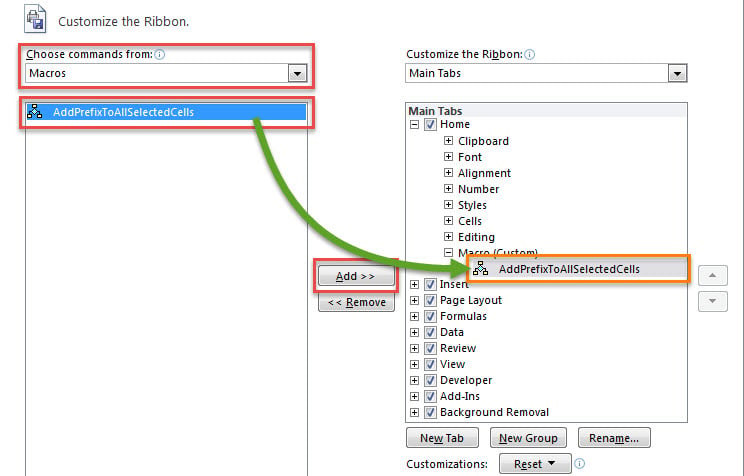
Bundan tashqari, Tez kirish asboblar paneli kabi, siz tasmada makrosni qo'shishingiz va ishga tushirishingiz mumkin.
- Boshlash uchun "Fayl" menyusiga o'ting va "Tanlovlar" ni bosing.
- "Excel Options" da "Tasmani moslashtirish" ga o'ting.
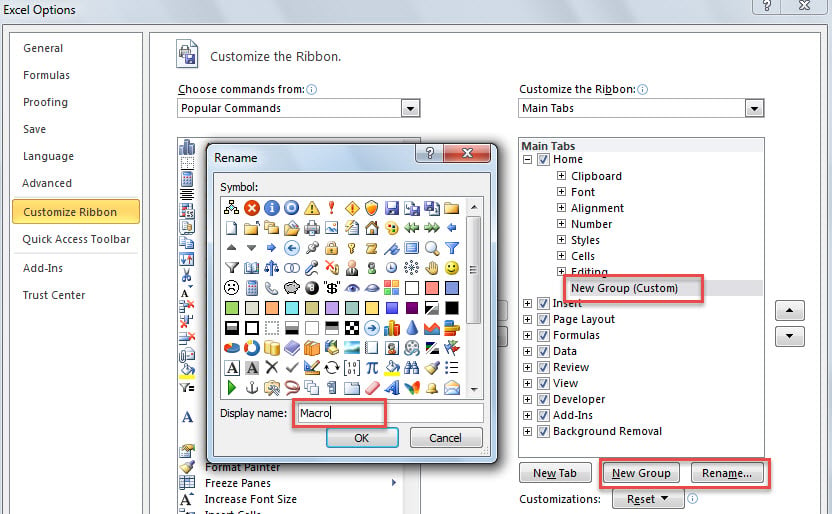
- Keyin, "Uy" yorlig'ida "Yangi guruh" orqali yangi guruh yarating.
- Majburiy emas, “Nomini oʻzgartirish…” tugmasi orqali ushbu guruh nomini oʻzgartirishingiz mumkin.

- Keyinchalik, "Buyruqlarni tanlang" ro'yxatida "Makrolar" ni tanlang.
- Shundan so'ng, chap tomonda kerakli makrosga o'ting.
- Keyinchalik, ushbu makrosni yangi guruhga qo'shish uchun "Qo'shish" tugmasini bosing.

- Oxir-oqibat, variantlarni saqlash uchun "OK" tugmasini bosing.
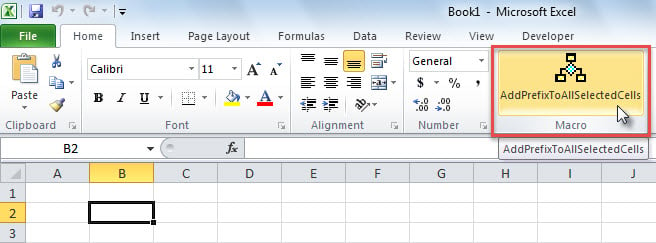
- O'shandan beri ushbu makrosni ishga tushirish uchun lentadagi yangi qo'shilgan so'l tugmasini bosishingiz mumkin.

Muallif kirish:
Shirli Chjan ma'lumotlarni qayta tiklash bo'yicha mutaxassis DataNumenMa'lumotlarni qayta tiklash texnologiyalari bo'yicha jahon yetakchisi bo'lgan , Inc mdf tiklash va Outlook ta'mirlash dasturiy mahsulotlar. Qo'shimcha ma'lumot olish uchun tashrif buyuring www.datanumen.com