
Outlook qidiruv qoidalari uchun o'rnatilgan funksiyani taqdim etmaydi. Shuning uchun, agar siz nomlari ma'lum bir kalit so'zni o'z ichiga olgan Outlook qoidalarini qidirmoqchi bo'lsangiz, odatda barcha qoidalarni birma-bir tekshirishingiz kerak. Ammo bu post sizga ancha aqlli usulni ko'rsatadi.
O'zingizning xohishingizga ko'ra Outlook-da turli qoidalar yaratishingiz mumkin. Qoidalar kiruvchi va chiquvchi elektron pochta xabarlari bilan ishlashingizni avtomatlashtirilgan va samarali qilishga qodir. Biroq, Outlook-da juda ko'p qoidalar mavjud bo'lsa, ularni boshqarish va nazorat qilish biroz qiyinlashadi. Misol uchun, agar siz nomda ma'lum bir kalit so'zni o'z ichiga olgan qoidalar bilan biror narsa qilishni xohlasangiz, umuman olganda, ularni barcha qoidalar orasidan qo'lda topishingiz kerak. Bu juda mashaqqatli ish bo'lardi. Lekin tashvishlanmang. Bu yerda biz sizga yanada aqlli yondashuvni baham ko'ramiz. Bu sizga aniq qoidalarni tezda topishga imkon beradi.
Ismlarida maxsus kalit so'z bo'lgan barcha Outlook qoidalarini toping
- Birinchidan, Outlook dasturini ishga tushiring.
- Keyin, "ga muvofiq VBA muharririga kirish.Outlook-da VBA kodini qanday ishlatish kerak".
- Keyin, "Microsoft Visual Basic for Applications" oynasida quyidagi kodni yangi modulga ko'chiring.
Sub FindAllRulesContainingSpecificKeywordInName()
    Dim objStores As Outlook.Stores
    Dim objStore As Outlook.Store
    Dim objRules As Outlook.Rules
    Dim i As Long
    Dim objRule As Outlook.Rule

    Set objStores = Outlook.Application.Session.Stores

    'Process all mailboxes
    For Each objStore In objStores
        Set objRules = objStore.GetRules

        For i = objRules.Count To 1 Step -1
            Set objRule = objRules.Item(i)
            'Find specific keyword in rule name
            If InStr(objRule.Name, "Shelly") = 0 Then
               objRule.Enabled = False
               objRules.Save
            Else
               objRule.Enabled = True
               objRules.Save
            End If
        Next i
     Next
 End Sub
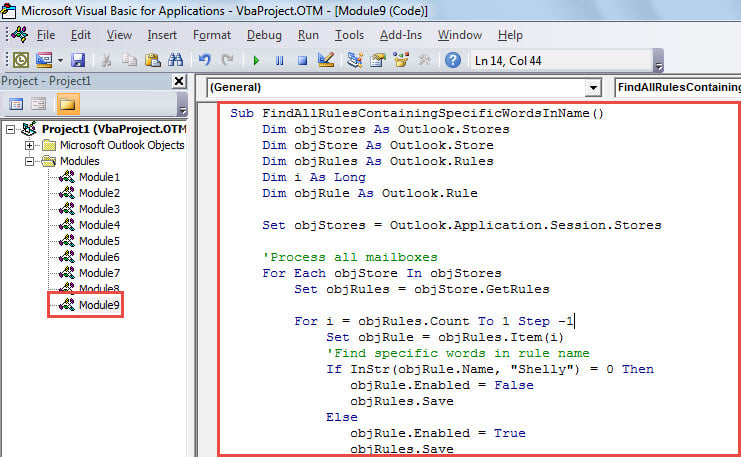
- Shundan so'ng, ushbu makrosni ishga tushirish uchun asboblar panelidagi "Ishga tushirish" belgisini bosing.
- Makros tugagach, filtrlangan qoidalarni tekshirish uchun quyidagi amallarni bajaring.
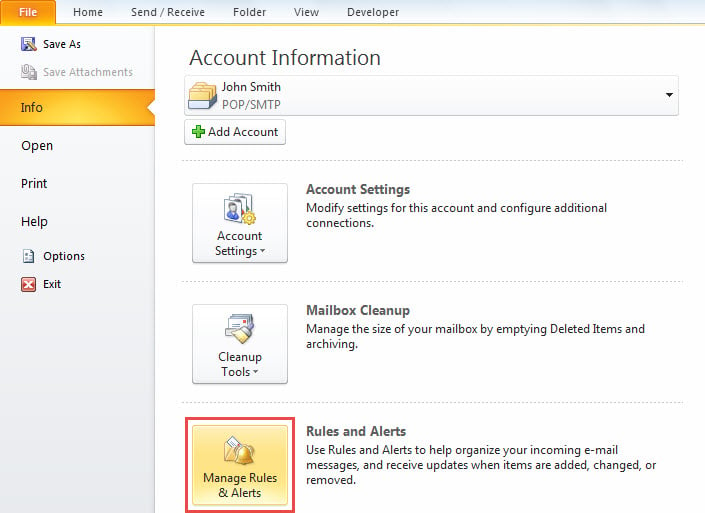
- Birinchidan, "Fayl" menyusiga o'ting.
- Keyin, "Ma'lumot" yorlig'idagi "Qoidalar va ogohlantirishlarni boshqarish" tugmasini bosing.

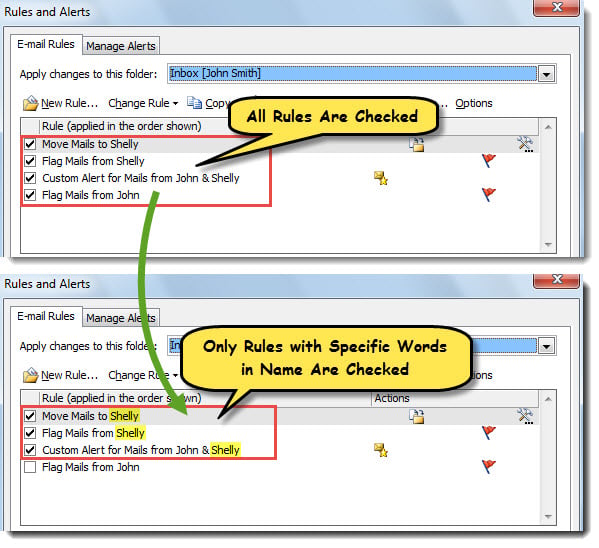
- Keyinchalik, "Qoidalar va ogohlantirishlar" qalqib chiquvchi oynada siz nomdagi maxsus kalit so'zni o'z ichiga olgan qoidalar yoqilgan va tekshirilganligini ko'rishingiz mumkin. Ammo quyidagi skrinshotda ko'rsatilganidek, kalit so'zni o'z ichiga olmagan boshqa qoidalar o'chirib qo'yilgan.

Outlook muammolarini bartaraf etish
Agar siz Outlook-dan o'nlab yillar davomida foydalansangiz, turli xil Outlook muammolariga duch kelish odatiy holdir. Ular ba'zi bir kichik muammolar, masalan, vaqti-vaqti bilan kichik xatolar yoki jiddiy muammolar kabi jiddiy muammolar bo'lishi mumkin buzilgan PST fayl. Odatda, bunday Outlook muammolariga duch kelganingizda, avval uni qayta ishga tushirishingiz, keyin uchinchi tomon qo'shimchalarini o'chirib qo'yishingiz yoki pochta profillarini qayta tiklashingiz va nihoyat professional va ishonchli tuzatish yordam dasturiga murojaat qilishingiz mumkin, masalan DataNumen Outlook Repair.
Muallif kirish:
Shirli Chjan ma'lumotlarni qayta tiklash bo'yicha mutaxassis DataNumenMa'lumotlarni qayta tiklash texnologiyalari bo'yicha jahon yetakchisi bo'lgan , Inc sql buzilishi va Outlook ta'mirlash dasturiy mahsulotlar. Qo'shimcha ma'lumot olish uchun tashrif buyuring www.datanumen.com